


Ontem, enquanto me dedicava à programação de uma aplicação para Android deparei-me com um problema que passo a explicar: o meu objectivo era desenvolver uma aplicação para um dispositivo móvel que comunicasse com um equipamento activo da minha rede, através de uma porta definida. De forma a não recorrer a um smartphone para testar a aplicação a desenvolver, configurei o simulador do Android (que fica disponível após instalação do SDK) e pretendia que este comunicasse com esse equipamento na rede.
No entanto, como o simulador não estava na mesma rede do equipamento a contactar, como conseguir que os pedidos saíssem do simulador, fossem para o PC e este os encaminhasse para o equipamento?

O cenário descrito anteriormente, pode ser um dos muitos cuja solução pode passar pelo mecanismo de port forwarding.
Port Forwarding… o que é?
Explicando de forma muito simples pensem no seguinte, imaginem que na vossa máquina (ex. PC portátil) têm a correr um servidor Web (Apache, IIS, TomCat, etc) e pretendem que esse serviço esteja disponível a partir de qualquer lugar da Internet. Uma vez que associado ao nosso serviço MEO temos um um IP público disponível , então só temos que redireccionar todos os pedidos que chegam ao vosso router para a porta 80, para a vossa máquina local.
Numa rede local podemos colocar o mecanismo de port forwarding também em funcionamento, sem a necessidade de um router. Para esse efeito apresento-vos a aplicação “ Port Forwarding for Windows” que funciona na perfeição.
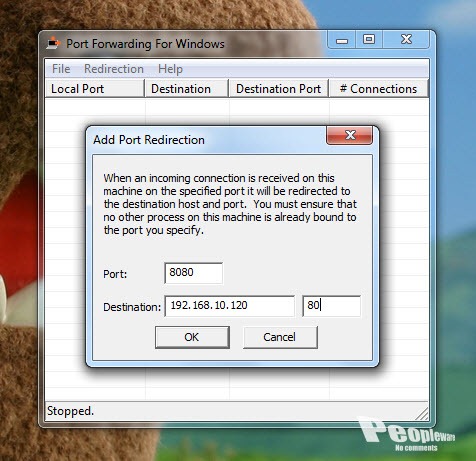
Quando uma ligação é recebida na máquina onde a aplicação está a correr na porta definida (campo Port), a aplicação tem a capacidade de reencaminhar esse pedido para um outro destino/porta (campo Destination). Esta aplicação permite redireccionar o tráfego de uma máquina para outra numa rede privada, ou até mesmo entre uma máquina de uma rede privada para uma rede publica.
Certamente que a esta altura, alguns de vós estarão a pensar que esta “pequena” aplicação seria a solução para um problema que têm tiveram no passado. Para os mais curiosos, o autor da ferramenta disponibiliza o código fonte aqui.
Nota: Para fazerem download da aplicação devem escolher o link disponibilizado em baixo. Uma vez que a aplicação vem com o nome portforward.ex_ devem mudar a extensão para (.exe), ficando portforward.exe.
Artigos relacionados
- Port Forwarding 3.0 – Configure o seu router facilmente
- Port Forwarding no router da MEO – Thomson TG787
- O que o meu router Wireless é capaz de fazer?
 Licença: Freeware
 Sistemas Operativos: Windows
 Download: PortForward for Windows [44KB]
 Homepage: Quantum
PUB
PUB.











PUB.
Velocímetro Pplware

Teste a velocidade da sua Internet



