Aprenda a instalar um servidor de e-mail no Ubuntu – Parte 1

22 Comentários

O GNU/Linux caracteriza-se por ser uma plataforma OpenSource, conferindo inúmeras potencialidades a quem pretende configurar serviços. Por ser código aberto, permite manipular grande parte dos ficheiros de modo a fazermos dele o que precisamos.

É nele que assentam a maioria dos serviços disponíveis na Internet, garantindo-lhes segurança e, principalmente, versatilidade. Hoje trazemos um guia muito útil e várias vezes pedido. Vamos explicar como podem instalar um servidor de e-mail no Ubuntu.


Este tutorial vai ensinar-vos, de forma intuitiva e passo a passo, a instalar e configurar um servidor de e-mail utilizando as seguintes aplicações/serviços:

  • Postfix: É um MTA (Mail Transfer Agent), responsável pelas transferências de mensagens de correio eletrónico entre computadores e servidores os emissor e recetor e que utiliza arquitetura cliente-servidor. Foi desenvolvido para concorrer com o Sendmail, apresentando maior robustez, melhor desempenho, além de facilidade de manutenção e configuração.
  • Dovecot: Trata-se de um servidor IMAP e/ou POP3, desenvolvido com segurança em mente. Este possui um agente de entrega de correio que, basicamente, transporta o(s) e-mail(s) do Postfix e entrega-os na(s) caixa(s) de correio eletrónico.

Processo de instalação e configuração

Nota: Antes de começar, é necessário salientar que será preciso terem acesso a uma conta com permissões de root, ou então utilizar no inicio de cada comando a aplicação SUDO.

1) Comece por instalar o Postfix.

sudo apt-get install postfix

2) Escolha a opção Site Internet.

3) Neste passo deve inserir o nome do domínio pelo qual pretende que este servidor responda na Internet.
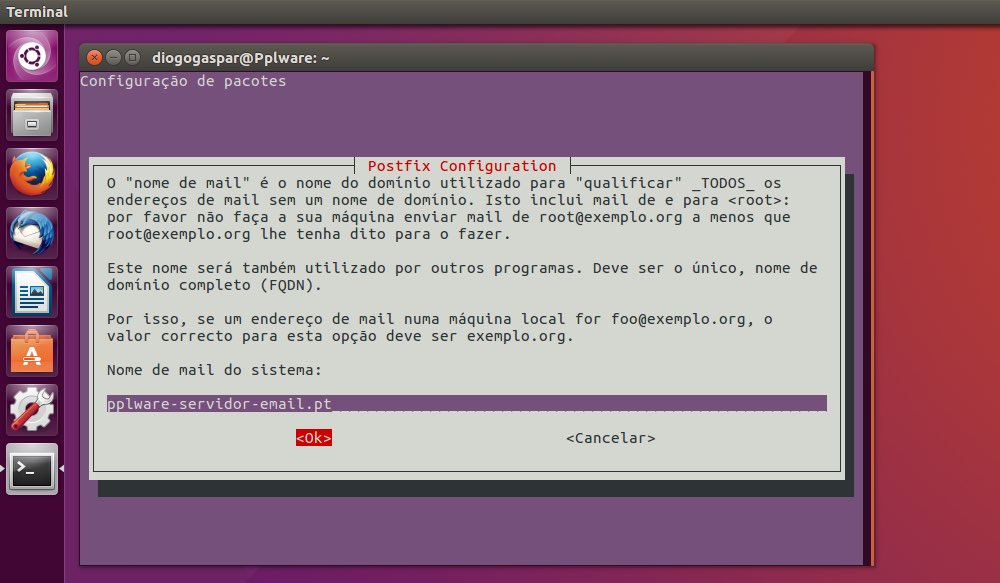
4) Aceda à diretoria do ficheiro main.cf do Postfix, para posteriormente o editar.

cd /etc/postfix
sudo nano main.cf


Nota: Para este exemplo consideramos o endereçamento 192.168.1.0/24 que se encontra definido no router. Caso tenha acesso ao router poderá consultar essa informação. Outra forma é executando o comando ifconfig na máquina e avaliar qual o endereço IP e máscara que foram atribuídos para assim calcular o endereço de rede.

5) Feitas estas modificações no ficheiro, reinicie o Postfix.

sudo service postfix restart

6) Verifique o estado das ligações de rede ao servidor.

netstat -tnl
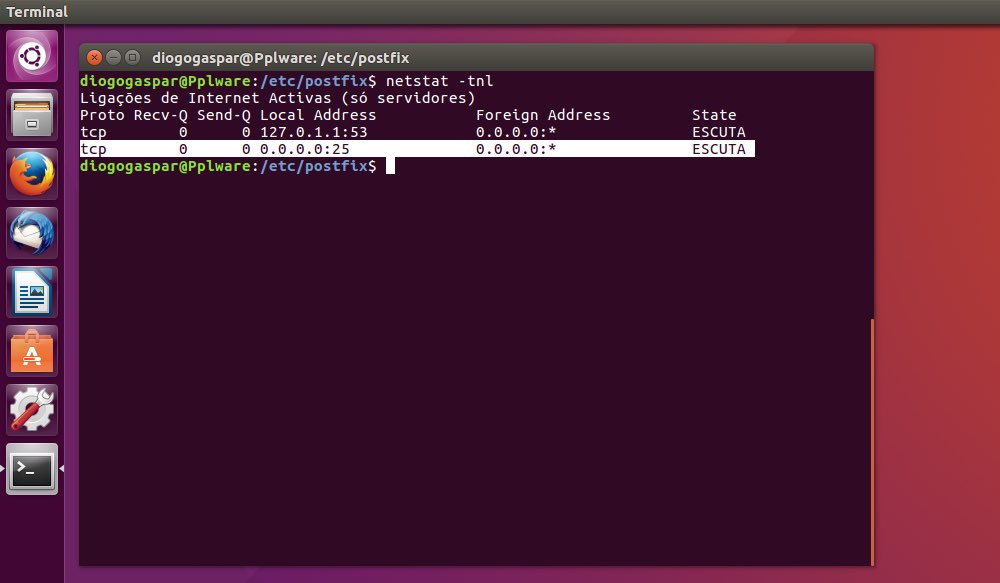
7) Instale agora o Dovecot.

sudo apt-get install dovecot-imapd dovecot-pop3d

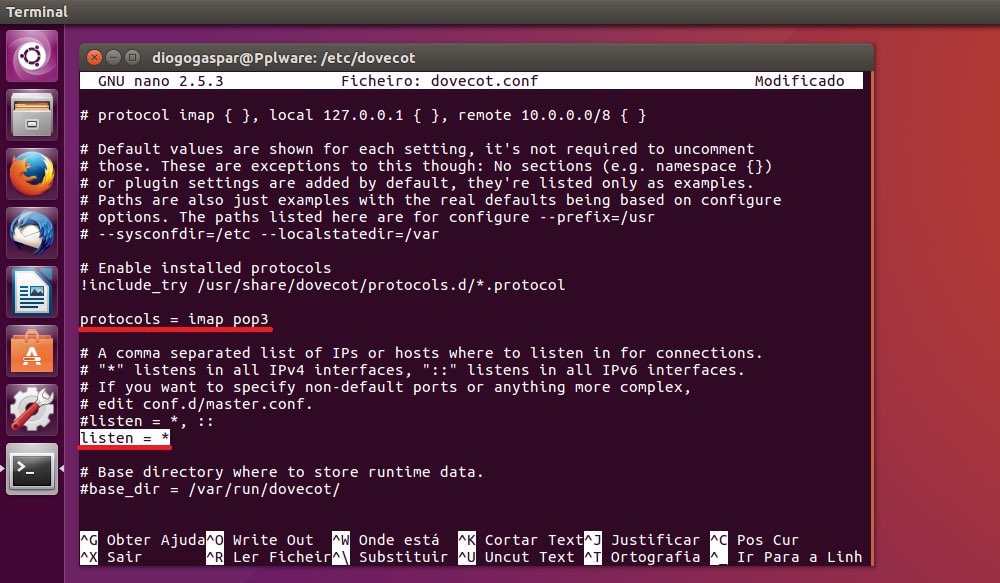
8) Aceda à diretoria do ficheiro dovecot.conf para posteriormente o editar, alterando as configurações para que fiquem conforme apresentado na imagem abaixo.

cd /etc/dovecot
sudo nano dovecot.conf
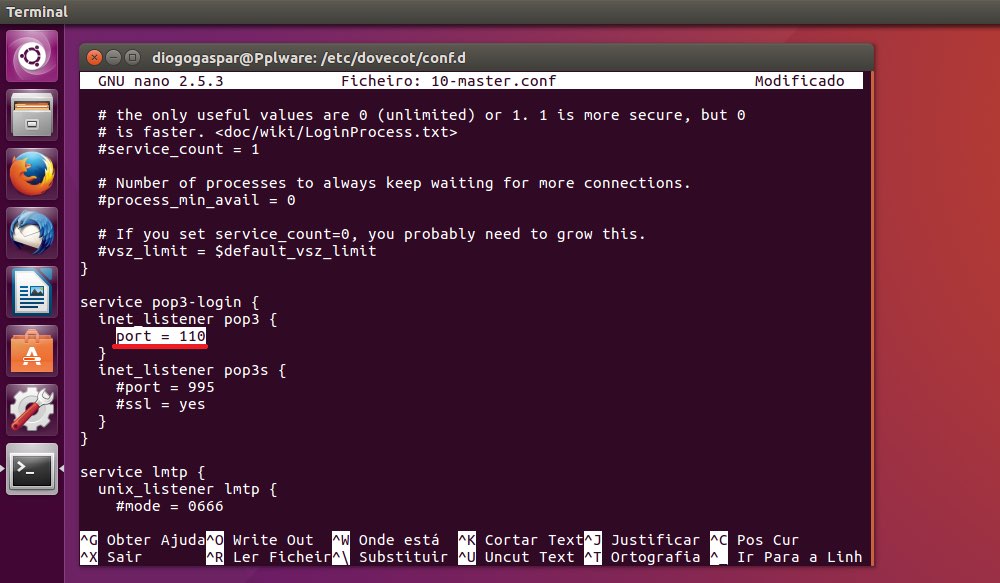
9) Aceda agora à pasta conf.d e edite três ficheiros, alterando as configurações para que fiquem conforme apresentado nas imagens abaixo.

cd conf.d
sudo nano 10-auth.conf
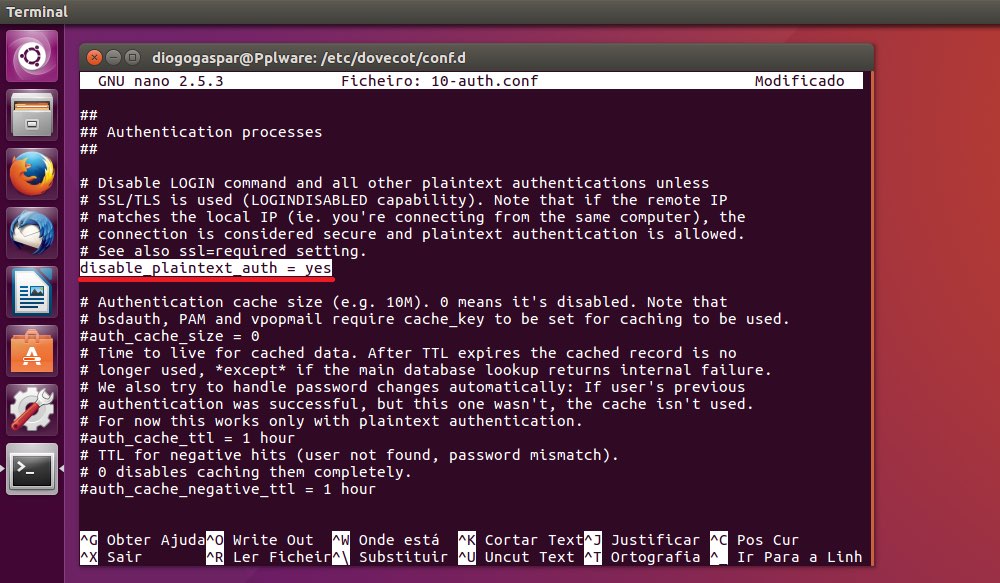
sudo nano 10-mail.conf

sudo nano 10-master.conf
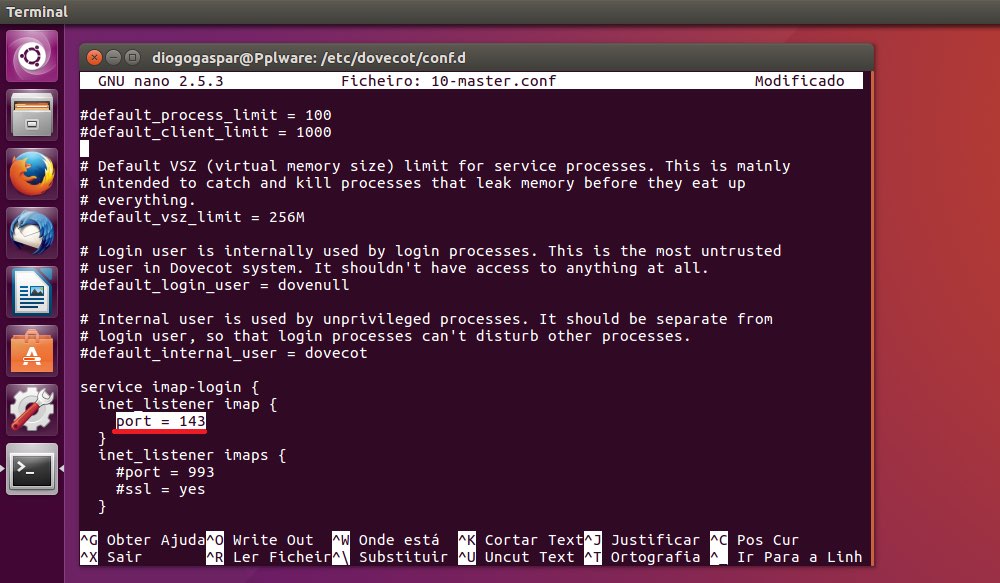
10) Feitas estas modificações nos três ficheiros, reinicie o Dovecot.

sudo service dovecot restart

11) Verifique o estado das ligações de rede ao servidor.

netstat -tnl
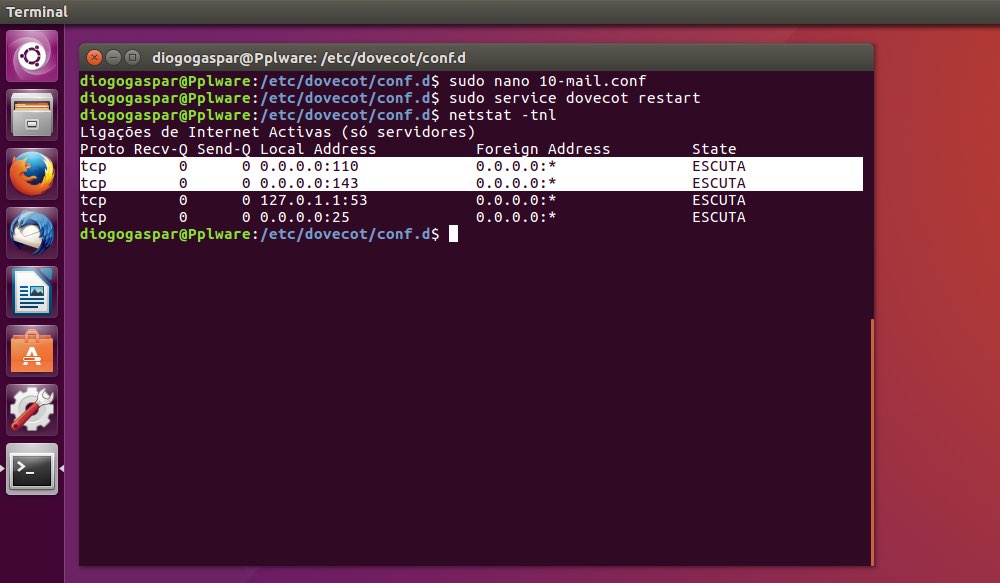
Terminados estes passos, temos o nosso servidor pronto e em funcionamento. No próximo artigo iremos configurar o cliente Thunderbird e testar o envio e receção de e-mails.


Leia também:

Aprenda a instalar um servidor de e-mail no Ubuntu – Parte 2

Comentários

22

Deixe um comentário

O seu endereço de email não será publicado. Campos obrigatórios marcados com *

  1. Avatar de Pedro Resende
    Pedro Resende

    O tutorial está muito bom, contudo aconselho a utilização do http://www.iredmail.org/

  2. Avatar de devaxtator
    devaxtator

    muito bom artigo…
    agora digam ao povo!!! nao instalar para fora nao usar como produção nao instalar sem ser com um bom antivirus e antispam…
    e nao facam reboot…

    1. Avatar de Diogo Gaspar
      Diogo Gaspar

      Viva devaxtator,

      Obrigado pelo feedback.
      http://spamassassin.apache.org/
      https://www.clamav.net/

      Abraço.

  3. Avatar de Pedro
    Pedro

    Por acaso já tinha feita uma brincadeira parecida, só que era enviar de uma máquina windows para linux =P

    Não vos falta ai o Squirelmail? para o envio própriamente do email =P

    1. Avatar de Rick
      Rick

      O Squirelmail é um frontend de Webmail. Contudo a gestão dos emails continua a ser feita pelo Dovecot e Postfix. O thunderbird faz o papel de cliente, daí não ser preciso (Obrigatoriamente) o Squiremail.

    2. Avatar de Diogo Gaspar
      Diogo Gaspar

      Viva Pedro,

      Neste caso optou-se por utilizar o Thunderbird, cuja explicação de configuração vem na segunda parte. O SquirrelMail é um hipótese entre muitas outras.

      Abraço.

      1. Avatar de Pedro
        Pedro

        Ok Diogo e Rick muito obrigado! Nem tinha reparado que foi usado o Thunderbird. Sendo assim sim usaram outro método, por acaso só tinha usado com o SquirrelMail e gostei porque é super fácil.

  4. Avatar de andre
    andre

    Bem, para receber e-mails tudo bem, já para enviar é preciso usar SMTP relay ou ter ip fixo…

    1. Avatar de andre
      andre

      ah, isto é local, só agora é que vi 😀

    2. Avatar de Diogo Gaspar
      Diogo Gaspar

      Viva André,

      E é usado SMTP para o envio. O IP fixo não é nada que não se faça. 😉
      Na parte 2 verás que quando é inserido o IP do servidor no Thunderbird, ele automaticamente recebe as configurações de envio e recepção, na qual está presente o SMTP.

      Abraço.

      1. Avatar de jeton90
        jeton90

        Ficamos à espera no entanto parabéns, venha lá a parte 2..

  5. Avatar de Gekko
    Gekko

    Muito bom este artigo. Que já agora diz no titulo … “parte I”, por isso podemos ter calma, que há hipotese de incluir mais coisas.
    WIP Work in progress…

  6. Avatar de Joao ptt
    Joao ptt

    Não esquecer que não é para utilizar servidores de e-mail nas ligações domésticas/ empresariais normais, mas sim em centro de dados… caso contrário a probabilidade de o e-mail chegar ao destinatário reduz-se enormemente devido aos filtros e protecções anti-spam que costumam colocar na lista negra ligações domésticas e empresariais normais devido aos malware que envia mensagens aos milhões de tais ligações.

    1. Avatar de Nine
      Nine

      Só a falta de PTR mete- te logo nas listas de spam.

  7. Avatar de Glaand

    https://mailinabox.email/ – Mais fácil e praticamente ready-for-use

  8. Avatar de Aritca
    Aritca

    Aconcelho a utilização das soluções Artica, são bastante completas, seguras e faceis de instalar.
    MAIL – http://artica-mail.org/
    Proxy – http://artica-proxy.com/

  9. Avatar de Pedro H.
    Pedro H.

    Boas,
    Bom artigo!
    Contudo espero que esteja contemplado nos seguintes artigos a configuração de DKIM e SPF’s, já que é muito importante para a recepção de e-mails em outros domínios.

  10. Avatar de Rui R
    Rui R

    E email sobre https no linux?

  11. Avatar de henrique
    henrique

    com isto podemos criar um servidor de email nosso por exemplo com este endereço teste@sky.pt ??? ou temos de comprar o domínio do o email ?

  12. Avatar de Ricardo
    Ricardo

    Boas,
    Na minha configuração eu posso escolher o dominio que está no exemplo= “pplware-servidor-email.pt”?
    abraço!

  13. Avatar de Duarte
    Duarte

    Obrigado! muito útil.

  14. Avatar de Ueder
    Ueder

    O seu exemplo é rede local e você configura no item 4 do mynetworks como 192.168.1.0/24. Eu estou com servidor remoto que acesso via ssh. Como pode fazer isso para servidor dedicado e não rede local? Quando instalei tudo, automaticamente deixou como “mynetworks = 127.0.0.0/8 [::ffff:127.0.0.0]/104 [::1]/128”.