Hyper-V: Crie uma máquina dentro do Windows 10

49 Comentários

Hoje em dia existem diversas plataformas que nos permitem virtualizar sistemas, ou seja, criar máquinas dentro de máquinas. Virtualbox, VMWare e o Hyper-V são algumas das mais conhecidas tanto para ambientes empresariais como para virtualizar sistemas na nossa própria máquina.

Hoje vamos ensinar a criar uma máquina virtual dentro do Windows 10 sem instalação de software de terceiros, usando para isso o Hyper-V.

O Hyper-V é uma das plataformas de virtualização mais poderosas e populares do mundo. A Microsoft tem melhorado em muito esta plataforma que atualmente oferece suporte para a grande maioria dos sistemas operativos.

Para ativar o Hyper-V no Windows 10, o utilizador não necessita de instalar qualquer aplicação de terceiros uma vez que esta plataforma de virtualização é uma funcionalidade do próprio Windows. O Hyper-V está disponível nas seguintes edições do Windows 10:

  • PRO
  • Educação
  • Enterprise

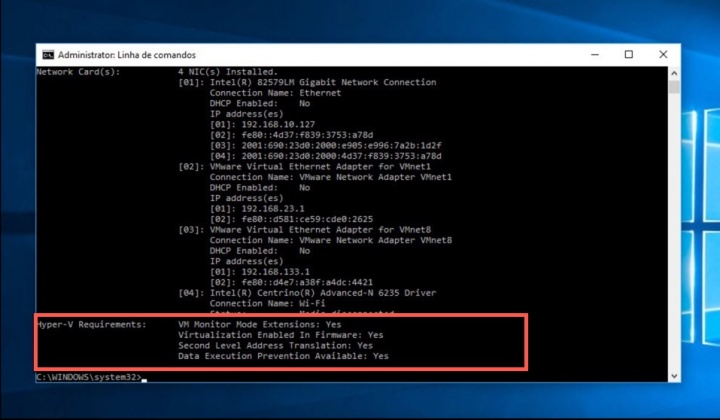
Para saber se a sua máquina tem suporte para virtualização execute, no terminal, o comando systeminfo
Como instalar/activar o Hyper-V?

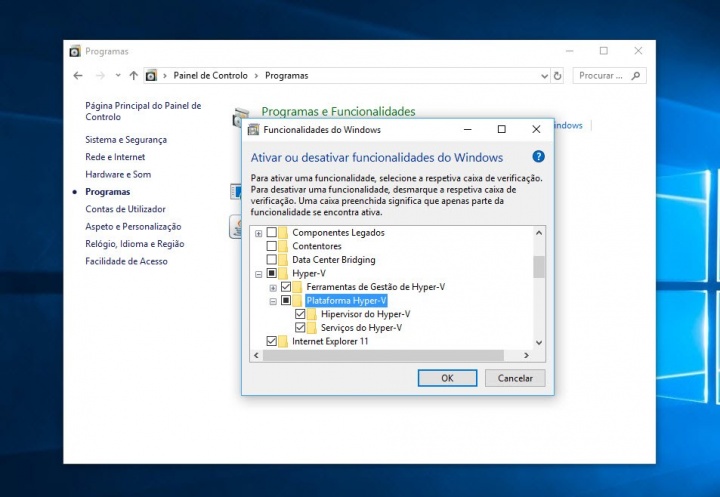
Para instalar/activar o Hyper-V no Windows 10 basta ir ao Painel de Controlo e depois selecionar Programas.
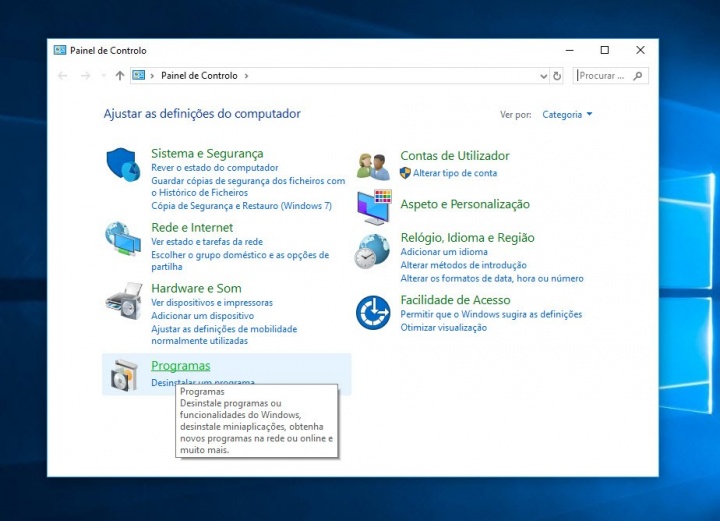
Em seguida selecionem e opção “Ativar ou desativar funcionalidades do Windows

Por fim, basta procurar por Hyper-V e selecionar essa funcionalidade. E está feito. Depois é só aguardar uns momentos até que toda a plataforma seja instalada no sistema.

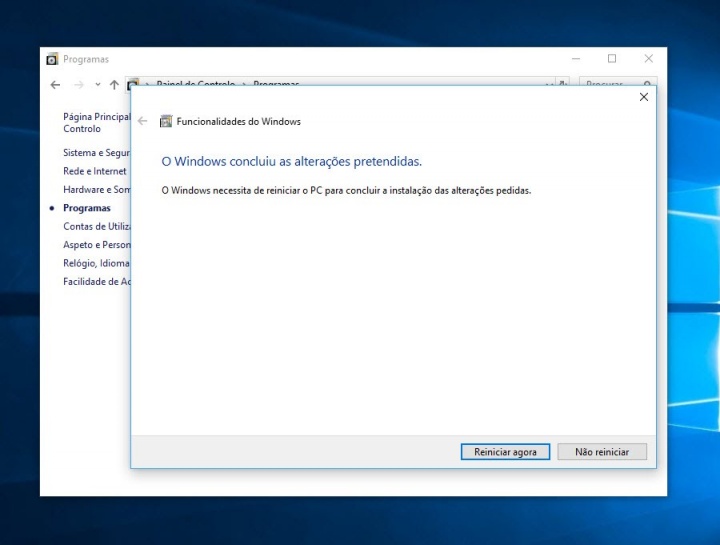
Depois de instalado é obrigatório que reinicie a máquina para que tudo funcione.

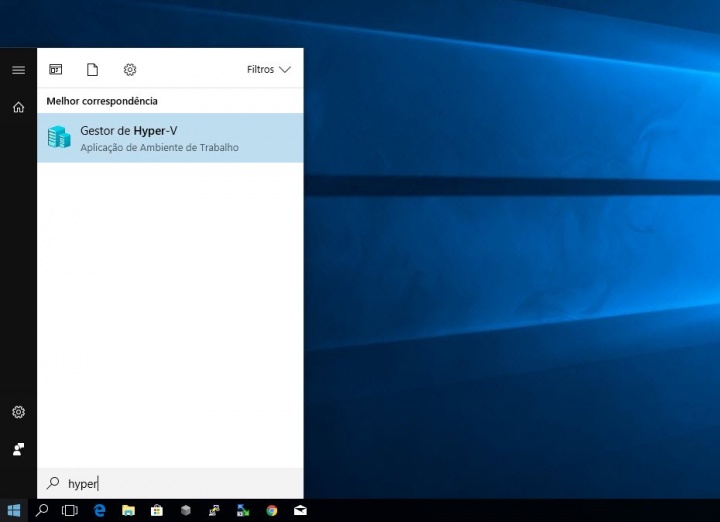
Após reiniciar o sistema basta procurar por Gestor de Hyper-V para começar a virtualizar um sistema operativo.

Como criar uma máquina virtual com o Hyper-V

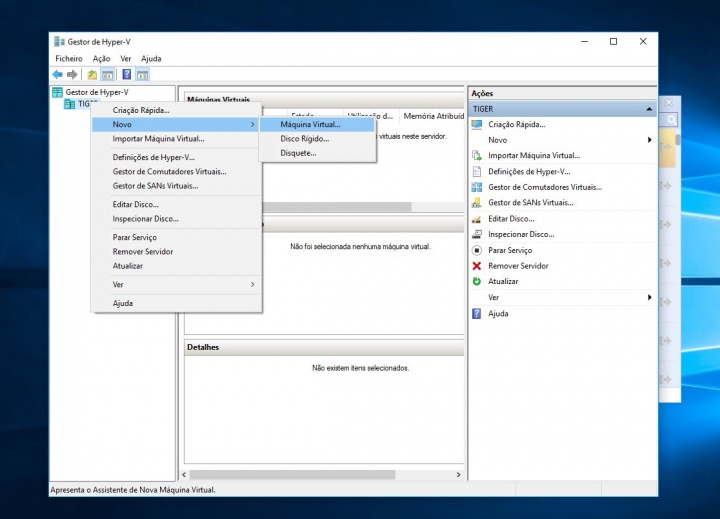
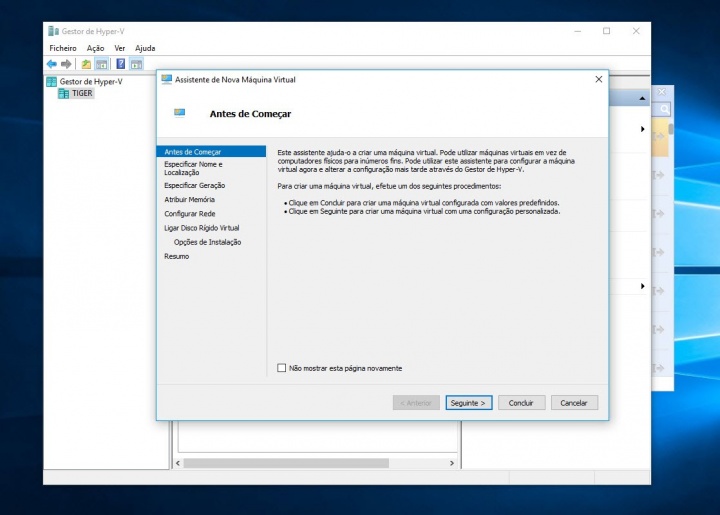
Para começar devem clicar com o botão do lado direito do rato no menu lateral esquerdo onde aparece o nome da vossa máquina. Depois selecionem Novo > Máquina Virtual

Carreguem em Seguinte para continuar…

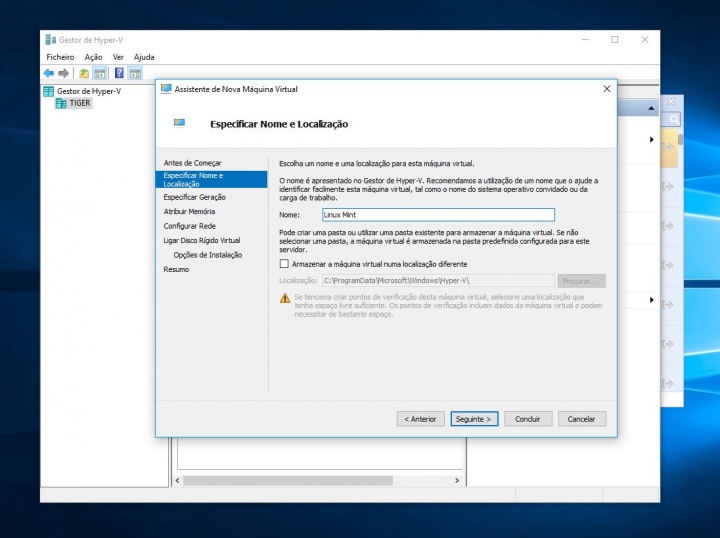
Indiquem agora um nome para a máquina virtual que vão criar. Caso pretendam, podem também indicar a localização da mesma em disco.

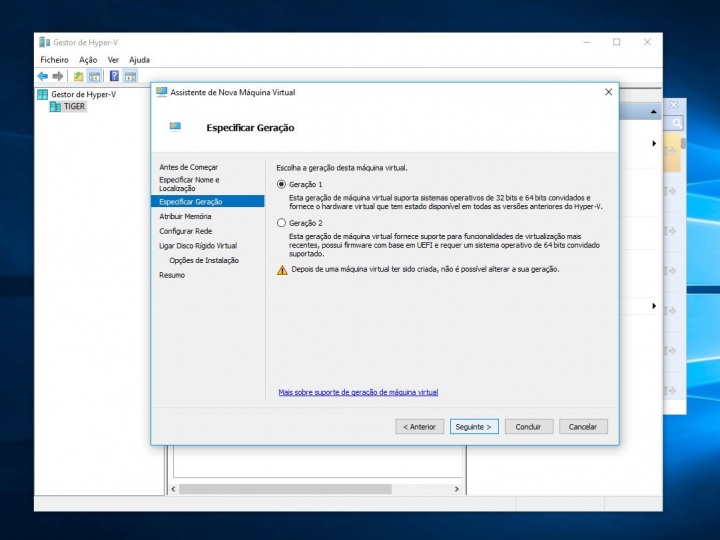
Na interface para especificar a Geração escolham de acordo com a vossa máquina. No caso de terem uma máquina com interface UEFI, escolham Geração 2. Para este tutorial vamos escolher Geração 1.

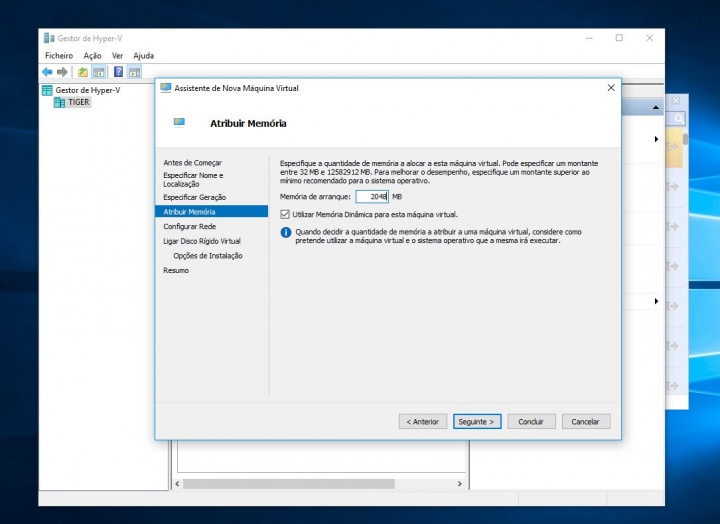
No próximo passo temos de indicar a quantidade de memória RAM que vamos atribuir à máquina virtual que estamos a criar.

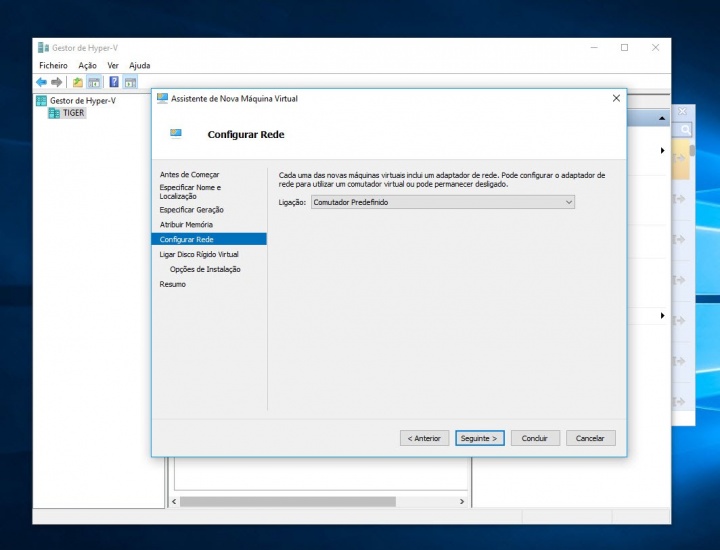
Vamos agora proceder à configuração da rede. Para este exemplo vamos simplesmente escolher “Comutador Predefinido“.

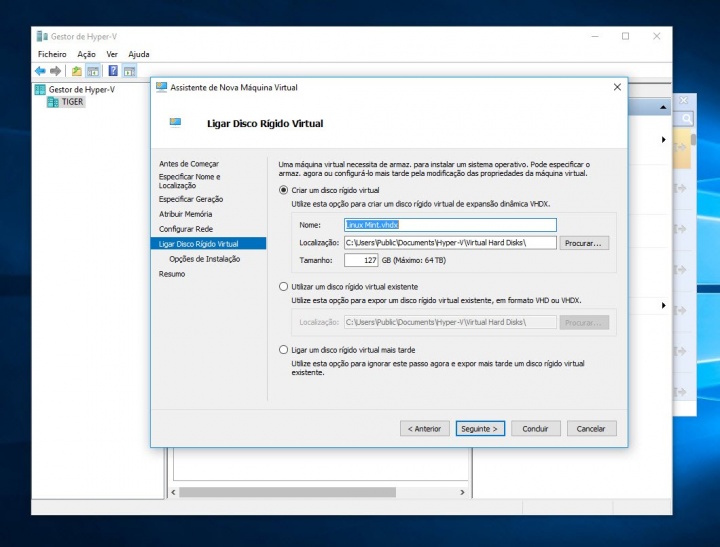
Quase a terminar a criação da nossa máquina virtual, podem indicar um nome para o disco da vossa máquina virtual, localização e tamanho do mesmo. Caso tenham já um disco virtual, podem usá-lo usando as outras opções.

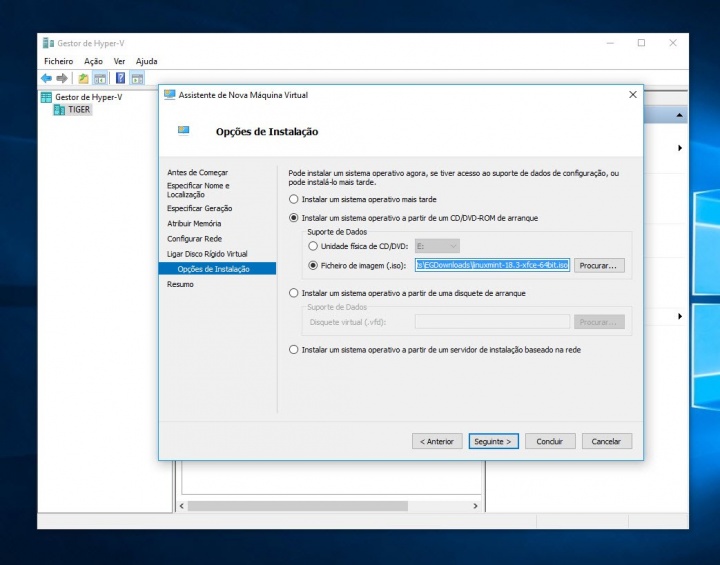
Para este exemplo vamos instalar a última versão do Linux Mint. Depois de obtido o .iso, escolham a opção Instalar um sistema operativo a partir de um CD/DVD-ROM de Arranque > Ficheiro de imagem (iso).

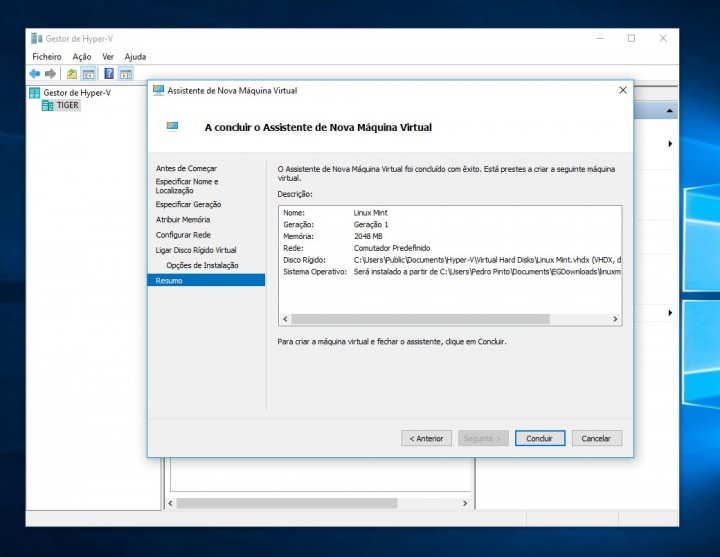
E concluímos a criação da nossa máquina virtual. Para tal basta carregar em Concluir.

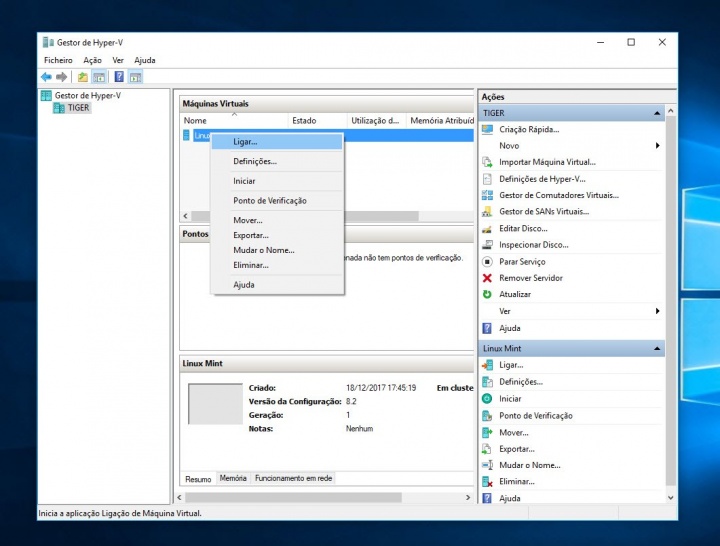
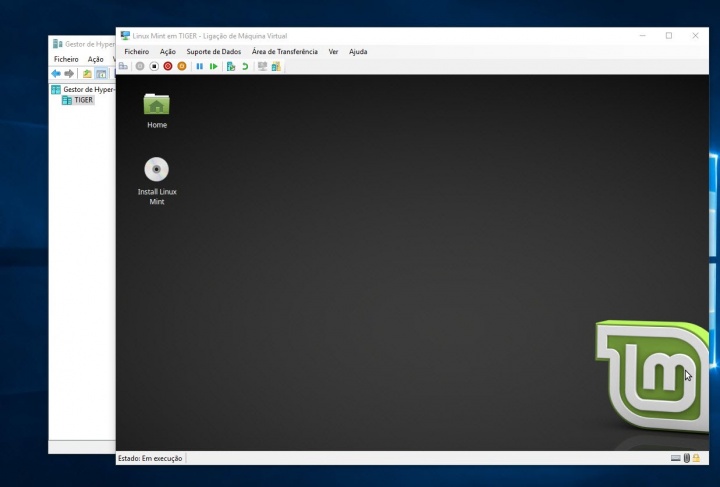
Depois de criada a máquina virtual, vamos agora proceder à instalação de um sistema operativo dentro da mesma. Para isso ligamos a nossa máquina virtual, carregando em Ligar… e depois seguimos todos os passos para a instalação do Linux Mint.

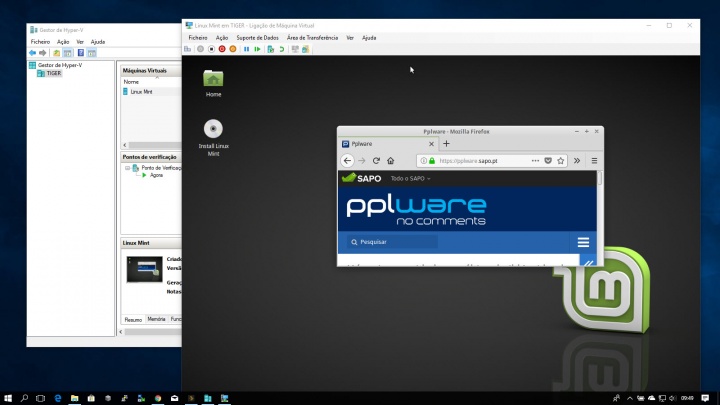
Se a instalação do sistema operativo correu bem, terão finalmente uma máquina virtual criada dentro do vosso Windows 10 sem a necessidade de instalar software de terceiros.

Em próximos tutoriais iremos explorar um pouco o Hyper-v, apesar de ser uma plataforma de virtualização bastante intuitiva e simples de utilizar.

Comentários

49

Deixe um comentário

O seu endereço de email não será publicado. Campos obrigatórios marcados com *

  1. Avatar de EsPoNjOsO
    EsPoNjOsO

    Boas, alguns PCs será necessário ativar em BIOS a opção que permite virtualização…

    1. Avatar de Pedro Pinto

      Sim, acho que ja escrevemos sobre isso. O problema é que muda de Bios para Bios. Se alguem precisar de ajuda é só dizer.

      1. Avatar de Felipe Rei
        Felipe Rei

        Olá, Pedro.
        Acho que este é exatamente o meu caso, já que no meu Dell Optiplex 780 aparece “não” na segunda e terceira opções:

        – Virtualização habilitada no firmware: não
        – Conversão de endereços de segundo nível: não.

        Como solucionar?

        1. Avatar de Felipe Rei
          Felipe Rei

          Em tempo: encontrei a solução:
          http://www.shnake.com/?p=764

      2. Avatar de Bob
        Bob

        Ter em conta, que nem todos os CPUs têm essa capacidade….
        Além de ter de ser activada na BIOS, só está disponivel, se o CPU suportar. Para exemplo de um CPU intel, o mesmo ter de ter a função – Intel® Virtualization Technology (VT-x).

  2. Avatar de Cortano
    Cortano

    Uso e acho bastante fácil de usar. Tenho neste momento o W10 Insider e mais 2 distros Linux em VMs.

    Bom artigo, muito bem explicado.

    Só uma nota extra ao artigo, em muitos casos têm de se ativar na Bios do PC (MB) a opção de Virtualização – a forma como se faz depende da marca da MB.
    Caso não esteja ativada, naquela linha dos Systeminfo da Virtualization in Firmware vai estar disabled mas é possivel ativar via Bios.

    Mesmo sem fazer systeminfo, na altura de ativa o Hyper-V, caso o PC não suporte ou a virtualização não esteja ativa, aparece um pop-up com a informação.

    Uma outra forma de aceder directamente à janela de ativação de funcionalidade, é escrever na barra de pesquisa do W10: Hyper
    e aparece logo a opção de ativação de opções e funcionalidades.

    Outra dica: convém criar uma bridge para a placa de rede para dar acesso às VMs à internet para evitar conflitos com a placa principal… por acaso podiam explicar este passo.
    Ou seja, os passos iniciais seriam:
    1. Criar Rede
    2. Criar VM

    Nos proximos artigos podiam abordar as diferenças entre Generation 1 e 2.

    Outra coisa que podiam abordar são exemplos reais para utilizações uteis em casa, além de poder testar distros Linux ou correr insiders – estou curioso se podemos utilizar as VM “caseiras” de outras formas, e aqui queria expandir o meu conhecimento.
    Obrigado

    1. Avatar de Cortano
      Cortano

      Outra nota:
      Existem algumas distros Linux que não funcionam no Hyper-V, mas como é fácil de criar e apagar VMs, nada melhor que ir testando.

    2. Avatar de Paulo Jorge
      Paulo Jorge

      Tenho uma distro linux a correr em Hyper-V, o problema é que não consigo aceder a um disco externo ou mesmo à NAS. Alguem sabe se é possível utiliar as portas USB e como?

      1. Avatar de Cortano
        Cortano

        A discos externos nunca tentei, mas à NAS eu consigo aceder.
        No meu caso, bastou ire à Network (na distro linux), e inserir o endereço IP da NAS.

        1. Avatar de Paulo Jorge
          Paulo Jorge

          Vou tentar, depois dou o feedback.

          1. Avatar de Paulo Jorge
            Paulo Jorge

            Done 🙂

          2. Avatar de Cortano
    3. Avatar de Alexandre
      Alexandre

      como usar um pfsense, um pi-hole…

      1. Avatar de Cortano
        Cortano

        Um Cloud desktop… muito interessante!

      2. Avatar de Fernando
        Fernando

        Alexandre neste caso teras de configurar o Vnetwork do Hyper-v para os Vguest.

  3. Avatar de Henrique
    Henrique

    Boas, existe alguma vantagem em Relação ao Virtualbox?

    1. Avatar de Cortano
      Cortano

      É nativa do sistema = implica menos uma aplicação a encher.
      Na parte tecnica não sei, mas acho que depende do tipo de utilização que lhe dás.

  4. Avatar de transcendez
    transcendez

    Esta é nativa do sistema, mas é melhor que o VMware? ou o VirtualBox? Dá para usar máquina física e daí fazer uma imagem e com essa imagem correr a dita em hyper-v simulando a máquina física original? Se sim, como implementar? Obrigado

    1. Avatar de Cortano
      Cortano

      Por curiosidade e para aprender, para que queres fazer isso?

    2. Avatar de Bob
      Bob

      Não sei se é melhor… dado a VMware ter mais maturidade nesse mundo.
      Bem, o que tu perguntas, dá para fazer bem com VMware, e tem funcionado bastante bem. Usa-se o Vmware converter.
      Pesquisa algo similar para Hyper-v, que já deve existir.

    3. Avatar de neok
      neok

      Na minha opinião, não tão bom como o vmware mas melhor que o virtualbox. Para converter uma máquina física em virtual podes usar o “disk2vhd” da sysinternals.

  5. Avatar de Eu
    Eu

    Boas..

    Quando executo o systeminfo, o resultado é o seguinte:
    Hyper-V Requirements: VM Monitor Mode Extensions: Yes
    Virtualization Enabled In Firmware: Yes
    Second Level Address Translation: Yes
    Data Execution Prevention Available: Yes

    Mas quando vou a “Ativar ou desativar funcionalidades do Windows” não aparece o Hyper-V.
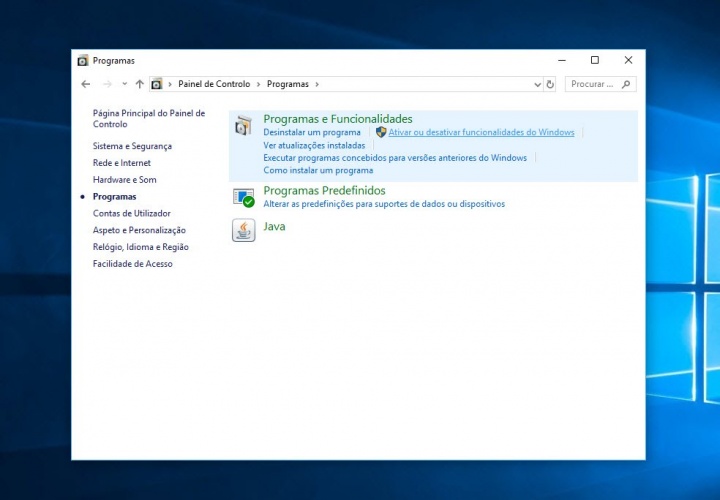
    Ajuda?
    Obrigado.

    1. Avatar de Cortano
      Cortano

      Que versão do Windows tens?!
      Tal como diz o artigo, o hyper-V só está presente nas versões:
      PRO
      Educação
      Enterprise

    2. Avatar de Fernando
      Fernando

      Qual a plantaforma do sistema operativo estas há usar (x86 / x64)?

  6. Avatar de Anonimo
    Anonimo

    Resta dizer que o Hyper-V so esta disponivel na versao profissional do Windows 10. Quem tem a Home edition tem que fazer o upgrade com a respetiva licenca.

    1. Avatar de Cortano
      Cortano

      Isso está no artigo!
      PRO
      Educação
      Enterprise

  7. Avatar de Miguel Gonçalves
    Miguel Gonçalves

    Quero instalar o Windows 10 Enterprise x64 no Hyper-V e o meu PC tem o mesmo S.O. e 16 GB de RAM. Atribuo 2048 GB de RAM à MV com a opção de Memória Dinâmica (não sei o que faz esta opção) activada ou 4096 GB com esta opção desactivada? Qual delas põe a MV e o hospedeiro menos lentos? Que tipo de disco rígido virtual crio e quantos GBs lhe atribuo (o meu HD tem 750 GB)?

    Já agora, que nova opção é esta que aparece em “Criação Rápida” que descarrega cerca de 12 GB”?

    1. Avatar de Cortano
      Cortano

      A Memória Dinâmica é um sistema que gere a RAM consoante as necessidades. É útil caso tenhas várias VMs a correr ao mesmo tempo. Atribuis um mínimo e um máximo e o sistema atribiu RAM dentro desse valor cosoante as necessidades.

      Caso não pretendas usar a VM como posto de trabalho efectivo, onde vais guardar tudo e mais alguma coisa como se fosse o teu desktop, acho que não vale a pena alocares muito HDD.
      P.ex., eu para o W10 Insider tenho 50GB reservados.
      Para as Linux tenho 20 a 30 para cada uma.

      Mas acho que depende para o que queres. Eu é só para testar o Insider e testar distros Linux, não para usar como desktop do dia-a-dia.

      (Nota: sou apenas um recente entusiasta de VMs, portanto, a minha info pode não estar certa)

      1. Avatar de Miguel Gonçalves
        Miguel Gonçalves

        Visto que nunca tenho mais de uma VM a correr devo utilizar 4096 GB de RAM com a opção de Memória Dinâmica desactivada?

        1. Avatar de Cortano
          Cortano

          Experimenta. Podes mudar facilmente a RAM atribuida, basta ires às definições e mudares os parametros (isto tem de ser feito com a VM off)

  8. Avatar de Batman
    Batman

    Quem pena o hyper-v n criar maquinas virtuais no windows 7. Eu instalei no windows 7 e a opção de criar maquina virtual n tinha.

    1. Avatar de Cortano
      Cortano

      Win7 Pro acho que tinha Hyper-V.

      1. Avatar de Fernando
        Fernando

        Hyper-v Manager.

  9. Avatar de João Leandro
    João Leandro

    Tambem consigo criar na hyper v uma rede completamente diferente do meu PC?

    para testar itens e não afectar o PC principal

  10. Avatar de TestBoot37
    TestBoot37

    Boas, segui os passos para por o Hyper-V mas depois de reiniciar o pc quando procuro por Gestor de Hyper-V não tenho resultados, alguma ideia porquê?

    1. Avatar de Cortano
      Cortano

      Experimentaste escrever na barra de pesquisa “hyper”?

      1. Avatar de TestBoot37
        TestBoot37

        Óbvio…

        1. Avatar de Cortano
          Cortano

          às vezes falhamos o óbvio 😀
          Não é uma crítica, é uma coisa que acontece é esquercemos o óbvio.
          Tipo aquela coisa do “epá, o PC não liga, já fiz tudo, já o abri, já fiz isto e aquilo”… “a tomada tem corrente?”… “ops” 🙂

  11. Avatar de Andre
    Andre

    Boa noite,
    Nao sei onde é o sitio certo para escrever isto mas, apos ver crashs em jogos eu fui ver o painel nvidia e diz:
    “Nao esta ligado a um monitor gpu nvidia”. Mas o que se esta a passar. O meu portatil é Asus K450JN(ou X450JN),
    processador Intel Quad core i7 4700HQ 2.4Hz, 8G de RAM, Grafica intel 4600 e nvidia 840m. Alguem me pode ajudar…

    1. Avatar de Cortano
      Cortano

      Tens os drivers atualizados?
      Estás a usar monitor externo?
      Esse portátil tem 2 portas de saída de vídeo, não é? Estás a usar a porta certa que corresponde à Nvidia – será a HDMI?

      1. Avatar de Andre
        Andre

        Cortano,
        Sim eu tenho os drives atualizados. Nao, nao uso monitores externos ou a porta HDMI.
        o meu portatil tem 2 graficas, mas nao 2 portas de saida de video, eu acho. o meu portatil trabalha bem pois tem os graficos integrados mas em jogos ele precisa da nvidia e por isso acho que o jogos crasham.
        Tambem pode ser porque mandei fazer uma limpeza interna ao portatil, pois ja tem 4 anos ao mais e ao que parece estava completamente cheio de lixo. Pode ser que alguma coisa nao tenha ficado no sitio?

        1. Avatar de Cortano
          Cortano

          Eu fui ver à net e deve-me ter aparecido o modelo mais recente que tem 2 portas de saída.
          Supostamente a Nvidia devia passar a ser a principal no caso dos jogos…
          experimenta desinstalá-la e voltar a instalar. Ou experimenta desativar a Intel e ficar apenas com a Nvidia (vai é consumir mais energia que pode diminuir o tempo de bateria)

          1. Avatar de Andre
            Andre

            A verdade é que quando mandei fazer uma limpeza ao computador ele alterou-me a definição automatica pra so nvidia.
            Normalmente eu ligo o computador e a drive nvidia nao funciona e eu reinicio e volta a funcionar por 1 curto espaço de tempo. Agora alterei outra vez para automatico e voltou a funcionar tudo OK(ate ao momento).
            Nao sei que grande diferença isso faz. Sera que nao posso usar so nvidia…?

            https://www.mbit.pt/informatica/computadores/portateis/asus-k450jn-wx005h-i7-4700hq-8gb-750gb-gt840m-2gb-w8
            Nao perce

  12. Avatar de Carlos
    Carlos

    Já experimentei algumas vezes e desisti devido a problemas de rede e de resolução de ecrã (permite poucos modos de resolução), voltando sempre para o Vmware. Com o vmware, nunca tive problemas de rede. No entanto, se não tivesse esses problemas, optaria pelo hyper-v, por ser nativo (menos uma aplicação).
    Como o Cortano disse, concordo que seria útil procedimento para a criação de bridge e restante rede. Sempre que usei, empancava neste problema e lá voltava ao vmware.

  13. Avatar de Davide Santos
    Davide Santos

    Tenho um disco físico com Linux e quero virtualiza-lo há algum programa para fazer isso?

  14. Avatar de Julio Braga
    Julio Braga

    Não funciona USB.
    Alguém pode me ajudar?

  15. Avatar de Fernando Mendes
    Fernando Mendes

    VIva. Já passou algum tempo do artigo mas surgiu-me um problema agora. No W10 segui os passos e tenho virtualização ativa, após fui ativar o Hyper V e tudo ok… Pede para reiniciar, carrego em reiniciar e o pc não arranca mais… Ou melhor ainda diz que está a “reparar” e depois fica a preto… e não passa dali…
    Aliás, após isso só com um restauro do sistema ele dá sinal de vida novamente.
    Alguma dica!?
    Obrigado

  16. Avatar de Miguel