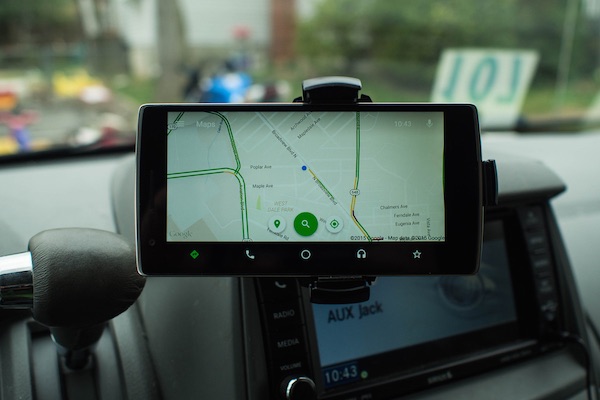
O GNS3 é um simulador de redes bastante “real”, que emula os mais diversos equipamentos activos de uma rede: routers, switchs, PCs, telefones, firewalls, etc. Considerando por exemplo um router, o GNS3 permite-nos emular o IOS (sistema operativo dos equipamentos Cisco) de um router real e proceder às respectivas configurações.
Hoje vamos ensinar como podem ligar o vosso cenário à Internet.

Para este tutorial vamos considerar que apenas pretendemos ligar um router à Internet. A configuração é relativamente simples e pode ser realizada de várias formas.
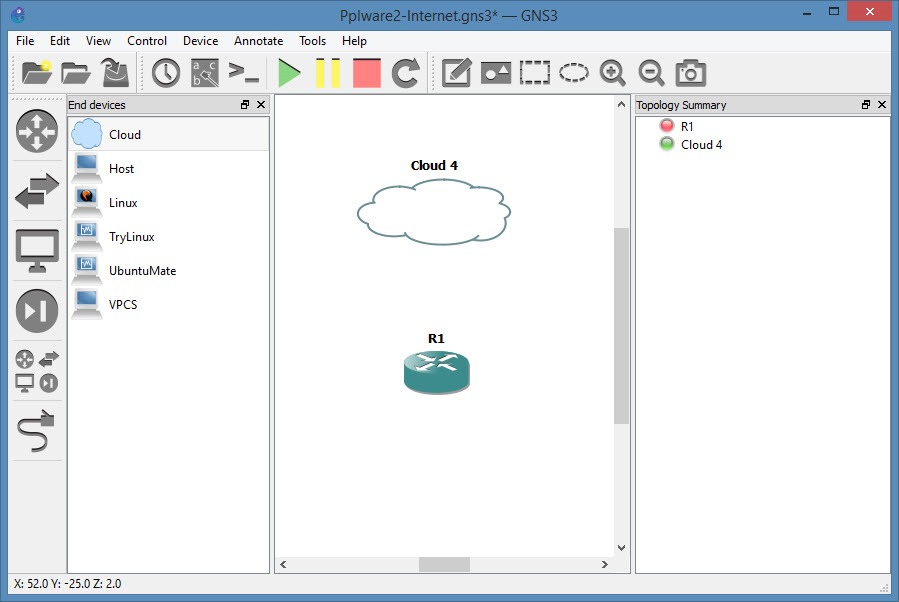
Vamos então arrastar para o nosso cenário um router (para este tutorial usei um c3725) e uma cloud (que nos vai permitir interligar com a nossa interface de rede da máquina real).
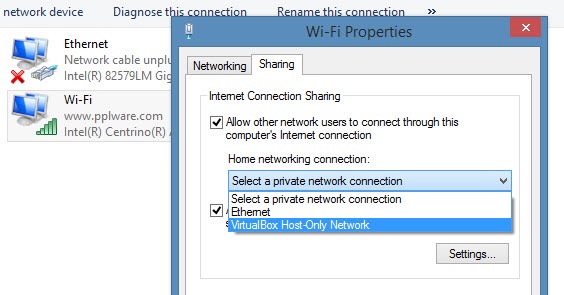
De seguida devem, no vosso sistema, ir à placa de rede que vos está a fornecer Internet e partilhar a ligação com uma outra interface. Para este exemplo, uma vez que estamos ligados via Wifi, vamos partilhar a Internet com a placa virtual do VirtualBox.
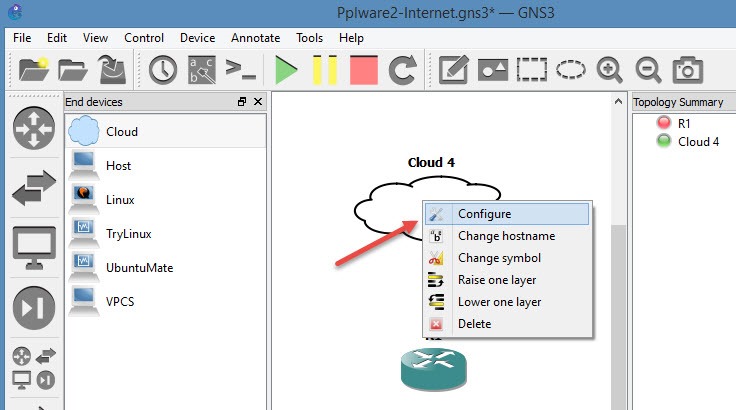
Vamos agora à cloud e carregamos em Configure
Agora no separador NIO Ethernet adicionamos a placa “VirtualBox Host-Only Network” (A placa que definimos no processo de partilha da rede.

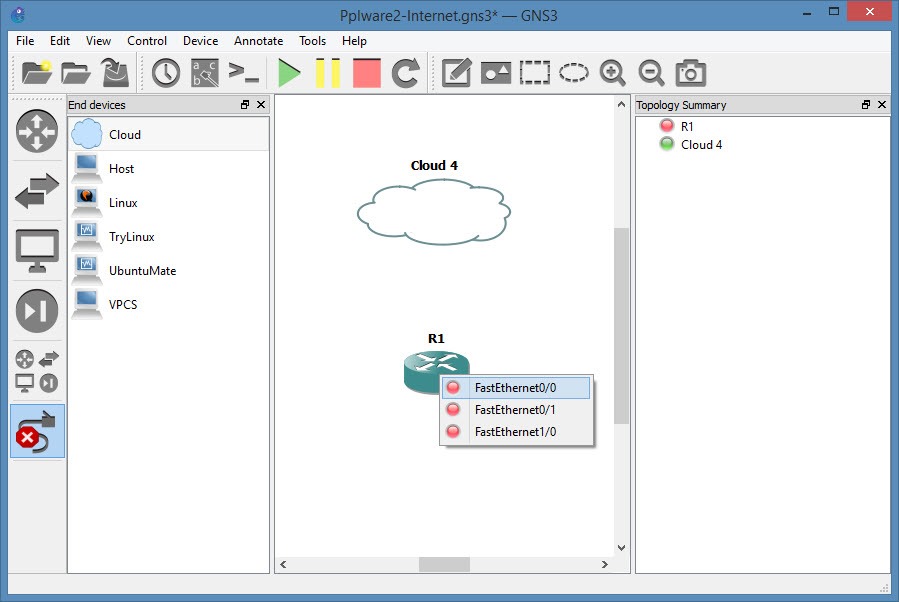
Para ligar os “objectos” vamos à barra lateral e carregamos em “Add Link” e em seguida carregamos em cima do router e escolhemos, por exemplo, a interface FastEthernet 0/0.
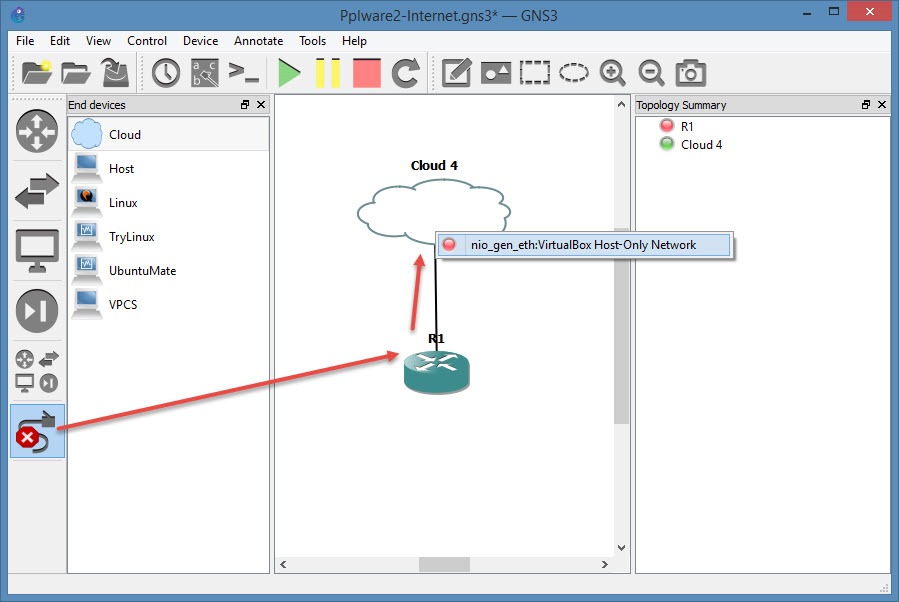
Arrastamos agora o link para a nuvem e escolhemos a opção “nio_gen_eth:VirtualBox Host-Only Network”
Uma vez realizada a montagem do cenário vamos proceder a uma configuração simples no router para que este receba as configurações via DHCP (atribuído via placa virtual). Para isso entramos em modo consola no router e fazemos a seguinte configuração:
conf t
interface fastethernet 0/0
ip address dhcp
no shut
Para confirmarem qual o endereço atribuído, basta que executem o comando
show ip interface brief
Depois de atribuído o endereço IP, podem fazer o teste realizando um ping, por exemplo, para o DNS da Google (ping 8.8.8.8). Aqui fica um vídeo demonstrativo de todo o processo.
Esperamos que tenham gostado e num próximo tutorial vamos evoluir este cenário. Alguma dúvida ou questão deixem em comentário que nós teremos todo o gosto em ajudar. Estejam atentos.
 Licença: Freeware
 Sistemas Operativos: Windows/MacOS/Linux
 Download: Escolha aqui o seu sistema operativo
 Homepage: GNS3
PUB
PUB.





 Loading …
PUB.
Velocímetro Pplware

Teste a velocidade da sua Internet