Excel: 3 fantásticas dicas para impressionar o seu chefe

37 Comentários

O Excel é indiscutivelmente uma das melhores plataforma de produtividade, podendo ser usada nos mais diferentes trabalhos. Além do poder ao nível do cálculo, é importante conhecermos algumas funções e truques que nos ajudem a ser ainda mais eficazes e profissionais no nosso trabalho.

Depois de mais de 50 tutoriais sobre o Excel (ver no final) hoje deixamos 3 fantásticas dicas para impressionar o seu chefe.


Como remover células em branco?

Tem uma folha de cálculo mas gostava de remover as células que não possuem informação? A tarefa pode ser simples se forem poucas células mas no caso de serem muitas poderá demorar bastante tempo. Mas o Excel tem funções que permitem fazer isso “num esfregar de olhos”.

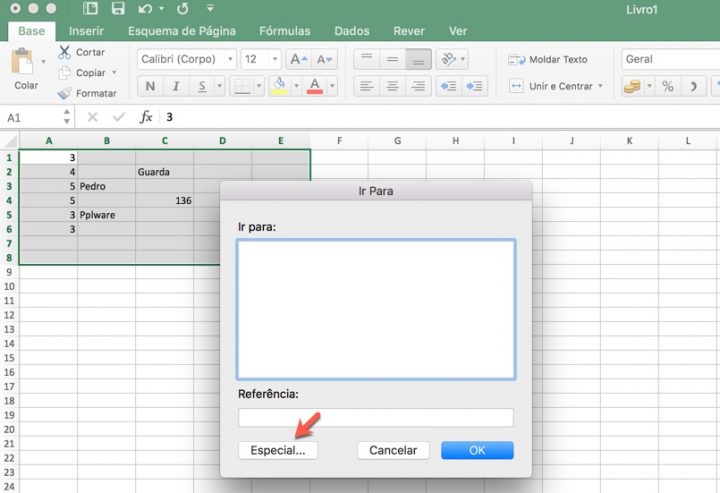
Para começar devem selecionar o conjunto de dados e depois carregar em CTRL +G. Em seguida escolham a opção Especial.
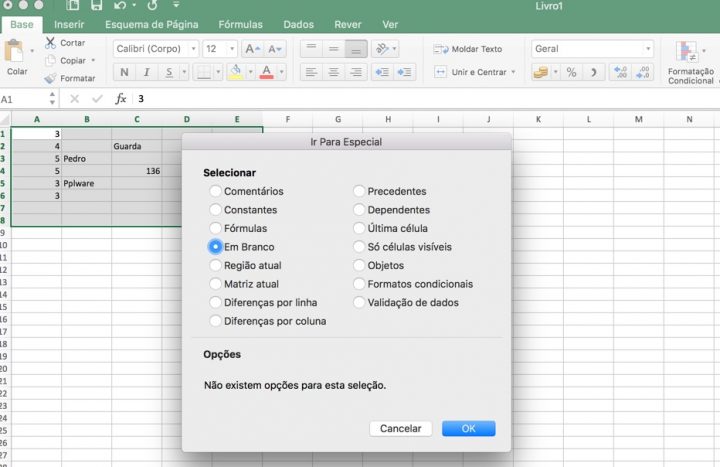
Na lista de opções escolha “Em branco

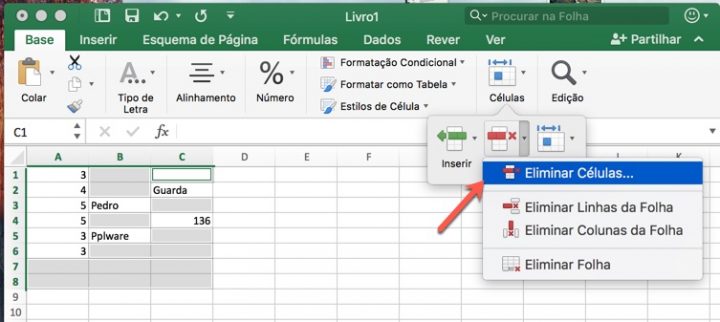
Depois é só escolher a opção Eliminar Células e escolher a sub-opção Mover células para cima.
 

Modificar tamanho das linhas e colunas?

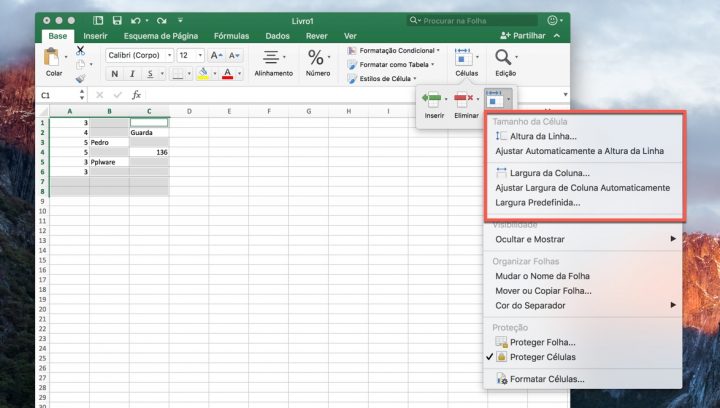
O tamanho das linhas e colunas nem sempre estão à medida que pretendemos. Para adaptar as dimensões, o Excel traz um conjunto de funções que permite facilmente ajustar a altura de uma linha ou a largura de uma coluna. Para isso basta selecionar a linha ou coluna e depois ir a Células> Formatar (e escolher a opção pretendida).
 

Criar uma linha na diagonal na célula?

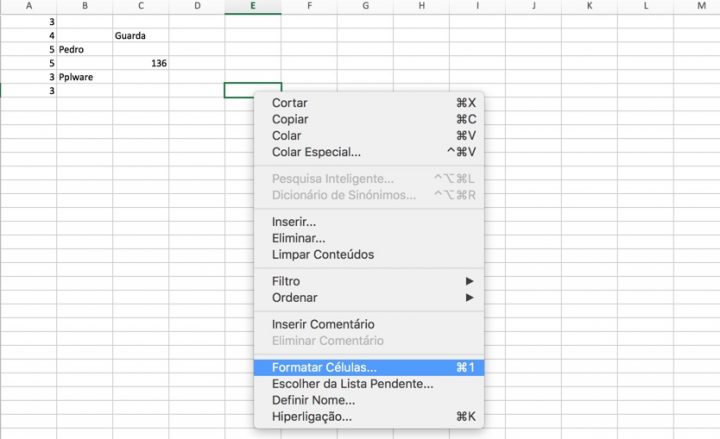
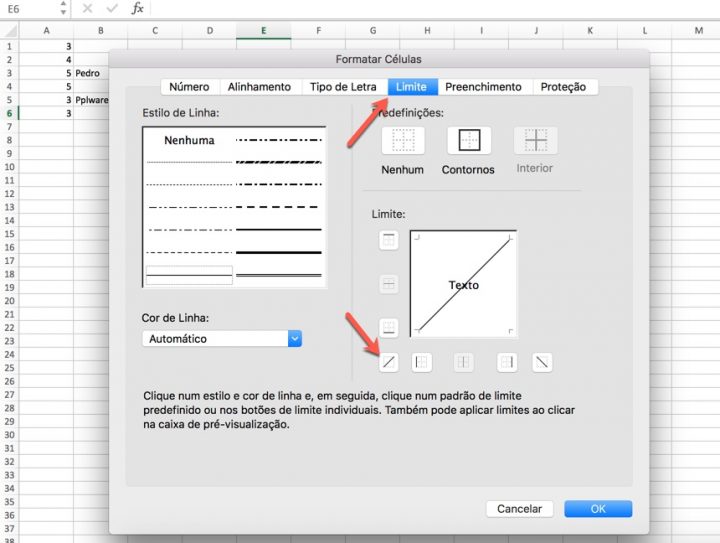
Precisa de colocar uma linha na diagonal numa célula? Apesar de parecer algo simples, a opção está um pouco escondida. Para colocarem uma linha na diagonal numa célula selecionem a célula, e depois cliquem com o botão do lado direito do rato e escolham a opção Formatar Células

Dentro do separador Limite, escolham o limite diagonal. De referir que podem escolher a cor e estilo da linha.
E são estas as três dicas que tínhamos para apresentar hoje. Esperamos que sejam úteis no vosso trabalho e, como sempre, se tiverem sugestões, deixem nos comentários. Até à próxima.


Outros artigos sobre Excel

    1. Operações básica: SOMA, MÉDIA, MÁXIMO, MINIMO
    2. Actualização da formula de acordo com a linha e coluna
    3. Referências fixas
    4. Utilização de formulas e valores em várias folhas
    5. Destacar facilmente valores em Excel
    6. Dividir uma String (frase) em partes
    7. Função VLOOKUP (PROCV em Português)
    8. Converter formulas em números
    9. Criar listas de números aleatórios
    10. Funções lógicas do Excel: SE(), E(), OU()
    11. Adicionar totais a um gráfico de colunas empilhadas
    12. Formatar comentários
    13. Funções Financeiras (Funções PGTO() e TAXA())
    14. função DIA.DA.SEMANA e a função TEXTO
    15. Esconder informação na hora de imprimir
    16. Listas Personalizadas
    17. Preencher células em branco
    18. Mover, copiar ou colar os dados na sua folha de Excel
    19. Criar modelos de gráficos personalizados
    20. Adicionar dados a um gráfico
    21. Funcionalidades “escondidas” do Excel
    22. Definir Nomes para as células
    23. Função SOMARPRODUTO()
    24. Soma Automática
    25. Como lidar com datas num gráfico
    26. Função ORDEM
    27. Fixar os dados de um gráfico
    28. Proteger uma folha de Excel
    29. Validação de dados…Combobox com dados
    30. Concatenação e funcionalidade Localizar e Substituir
    31. Ordenação de valores
    32. Como criar uma Macro
    33. Função Compactar
    34. Definir a área de impressão dinamicamente
    35. Percentagem variável
    36. MAIÚSCULAS, MINÚSCULAS ou INICIAL.MAIÚSCULA e Função Potência
    37. Tabelas dinâmicas
    38. Trabalho colaborativo
    39. Activar e utilizar um suplemento
    40. Gráficos sparkline
    41. Personalizar Gráficos sparkline para mostrar tendências de dados
    42. Definir e utilizar nomes em fórmulas
    43. Função BDContar
    44. Função Não
    45. Fórmulas de Matriz – Array Formulas (Parte I)
    46. Formulas de Matriz – Array Formulas (Parte II)
    47. Modo Programador
    48. Criar formulários rapidinho
    49. Formulários em Excel
    50. Quick Analysis e gráficos
    51. Criar calendários
    52. Funcionalidade PowerPivot
    53. Formulário para Gestão de obras
    54. Importar dados no Excel
    55. Como ler um SAF-T

Comentários

37

Deixe um comentário

O seu endereço de email não será publicado. Campos obrigatórios marcados com *

  1. Avatar de Jose Baptista
    Jose Baptista

    Chefe que é chefe sabe estas dicas…. logo não se impressiona…. caso contrário não é “Chefe”.
    Continuem com o bom trabalho, mas não menosprezem os chefes .

    1. Avatar de Yordanov
      Yordanov

      José, acho que o nome do artigo foi para entrar um pouco na brincadeira! Porque o que importa aqui são as dicas… Contudo, não precisas de te gabar por seres um “chefe dominador” do excel, porque chefe que é chefe também não se gaba. Abraço

      1. Avatar de Jose Baptista
        Jose Baptista

        Claro que o título do artigo é na brincadeira. Mas eu também nunca afirmei ser Chefe !!!!! Se sou ou não é irrelevante para o caso. Quanto à “gabarolice”, quem me conhece sabe que não gosto de me gabar. Abraço tb.

        1. Avatar de Pedro Pinto

          Apenas um título. O conteúdo é que é importante.

          1. Avatar de Jose Baptista
            Jose Baptista

            Claro que sim Pedro.

  2. Avatar de Jorge
    Jorge

    Parabéns.
    É sempre bom saber um pouco mais.
    Continuem.
    Eu gostei

  3. Avatar de AiOGajo
    AiOGajo

    Melhor software de sempre!

  4. Avatar de Uchiha
    Uchiha

    Os vossos chefes são muito fáceis de impressionar!

    Excelente artigo, dos melhores tutoriais para impressionar que eu já vi. Obrigado

    1. Avatar de Pedro Pinto

      Se já sabes estas três dicas, vê as 50 mais abaixo

  5. Avatar de Pedro Santos
    Pedro Santos

    Sei bem que o ensino em Portugal relativamente às TI não aborda com muito detalhe o Excel. Mas quem não sabe usá-lo não devia sequer estar atrás de uma secretária. Se quiça esteja, devia estar a aprender a usá-lo antes que o chefe repare. Por tudo isto, o “post” devia chamar-se: 3 dicas para não ser amanhã + 1 desempregado.

    1. Avatar de AiOGajo
      AiOGajo

      Dei isto tudo na faculdade, mas a maior parte das coisas ficam esquecida por falta de uso.
      Aliás na faculdade até aprendi a instalar e utilizar add-ons como o Solver… mas agora já foste.

    2. Avatar de José Rodrigues
      José Rodrigues

      Isso já não é assim, qualquer empresa que se preze já tem ERP, CRM e BI/BA/BO, o excel para essas empresas cai em saco roto e muitas vezes só serve mesmo como formato de output de informação e mesmo isso já está a cair mais para pdf e xml ou pdf+xml.
      Usei muito excel no passado, hoje em dia só mesmo para gestão pessoal e mesmo aí estão a sair N apps que fazem o mesmo se forma mais eficiente e mais apelativa.
      Os tempos mudam 🙂

      1. Avatar de Cortano
        Cortano

        “Isso já não é assim, qualquer empresa que se preze já tem ERP, CRM e BI/BA/BO,”
        Nada disso invalida a utilização de excel, até porque é mais que normal os dados serem tratados em ambos os lados.
        Onde trabalho tem isso tudo e o Excel continua a bombar em força.

  6. Avatar de EsPoNjOsO
    EsPoNjOsO

    Boas tarde, Posso deixar uma sugestão que até pode ser feita em vários artigos.
    Criar um Excel de raiz com o intuito de criar um livro para o orçamento familiar. Vai envolver para além de formatações, formulas, tabelas dinâmicas, procuras verticais / horizontais, etc…
    Ou seja um exemplo prático, extremamente útil para grande parte dos utilizadores, que pelo interesse vão com certeza aplicar as dicas e com ainda mais certeza depois de perceber o potencial vai querer ampliar o que já sabe.
    Cumps,

  7. Avatar de Pedro
    Pedro

    Como faço para importar apenas os dados de uma tabela de um site na Internet? Ex Tabela classificativa da liga portuguesa?

    Já tentei mas vem todo o conteúdo do site, e quer somente uma especifica tabela

    Obrigado!!!

    1. Avatar de Gonçalo
      Gonçalo

      Que excel tens?
      No 2016 já tens o Power Query/Power Maps/Power BI incorporado.
      No 2010 instalas como suplemento/add-on.

      Para essa tua questão, aconselho a instalar o Power Query.
      Depois vais:
      Power Query -> A Partir da Web – > adicionas o site (por ex: http://www.ligaportugal.pt/pt/homepage/“)->Escolhes a tabela que queres

      1. Avatar de PCN
        PCN

        Isto é uma dica que impressiona!
        Eu que até acho que dou uns toques no excel e a velocidades estonteantes, não sabia desta. Ainda não tinha tido necessidade… e aí a necessidade aguça o engenho!
        Aqui fica a minha dica… se quiserem impressionar o chefe e andam sempre à procura do raio do funil para fazer filtros basta fazerem ALT->D e depois F e depois F (Excel em inglês). Acho que esta ainda vem do excel 2003.

        1. Avatar de nppafonso
          nppafonso

          CTRL+SHIFT+L

      2. Avatar de Pedro
        Pedro

        Boas Gonçalo tenho o 2013 será que tenho de instalar o Power Query?

        desde ja obrigado pela dica

    2. Avatar de Ali Cenas
      Ali Cenas

      Tens que ligar o proxy no add-on do spliter..
      Consegues?

  8. Avatar de franz
    franz

    Boa tarde.
    Artigo bastante válido, mas pedia que me esclarecessem uma dúvida:
    No excel 2010 em português o CTRL+G abre o menu “guardar”. qual o atalho de teclas neste caso?
    Obrigado

    1. Avatar de Gonçalo
      Gonçalo

      Usa a tecla “F5”, era a tecla original para o “Ir Para”

    2. Avatar de AiOGajo
      AiOGajo

      Acho que não há atalho… é o menu “Ir Para” que está em localizar e seleccionar

      1. Avatar de AiOGajo
        AiOGajo

        Desculpa, tem atalho sim senhor: F5

      2. Avatar de Pedro Pinto

        Testado no Office no macOS

    3. Avatar de Fernando
      Fernando

      Não é Ctrl + G, é F5

  9. Avatar de manuel
    manuel

    Detesto o aspeto dos menus que ms deu ao office depois do office 2003.
    Os menus não são intuitivos nem contribuem para a produtividade, e tive que instalar o menu classico para puder
    encontrar as opções que mais uso.

    1. Avatar de censo
      censo

      Podes personalizar tudo a teu gosto.

    2. Avatar de Cortano
      Cortano

      Por acaso tenho a opinão contrária.
      No início estranha-se mas depois entranha-se e hoje olhando para o Office 2003 (ou mesmo mais recentes), parece-me tudo um caos, sem ordenação e icons perdidos.

  10. Avatar de kekebeba
    kekebeba

    Boa noite!
    A propósito do excel, alguém me sabe como fazer o seguinte:
    Tenho uma tabela, com várias colunas e filtros! Pretendia colocar numa outra célula o resultado / escolha de um filtro feito numa coluna! Alguém sabe-me dizer como fazer?
    Obrigado

    1. Avatar de PCN
      PCN

      Se bem entendi, ao se fazer um filtro queres que uma determinada célula só calcule a soma dos registos que estão filtrados… se é isto utiliza uma função que no excel inglês se chama de subtotal. a soma é a opção 9, ou seja, a função fica qualquer coisa como =Subtotal(9;intervalo da coluna da tabela).
      Se não é, acho que as pivot tables te devem resolver o problema.

      1. Avatar de kekebeba
        kekebeba

        Caro PCN, boa tarde!
        Obrigado pela ajuda, mas o resultado da fórmula indicada é célula em branco! 🙁
        Se bem me fiz entender, eu gostava que o filtro escolhido numa coluna (o nome de um cliente), aparecesse numa outra célula!
        Não entendi o conceito / solução dos pivot tables….
        Se puder ajudar, agradeço!
        Obrigado

        1. Avatar de PCN
          PCN

          Imagina que tens na coluna A o nº de cliente (tem de ser numérico) e na coluna B o nome e na coluna C os valores das vendas que fizeste. tens um workaround um bocado macarrónico, mas funciona. na célula onde queres que apareça o nome fazes “=VLOOKUP(SUBTOTAL(4;A:A);A:C;2;0)” e dá-te o nome do cliente. O total de vendas desse cliente é fazeres “=SUBTOTAL(9;C:C)”.
          A coluna A não precisa de ser o nº de cliente… pode ser um número sequencial daquela coluna, tipo replicares a fórmula =ROW() na coluna A.

          1. Avatar de kekebeba
            kekebeba

            Caro PCN, obrigado pela ajuda, mas não deu o resultado esperado!
            Vou dizer o que tenho! Tenho um registo de dados, em que a coluna A corresponde aos números de orçamento, a coluna B à obra, coluna C à localidade e à coluna D ao cliente! Eu queria que numa outra célula, parecesse o filtro escolhido na coluna D, tipo: numa célula da coluna Z, aparecer o filtro escolhido na coluna D!
            Será que é possível esta operação?
            OBRIGADO

  11. Avatar de Toni
    Toni

    Olá, podiam dar um exemplo prático para a primeira dica?
    Uso o Excel para criar tabelas e gráficos pelo que não estou a ver assim um caso prático para tal.
    Obrigado

  12. Avatar de Vítor Rodrigues
    Vítor Rodrigues

    Alguém me sabe dizer como coloco o subtotal de uma página durante a impressão em papel?