E depois de instalar o Ubuntu 9.04… Parte 1

50 Comentários

Depois do guia dedicado ao nosso caro Intrepid Ibex, eis que chega a nova versão dedicada ao Jaunty Jackalope. Já merecia, não era?

Pouca coisa se altera, mas não deixa de ser essencial manter o seu Ubuntu acabadinho de instalar, o mais funcional e completo possível.

Veja aqui como manter o seu sistema sempre actualizado, activar os efeitos 3D na sua placa gráfica, instalar codecs de vídeo e áudio, o Flash, o Java e outras aplicações essenciais à usabilidade da mais famosa distribuição de Linux.

ubuntu_guide


Apresentarei de seguida, uma série de instruções mais ou menos esquematizadas. Por mor da simplificação deste tutorial, tanto a nível gráfico como em termos de tempo, darei primazia à inserção de comandos na consola.

Escusado será dizer que todas os pacotes aqui instalados, podem ser instalados utilizando o Gestor de Pacotes Synaptic. Ver como no seguinte artigo:

Para adicionar repositórios extra por forma a instalar pacotes que não existam nos repositórios oficiais, ver o screencast:

Tomei em conta algumas convenções:

Menu > Submenu, refere-se a um caminho que deverá ser seguido através de menus visíveis ou na área de trabalho ou na janela visível no momento.

sudo introduzir -y comando na consola

Trata-se de um comando que deverá ser introduzido na consola, que pode ser acedida através de Aplicações > Acessórios > Consola. Devem ser introduzidos comandos, um de cada vez, carregando em Enter para os executar, e só quando terminar a sua execução, passar para o próximo.

sudo comando cortado \
a meio nao faz mal

Quando um comando é interrompido com ‘\’, não se preocupe, a linha de baixo faz parte do mesmo. Copie de uma só vez o bloco de comandos, pois embora estejam quebrados por linhas, o caracter ‘\’ assegura a sua continuidade.

1 – Primeira actualização do sistema

Sistema > Administração > Gestor de Pacotes Synaptic

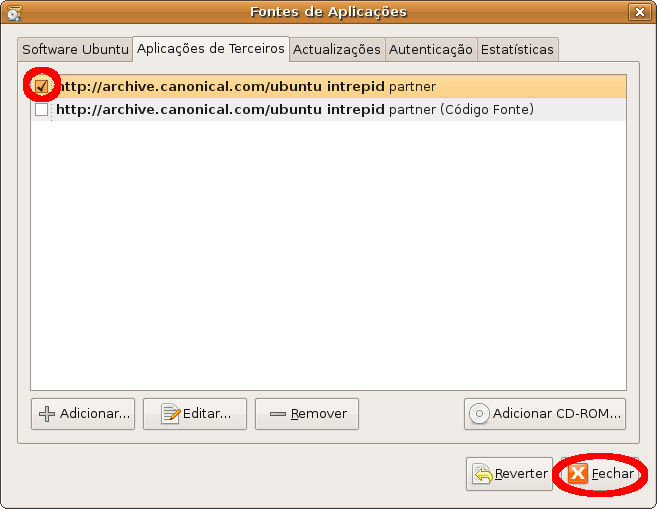
Configurações > Repositórios, aba Aplicações de Terceiros.

ubuntu_01_small

Active a linha http://archive.canonical.com/ubuntu jaunty partner, tal como na figura. Clique em Fechar.

ubuntu_02_small

Active a linha Actualizações não suportadas (jaunty-backports).

Atenção: active este repositório apenas e somente apenas se quiser manter o seu sistema o mais actualizado possível. Quero com isto dizer que, se o mantiver desactivo, o sistema apenas actualiza os pacotes que anteriormente possuíam bugs ou falhas de segurança. Veja mais informação sobre os backports do Ubuntu. Clique em Fechar.

ubuntu_03_small

Para actualizar todo o sistema, clique em Recarregar, no menu do Synaptic, de forma actualizar a base de dados. Desta forma, poderá premir Marcar Todas as Actualizações. Confirme a acção. E depois em Aplicar, novamente no menu. Confirme a acção e agora apenas terá de esperar até que o seu sistema se actualize.

ubuntu_04_small

Agora pode sair do Synaptic. É provável que o sistema lhe peça para reiniciar, por isso faça-o.

2 – Activar os drivers restritos

Se possui uma gráfica Nvidia ou ATI, deve activar os drivers restritos, de forma a tirar partido de todas as capacidades de aceleração 3D do seu sistema, podendo posteriormente habilitar o compiz.

Sistema > Administração > Controladores de Hardware

Seleccione os drivers referentes ao seu hardware. No meu caso, bastou o driver da nVidia. Seleccione o mais recente, se tiver problemas com o mesmo, seleccione outra versão. Clique em Activate. No final reinicie o Ubuntu, por forma a ser utilizado o novo driver.

ubuntu_05_small

3 – Adicionar repositórios extra (Medibuntu)

Necessários para instalar grande parte dos programas abaixo indicados.

Para adicionar um repositório, pode fazê-lo pelo Gestor de Pacotes Synaptic como nos screencasts indicados acima, mas irei mostra-lhe outra forma alternativa. Abra a consola:

Aplicações > Acessórios > Consola

Introduza o seguinte comando:

sudo gedit /etc/apt/sources.list

Cole a seguinte linha no fim do ficheiro que foi aberto no Editor de Texto:

deb http://packages.medibuntu.org/ jaunty free non-free

Grave o ficheiro e feche a aplicação. De volta a consola insira o seguinte comando para adiconar a chave de autenticação do Medibuntu e actualizar os repositórios:

wget -q http://packages.medibuntu.org/medibuntu-key.gpg -O- | sudo apt-key add – && sudo apt-get update

E desta forma acabámos de adicionar o repositório do Medibuntu.

Concluindo, como adicionar um repositório:

Sempre que for pedido “Adicione o seguinte repositório…”, pode fazer sudo gedit /etc/apt/sources.list na consola, adicionar a linha ao fim do ficheiro, gravar e sair ou então…

…Poderá fazê-lo pela interface gráfica. Abra Sistema > Administração > Gestor de Pacotes Synaptic, menu Configurações > Repositórios, aba Aplicações de Terceiros, clicar em Adicionar… e colar a linha do repositório em questão na caixa de texto. Clicar em Adicionar fonte, depois em Fechar e por fim em Recarregar no menu do Synaptic.

De uma ou de outra forma, acabou de adicionar o repositório à sua lista de repositórios. Falta apenas adicionar a sua chave de autenticação. Existem casos em que é mais fácil pela consola, outros pela interface gráfica. Para comprimir os passos neste guia, apresentarei a versão consola. Para mais informações sobre como fazê-lo pela interface gráfica Synaptic, ver o screencast correspondente.

4 – Instalação de software

Nesta secção preparará o seu sistema para as tarefas do dia-a-dia.

NOTA: Se por acaso não pretender algumas das aplicações, basta remover a mesma do comando.

Ubuntu Restricted Extras (Flash, Java, codecs, tipos de letra) e outros

O pacote ubuntu-restricted-extras instala no sistema alguns codecs e software proprietário, essencial a qualquer utilizador. Mais informação aqui. Instale ainda os pacotes de codecs que existiam para o Windows e codecs que permitem visualizar DVDs. Com tudo isto, está mais que apto para reproduzir qualquer formato.

sudo aptitude -y install w32codecs libdvdcss2 ubuntu-restricted-extras

Desenvolvimento (para programadores)

Quanto a editores de texto, se quer evitar o terminal ou o Editor de Texto por omissão do Gnome, o gedit, existem várias alternativas: o Emacs, o Geany, MonoDevelop, o Anjuta, etc. São ambos muito bons, por isso depende do gosto de cada um. Experimente todos, não paga por isso!

sudo aptitude -y install emacs-snapshot geany monodevelop anjuta

ubuntu_06_small

Se desenvolve em Java, há que instalar o JDK. Instale ainda um bom debugger gráfico, o ddd, e as bibliotecas mais comuns de C, o pacote build-essential, e ainda o compilador de C++. Estas são as linguagens que uso, mas nada o impede de adicionar pacotes de outras linguagens, através do Synaptic. Siga portanto o seguinte comando:

sudo aptitude -y install sun-java6-jdk ddd build-essential g++

Internet

pidgin_logo

O Pidgin já vem instalado no Ubuntu, mas infelizmente, a versão do repositório não é a mais recente. Aconselho vivamente a instalar a mais recente, visto corrigir alguns bugs que faziam com que a aplicação crashasse.

Para isso, abra o Gestor de Pacotes Synaptic (Sistema > Administração > Gestor de Pacotes Synaptic) e remova os seguintes pacotes (clicar e seleccionar Marcar para remoção completa e depois Aplicar no menu): pidgin, pidgin-data, libpurple0, libpurple-bin

Desta forma, já poderemos fazer o download dos pacotes .deb da versão mais actual, a partir do site Getdeb (http://www.getdeb.net/app/Pidgin). Seleccione a sua versão Ubuntu e faça download dos 4 pacotes existentes (iguais aos acima indicados).

Após o download, feche o Synaptic e terá de executar cada um dos pacotes, um a um, pela seguinte ordem (importante!): pidgin-data, then libpurple0, libpurple-bin, pidgin.

Aconselho ainda um pacote de plugins interessantes e um plugin que permite mostrar aos contactos o que se está a ouvir. Na consola digite:

sudo aptitude -y install pidgin-plugin-pack pidgin-musictracker

Transferência de ficheiros (FTP e P2P)

filezilla_logo

Um óptimo cliente FTP é o já conhecido Filezilla. Instale ainda o Deluge (Bittorrent) e o aMule (equivalente ao eMule).

sudo aptitude -y install filezilla deluge amule

Reprodutores de vídeo

vlc_logo

Aconselho vivamente o VLC e o Mplayer, utilizo ambos. Instale ainda o plugin para o Firefox que permite visualizar vídeos embebidos.

sudo aptitude -y install vlc mplayer mozilla-mplayer

Comprimir/descomprimir ficheiros

A seguinte linha irá instalar-lhe todo o tipo de formatos de compressão de ficheiros, alguns essenciais no dia-a-dia, outros não tão comuns. Mas nunca é demais prevenir.

sudo aptitude -y install unace rar zip unzip p7zip-full p7zip-rar sharutils aish uudeview \
mpack lha arj cabextract file-roller

Gnome-Do

gnome_do

O Gnome-Do é uma aplicação absolutamente útil e imprescindível para a sua produtividade. E ainda inclui opcionalmente uma Dock bem ao estilo MacOS! Com um simples atalho de teclado, abra qualquer aplicação, abra janelas de conversação com os seus contactos, envie emails, abra os favoritos, reproduza música, enfim… um sem fim de acções possíveis, descrita neste artigo do Rui Oliveira.

Para instalar o Gnome-Do faça na consola:

sudo aptitude -y install gnome-do

Skype (mensageiro VoIP)

skype_logo

Faça chamadas de voz e vídeio grátis para qualquer local do mundo. Se prefere o velho Skype ao Ekiga, o cliente VoIP por omissão do Ubuntu, digite na consola:

sudo aptitude -y install skype

Gravação e montagem de CD/DVD

k3b_logo

Há quem goste do Brasero, do GnomeBaker, mas eu, embora não tenha grande gosto por aplicações feitas para o KDE, admito que o K3B continua a ser um dos melhores gravadores de CD/DVD, recheado funcionalidades que satisfarão qualquer utilizador. O Gmount-ISO é um pequeno utilitário que permite montar ficheiro ISO em qualquer pasta. Muito útil.

sudo aptitude -y install k3b gmountiso

Edição/conversão de som

audacity_logo

O Audacity, o poderoso editor áudio dispensa apresentações, o Sound Converter faz aquilo a que se propõe, converter imensos formatos de som.

sudo aptitude -y install audacity soundconverter

Outras utilidades (tags, legendas e renomeação)

Um óptimo editor de tags equiparável ao Mp3Tag é o Easytag. Editar legendas, para as sincronizar por exemplo, é a tarefa do Gnome-Subtitles.

sudo aptitude -y install easytag gnome-subtitles

O Metamorphose é, para mim, a melhor ferramenta de renomeação de ficheiros para Linux. Super intuitiva e eficaz. Faça o download a partir do Getdeb, aqui, e instale.

Wine (correr aplicações Windows)

wine_logo

Quem não conhece esta fantástica aplicação? Corra os seus programas favoritos de Windows, no Ubuntu.

sudo aptitude -y install wine

E a partir de agora pode instalar por exemplo… o uTorrent. Pois é, funciona na perfeição! Não gostou do Easytag, pode instalar o Mp3Tag do Windows!

Ferramentas de sistema

Com o startupmanager poderá configurar o Grub através de uma interface simples, limitando o número de opções presentes no arranque dam máquina, o SO seleccionado por omissão e até o timeout de selecção. O ntfs-config permite forçar a montagem de certas partições NTFS no arranque do Ubuntu e activar a escrita nas mesmas.

sudo aptitude -y install ntfs-config startupmanager

Outra aplicação interessante é o Ubuntu-Tweak, uma ferramenta que permite personalizar uma série de parâmetros do sistema, sem recorrer a linhas de comando. Faça o download a partir do Getdeb, aqui, e instale.

ubuntu_07_small

E pronto, aqui temos um sistema funcional, pronto para satisfazer as necessidades da maior parte dos utilizadores. Espero que seja claro que, esta é a minha abordagem pessoal, não impedindo o utilizador de personalizar a instalação à sua medida.

Para a próxima, centrarei-me na personalização estética, com vista à obtenção de uma funcionalidade máxima.

Deixem, se quiserem, sugestões acerca de software útil a incluir após uma instalação limpa deste sistema operativo.

Boas formatações.

Artigos relacionados:

Partilhar:
Tags:

Comentários

50

Deixe um comentário

O seu endereço de email não será publicado. Campos obrigatórios marcados com *

  1. Avatar de ZeGuel
    ZeGuel

    Exelente tuto!!!

    Preparo me pa fazer o update da minha distribuição linux, e por aqui posso me “guiar”… só uma opiniao, era de valor colocar mais alternativas para os IM, o pidgin é bom mas tem algumas falhas que podem ser “chatas” do género em conversos de grupo, não é apresentado o nome de quem escreve, apenas aparece o nome do grupo… podem sempre referir o amsn, emesene, entre outros…

    Já agora podem também incluir em tutos futuros, alguma personalização, instalação do compiz etc, bem como temas… etc…mas parabéns…!

    1. Avatar de Ana Narciso

      Sim sim, como o título indica: parte 1. 🙂

      E concordo contigo, uma comparação entre IMs sera boa. Em geral, todos já aqui foram descritos. Ficará na fornalha….

  2. Avatar de gocho
    gocho

    How to work with ubuntu for dummies:P

  3. Avatar de gocho
    gocho

    Sugestão… em vez do Filezilla também se pode utilizar o nautilus 🙂 , é o que uso no meu dia a dia…

    1. Avatar de Ana Narciso

      Eu também uso o Nautilus, através do menu “Ligar a servidor…”, é excelente, simples e eficaz.

      MAs no guia pretendi mostrar aos mais novatos que em Linux têm uma alternativa a um cliente FTP já conhecido, no nosso caso, é o próprio Filezilla.

      Mas irei apontar a tua sugestão sobre como tirar partido do Nautilus para ligações FTP/SFTP. 😉

  4. Avatar de Ricardo
    Ricardo

    Em alternativa ao Metamorphose gostaria de sugerir o pyRenamer. É muito, muito bom.

    http://www.infinicode.org/code/pyrenamer/install.php

    Além disso, o PDFsam, para “brincar” (entenda-se dividir, juntar, reorganizar, etc.) com ficheiros em PDF, é também muito útil.

    1. Avatar de Ana Narciso

      Também já experimentei esse, mas algo me fez puxar para o Metamorphose 🙂

      De qualquer das formas, aqui fica a sugestão, obrigada.

  5. Avatar de JPedrosa
    JPedrosa

    muito bom, grande nivel

  6. Avatar de Filipe Silva
    Filipe Silva

    Parabéns, este guia está muito bom.

    Mas como infelizmente as vezes a instalação de codecs pode dar luta, fica aqui um guia (em inglês) que está muito completo e detalhado (actualizado para o Jaunty Jackalope mas também serve para as versões anteriores).

    http://ubuntuforums.org/showthread.php?t=766683

    De resto penso que só falta aqui o Thunderbird, que eu uso com o add-on FireTray.

    Cumprimentos

    1. Avatar de Ana Narciso

      Sim, para quem tiver problemas.

      Mas asseguro-te que com a simples linha referida neste artigo, reproduzes qualquer coisa. Nada a temer. 🙂

  7. Avatar de Ricardo
    Ricardo

    Ah! E já que sugeriste o VLC e Mplayer (e aproveito para recomendar o SMPlayer para quem procura um bom GUI para este leitor), podias ter falado em alguns music players, não? 😛

    Na minha opinião, o Banshee é o melhor, embora o Exaile (para quem procura algo semelhante ao Amarok, em GTK+) e o Rhythmbox também não sejam maus de todo.

    1. Avatar de Ana Narciso

      Para não tornar o guia incrivelmente extenso, foquei apenas os pontos base.

      Na parte 2 será dada importância a mais funcionalidade e ao lado estético da distribuição.

      Tal como referi num comentário acima, uma espécie de comparativo entre programas que executem uma mesma tarefa é sempre boa ideia, nomeadamente
      IMs, reprodutores de música, reprodutores de vídeo, leitores de e-mail… e a lista não tem fim. Tudo a seu tempo. 🙂

  8. Avatar de CientistaMaluco
    CientistaMaluco

    Qual é o comando que tenho de utilizar para instalar todas as extensões para o mplayer para ele me poder ler .rmvb, etc?

    Cumps

    1. Avatar de Ana Narciso

      Os codecs que indiquei permitem a reprodução de rmvb.

  9. Avatar de Gerardo
    Gerardo

    Ou então instalam o Linux Mint que é o Ubuntu mas em Bom 🙂

    Desde que uso o Mint, não tenho mais paciência para tanta confuguração pós-instalação do Ubuntu. O Mint já vem com todas as configurações que toda a gente faz ao Ubuntu, feitas. Além de que é bastante elegante. Atenção que isto não é uma critica ao Ubuntu, adoro que o Ubuntu exista, só que a equipa do Mint faz grande parte do trabalho chato que se faz no Ubuntu. E é lindo, faz juz ao seu lema: “From Freedom (Ubuntu) Came Elegance (Mint).

    Uma coisa que não percebo no Ubuntu é porque é que insistem nas duas barras, uma em cima outra em baixo. Numa altura que os Netbooks estão na berra, todo o espaço é pouco. A barra e o menu do Mint são uma grande melhoria.

    1. Avatar de daniel
      daniel

      Nunca tinha ouvido falar do mint…
      vou ter que lhe dar um test drive. (só porque gostei muito do lema :))

      1. Avatar de monu
        monu

        – Utilizo o Linux Mint desde a versão 3.
        – Excelente distro,Recomendo !
        – Saudações

    2. Avatar de Guilherme Chaves

      Meu caro a interface Ubuntu para Netbooks é diferenciada, no site: http://www.ubuntu.com você vai encontrar uma ótima opção, o Ubuntu Netbook Remix, que inclusive tenho usado no meu eeepc 701 que está voando baixo, uma das muitas novidades para essa versão estão a interface Netbook remix e o suporte a Touchscreen.

      Veja alguns screens de meu eeepc aqui > http://picasaweb.google.com.br/guilherme.work/ScreensDeMeuEeepc#slideshow/5316822364098905474

      Abraço

      Guilherme

    3. Avatar de Ana Narciso

      Ver a discussão sobre a nova versão do Mint que está para sair:

      http://forum.pplware.com/showthread.php?tid=2382

  10. Avatar de nome
    nome

    Mto bom.
    Parabens pelo artigo!

  11. Avatar de Nuno Amaral
    Nuno Amaral

    Execelente Guia. Bom Trabalho Pplware.
    http://www.cidadeviseu.com

  12. Avatar de Guilherme Chaves

    Muito bom, estou difundindo o ubuntu em minha network, faculdade e amigos, Parabéns!!!

  13. Avatar de Bruno Bernardino

    Sempre onde é Preciso!!! Fantástico, Ana, és a maior 🙂

  14. Avatar de monu
    monu

    – Òtimo post! O Ubuntu e o Linux Mint(que conheci pelo PPLWARE), para mim , foram as portas de acesso ao mundo Linux, pela facilidade de uso e eficiencia de respostas.
    – Agradeço as estas pessoas dedicadas, que se empenham em criar posts para facilitar aos usuários a aproveitar melhor estas distros.
    – Como neste caso.
    – Abraços
    monu

  15. Avatar de Paulo39
    Paulo39

    Excelente tutorial!
    Isto deu-me imenso jeito já que de cada vez que reinstalamos o ubuntu ficamos sempre naquela: O que é que falta instalar?
    Assim, com este artigo, posso confirmar se já tenho tudo o que é essencial.
    Parabéns e continuem com este excelente trabalho!

  16. Avatar de Mike
    Mike

    Boas,

    Não dá para resolverem o problema de impressão em pdf deste tutorial?

    Excelente trabalho!

  17. Avatar de mmick
    mmick

    Fantástico muito bom mesmo!

    Poderia-se fazer uma compilaçao em PDF aqui no PPLWARE destes tutoriais para o pessoal começar a aderir.

    Eu propunha até um página Guia Completo Linux com links para U 9.04 e futuro 9.10 e estes tutoriais!
    PS: porque raio insistem que sejam usados comandos? É tao complicado haver uma página com “links” automáticos? Eu detesto ver logo para instalar uns pacotes linhas de comandos, deixa-me desconfortável porque parece um SO antigo…

    1. Avatar de Ana Narciso

      A razão está explícita numa caixa de texto no início do artigo.

      Se eu colocasse links de instalação directos (apturl) ou indicação sobre quais os pacotes a instalar pelo Synaptic, demorariam 2h a instalar tudo. Assim, com poucos corta/colas fica tudo no sítio.

      Além disso o tamanho do tutorial aumentaria consideravelmente sem necessidade.

      Cada um é livre de instalar os pacotes como quiser. 🙂

      Espero que compreendas a minha posição, até porque adoro a interface gráfica. Dá uma olhada nos meus screencasts. 🙂

  18. Avatar de ferando MARTINI
    ferando MARTINI

    realmente o guia de passo a passo atualizacoes esta ficando bem completo, pode se dizer que ta de bom grado p\ se migrar ate memso p\ o Ubuntu, fiz algumas experiencias via live CD funcionou td,m o que tive mais trabalho foi a minha impressora HP 1018, no mais atualizei todo o sistema, instalei codecs c\ o VLC e assisti as minha series normalmente, to pensando ate me fazer o dual boot

  19. Avatar de BESTCINE
    BESTCINE

    EXCELENTE artigo… Muito bom!!!

    Abraço,

  20. Avatar de Sagres Mini

    Só falta o ksnapshot

    sudo apt-get install ksnapshot

    1. Avatar de Ana Narciso

      Não gostas do do Gnome? 🙂

  21. Avatar de delaorden9.com

    Parabens Ana Narciso. Uso o Ubuntu por enquanto na máquina virtual. Ja me salvou de um desastre como live CD, onde usei o gparted e consegui salvar arquivos e formatar de boa.
    O que não da para entender é a abismal diferença de divulgação, neste caso, do Ubuntu, em relação aos sistemas operativos/operacionais padrões como Windows e até MacOS. Os sistemas Linux precisam se aproximar mais da massa sob ameaça de ser relegado sempre a um sistema para geeks ou usuarios avançados.
    Pessoalmente ja testei o Ubuntu, Mint, Kurumin, Susie (acho que o nome correto é esse) e me parecem quase perfeitos tanto visual quanto funcionalmente.
    O que será que falta às organizações para a divulgação total do Linux….? grana ?..enfim…
    Valeu Ana e novamente parabens ! 😀
    carlos rajas

    1. Avatar de mmick
      mmick

      A partir do momento em que a grande maioria dos PCs trazem o Windows/OSX e a outra maioria consegue esses SO pirateados (ou seja, gratuitamente), qual o interesse (para a maioria dos usuários) ter o Linux? Gratuito? As versoes pirateadas (nao que eu defenda isto) também o sao. Seguro? Nunca ouvi ninguém com problemas (mantendo algum cuidado e firewall/AV em dia) com o XP, Vista, 7. Os que tiveram problemas foi mesmo por desleixo total. Leve para o PC? O XP/7/OSX também o sao.
      O LINUX para ser divulgado teria que ter grandes vantagens relativamente aos outros OU os outros nao serem passíveis de pirateanço.

      1. Avatar de monu
        monu

        – A maior vantagem em usar produto legalizado Linux/Windowx/etc é a vantagem moral,pois não estou a usufruir gratuitamente de um serviço que deveria ser cobrado.

    2. Avatar de Ana Narciso

      Obrigada Carlos 🙂

      Sim, a razão principal para essa “diferença abismal” é mesmo o facto de o Windows ser o SO instalado por defeito em 99% dos PCs vendidos hoje em dia. Tão simples quanto isso. Mas o Linux tem vindo a dar cartas…

      E eu, como utilizadora massiva tanto de Windows como de Linux, acho que todos temos algo a ganhar com isto, e adooooro estas rivalidades, a discussão de opiniões (odeio fanboys, tanto de um lado como de outro).

      Linux ganha com isso porque vai-se aproximando da usabilidade do Windows e, por sua vez o Windows também tira partido do que de melhor se faz em Linux.

      Estou para aqui a tagarelar, mas nem falei de MacOS, esse SO que vale por si só. Mas para isso, há que comprar uma máquina da Apple. E quem compra máquinas da Apple, não a vai querer “desperdiçar” com Windows ou Linux como SO principal. Eles valem o que valem, ponto.

      E sim, o Linux pode ser ainda para “geeks” e então? Há uns anos era pior.

      Mas é devido a utilizadores comuns que o experimentam e gostam, que a Microsoft abre um pouco os olhos e é forçada a inovar. Não estou a dizer que o Linux é o único factor que influencia a mudança de estratégia da Microsoft.

      Mas têm de concordar que esta, após a quase estagnação de novidades com o Vista, a crescente popularidade do MacOS e um certo hype Linux, tem de inovar! E olhem no que resultou… um SO em que tudo aponta para ser um considerável sucesso.

      Obrigada pelos comentários.

      Ana

      1. Avatar de mmick
        mmick

        Gosto de ver miudas (e gajos) isentos. Aprende-se muito com os teus comentários 🙂

  22. Avatar de Eduardo Rocha
    Eduardo Rocha

    Parabéns ana, está muito bom o tutorial.
    Já agora se precisarem de ajuda para a publicação de notícias/tutoriais na secção de Linux, podem contar comigo 🙂

    Bom blog, é a minha homepage 🙂

  23. Avatar de Bit&Byte
    Bit&Byte

    Excelente! Continuem o incentivo ao Linux!

    Ubunto excell para começar!!!

    Parabéns,
    Abraços!

  24. Avatar de Vítor B.
    Vítor B.

    Muito útil, este artigo.

    É bom ver que fazem questão de cobrir os principais SO’s e aplicações.

    Continuem o bom trabalho

    Up the Irons 🙂

  25. Avatar de jouze
    jouze

    Boas,
    Este post está para lá de bom!!! está OPTIMO mesmo. Ainda mais para quem, que como eu, sou novo nisto do ubunto e para instalar o codecs é era um stress.
    Cumps

  26. Avatar de Telmo Carvalho
    Telmo Carvalho

    Boas a todos…estou neste momento a experimentar o Ubuntu numa partição que fiz á parte no meu computador…este tutorial é muito bom pelo que vi mas tenho um problema quando executo essas funções na consola…ele pede me uma password (que suponho que seja aquela que meti quando fiz a instalação) mas ele não me deixa escrever caracteres…alguém o que se passa e o que posso fazer?

    cumps
    Telmo

    1. Avatar de Paulo39
      Paulo39

      Telmo, não aparecem caracteres na imagem, mas a consola está a registar o que tu escreves!
      lol, é uma dúvida que pode parecer parva a muita gente mas acho que todos já passaram por essa dúvida quando começaram a usar ubuntu 😉

      Ou seja, marca na mesma a tua pass normal, como se não estivesses a olhar para o monitor xD e depois “enter”

  27. Avatar de Aust
    Aust

    Muito bom o tutorial
    Parabéns!

  28. Avatar de Dsintra
    Dsintra

    boas! é o meu primeiro comentário aqui e não sei se o devo fazer aqui mas eu gostaria de saber se me podiam indicar um site onde possa fazer o download de programas para linux, é que sou novo nisto e não percebo muito e eu tinha descoberto um site que acho que até o tinha visto aqui mas agora não o consigo encontrar se me pudessem ajudar…
    obrigado!

    1. Avatar de gocho
      gocho

      Passa pelo forum 😉 e coloca a tua duvida.

      Isso dos programas, depende da distribuição que usas…. etc.. é melhor tirares a tua duvida no forum 😉

    2. Avatar de Paulo39
      Paulo39

      Acho que o site de que falas é este: http://appnr.com/
      No entanto, em ubuntu não precisas de ir a esse site para instalares essas aplicações. Através do Synatic podes fazer tudo isso. Aprende a usar o Synaptic.

  29. Avatar de marcelo Brasil
    marcelo Brasil

    Seu tutorial ajuda de forma simples e clara, aos que iniciam em linux, parabens…

  30. Avatar de Ruben
    Ruben

    Um enorme muito obrigado ja k estou a aventurar me pelo ubuntu 🙂
    Continua o bom trabalho…

    Cumps

  31. Avatar de giorgio moraes
    giorgio moraes

    Você salvou o dia. Estive a buscar um método simples para instalação do W32Codecs e a tua dica foi perfeita.

    Grande abraço.