Atalhos “visuais” no Word….Adeus rato!
Como já é habitual ao Domingo, hoje trazemos mais algumas dicas sobre a potente ferramenta que é o Microsoft Word. Uma vez que esta rubrica tem vindo a tornar-se cada vez mais popular, decidimos torná-la uma rubrica de fim de semana e “aberta” a todos os leitores que pretendam contribuir.

O rato veio simplificar um conjunto de tarefas mas a verdade é que quem domina o teclado consegue realizar mais rapidamente as tarefas. Pessoalmente uso alguns dos atalhos do word e devo confessar que dão imenso jeito. Recentemente descobri que podemos aceder aos atalhos do word 2010 de uma forma muito interactiva.
Os atalhos que começam com a tecla CTRL — por exemplo, CTRL+C para copiar ou CTRL+ALT+1 para Título 1 permanecem os mesmos de versões anteriores do Word 2010. No entanto, no Word 2010 se pressionarmos a tecla ALT conseguimos visualizar alguns atalhos e assim não necessitamos de os decorar.

Depois de carregar na tecla ALT basta carregar na letra adequada para aceder ao separador que pretendemos.
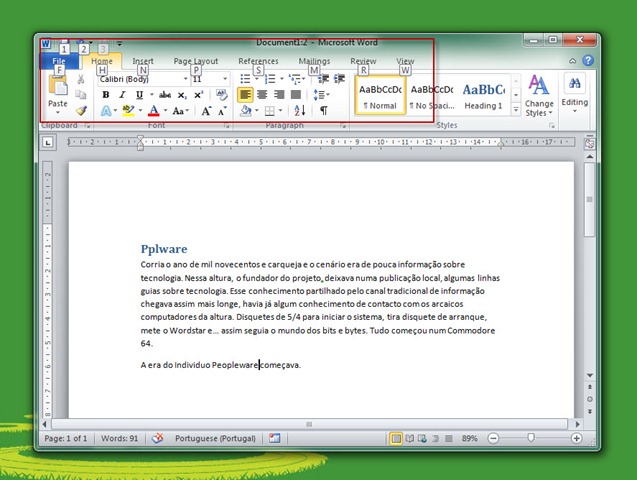
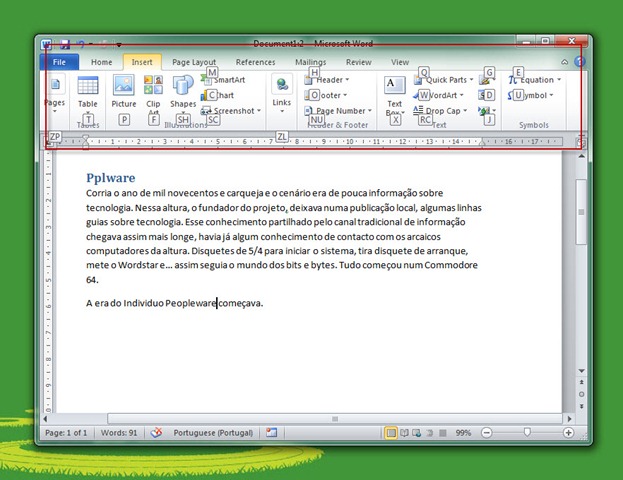
Esta dica não funciona apenas para os separadores (menus). Depois de escolhermos o separador, passamos a ter também disponível um conjunto de atalhos para aceder a todas as funcionalidades disponibilizadas nesse separador.
Por hoje é tudo! Esperamos que as dicas sejam úteis e que vos ajudem a criar de forma mais simples os vossos documentos. Como referi anteriormente, esta dica está aberta a todos os que pretendam contribuir. Enviem-nos as vossas dicas para ppinto @ pplware .com para publicarmos em próximos artigos.
Veja aqui todas as dicas para o Microsoft Word.
Veja aqui todas as dicas para o Microsoft Word.
PUB
PUB.











PUB.
Velocímetro Pplware

Teste a velocidade da sua Internet