Domingo é dia de dicas do Microsoft Word

26 Comentários

Como já é habitual ao Domingo, hoje trazemos mais algumas dicas sobre a potente ferramenta que é o Microsoft Word. Uma vez que esta rubrica tem vindo a tornar-se cada vez mais popular, decidimos torná-la uma rubrica de fim de semana e “aberta” a todos os leitores que pretendam contribuir.

word_000

Como produzir automaticamente texto?

Para começar, hoje vamos ensinar um truque!  Quantas vezes queremos mostrar alguma formatação no Word e não temos texto? Nesse momento ou vamos à Internet e copiamos meia dúzia de frases ou então tentamos arranjar outro documento já com texto. Sabia que o Word consegue produzir texto automaticamente? Para isso basta abrir um novo documento e inserir =rand(x,y), onde o x corresponde ao número de parágrafos e y  corresponde ao número de linhas. Vamos a uma exemplo….queremos que o word produza um texto com3 parágrafos e 4 frases. Para isso basta inserir =rand(3,4) e carregar em Enter.

word_01

Como colocar uma password num documento?

O word é um é dos editores de texto mais usados no planeta. Nele, produzimos documentos que muita das vezes possuem informação sensível/sigilosa. No sentido de proteger essa informação, podemos definir uma password para acesso ao documento. Para isso, mandamos guardar o documento e na janela que permite dar o nome ao ficheiro e gravar, carregamos em Tools e em seguida General Options

word_02

Para finalizar basta definir uma password, colocando-a no campo Password to Open. Para finalizar carregamos em OK e fechamos o word.

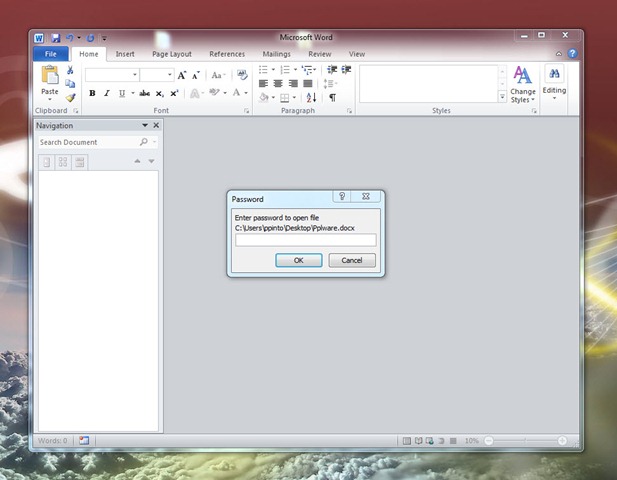
word_03Para testar se o ficheiro está protegido por uma password, voltamos a dar duplo clique para o abrir e veremos que será solicitada uma password de acesso ao documento.
word_04

Por hoje é tudo! Esperamos que as dicas sejam úteis e que vos ajudem a criar de forma mais simples os vossos documentos. Como referi anteriormente, esta dica está aberta a todos os que pretendam contribuir. Enviem-nos as vossas dicas para ppinto @ pplware .com para publicarmos em próximos artigos.

Veja aqui todas as dicas para o Microsoft Word.

Partilhar:
Tags:

Comentários

26

Deixe um comentário

O seu endereço de email não será publicado. Campos obrigatórios marcados com *

  1. Avatar de Miguel Goyanes
    Miguel Goyanes

    Nice.

    Já aprendi algo que não sabia. Obrigado.

    1. Avatar de Pedro Pinto

      Óptimo. Miguel, o próximo tutorial de Word tratas tu? 🙂

      1. Avatar de Miguel Goyanes
        Miguel Goyanes

        Epá..
        Não dá… Estou com muito trabalho 🙁

  2. Avatar de Berengas
    Berengas

    Também não conhecia. Boa dica. Obrigado.

  3. Avatar de M.Manuelito
    M.Manuelito

    Muito boa dica essa do =rand(x,x) desconhecia completamente! Vou fazer um brilharete com esta dica (mas só com pessoas que não sabem o que é o pplware) 🙂

    1. Avatar de Miguel Goyanes
      Miguel Goyanes

      🙂

      1. Avatar de Pedro Pinto

        eh eh eh, depois de ensinares o truque, dá-lhes o endereço do Pplware 🙂

  4. Avatar de BB
    BB

    :offtopic

    Já que estamos aqui nas dicas do office, tenho uma dúvida que espero que alguém me possa ajudar ou encaminhar para um local com a resposta.

    Tenho uma tabela deste género:

    2001 2002 2003
    1 -0,141538 0,029471 -0,117182
    2 0,003999 -0,038852 -0,042198
    3 -0,098361 0,063892 0,067304
    4 0,036464 0,025495 0,175864
    5 0,099583 0,054038 0,096695
    6 -0,110084 -0,049440 0,170204
    7 0,075870 -0,128693 0,047765
    8 0,031803 -0,036464 -0,020891
    9 -0,098206 -0,281159 0,050339
    10 -0,034517 0,032874 0,061860
    11 0,039621 0,041087 0,041922
    12 -0,010394 -0,133810 -0,027834

    em que a linha de cima tem o ano, e a coluna mais a esquerda o mês do ano. Eu quero fazer um gráfico de dispersão com os valores da tabela para ficar assim (x->y) (2001-01)->-0,141538 ,…, (2002-09)->-0,281159 …

    Em que x vai ter de 2001-01 até 2003-12, mensalmente, e o y o respectivo valor da tabela.

    Espero que me possam ajudar.
    Cumprimentos,
    BB

    1. Avatar de Joel
      Joel

      Algo como isto:

      https://www.sugarsync.com/pf/D736223_7627819_724512

      O meu Excel está em inglês portanto as virgulas substitui por pontos.

      espero ter ajudado

      1. Avatar de Joel
        Joel

        Já agora quem quiser experimentar este serviço:

        SugarSync, é como o Dropbox mas a meu ver melhor podem seguir este link e caso experimentem usem o meu link e ganham mais 500mb de armazenamento a juntar ao 5GB grátis.

        https://www.sugarsync.com/referral?rf=b9d9bm03mpqgh&utm_source=txemail&utm_medium=email&utm_campaign=referral

  5. Avatar de Gonçalo
    Gonçalo

    Muito bom, também desconhecia por completo a dica do random.
    Cumprimentos.

  6. Avatar de santiago
    santiago

    pk e k voces usam o word em ingles?

    1. Avatar de Pedro Pinto

      Apenas porque enh a licença em inglês. Só por isso.

  7. Avatar de João
    João

    Como sempre grandes dicas não conhecia nenhuma obrigado 🙂

  8. Avatar de José Moreira
    José Moreira

    Novidade completa, para mim.
    Obrigadinho, Pplware.

  9. Avatar de Ricardo
    Ricardo

    Boa dica, desconhecia por completo.
    A opção de password vai-me dar muito jeito.
    Cumps,

  10. Avatar de Cris
    Cris

    Também existe..

    =lorem(6,20)

  11. Avatar de Joel
    Joel

    E alguém sabe como criar campos editáveis, que se actualizem automaticamente.

    Mais detalhadamente:

    Criei um modelo word que contêm um titulo e esse titulo é repetido também nos cabeçalhos.

    A questão é: existe uma maneira de converter este titulo num campo editavel e cada vez que o modelo é utilizado e o titulo preenchido irá actualizar automaticamente no cabeçalho também sem ter que ir la mudar.

    não sei se me fiz entender. talvez uma ideia para as dicas do word seguintes.

    obrigado

    1. Avatar de Jo§e
      Jo§e

      É simples. Basta usar os estilos, por exemplo Titulo 1, depois no cabeçalho ou rodapé: inserir campo StyleRef, nas propriedades do campo escolher Titulo 1 e assinalar a caixa de verificação: Procurar a partir do fim da página até ao principio

      1. Avatar de Jo§e
        Jo§e

        Sempre que se formatar com o estilo Titulo 1, este irá aparecer no cabeçalho da página onde se encontra.

        1. Avatar de Joel
          Joel

          Thanks era isso mesmo.

      2. Avatar de Ana
        Ana

        Utilizo o campo styleref muitas vezes em relatórios. O que muitas vezes acontece é que o campo não aparece, ou seja, o estilo está definido e o styleref tem a indicação correta, mas não aparece. Obriga-me a criar uma cópia do estilo que quero e redefinir o campo.

        Já aconteceu a mais alguém?

        Obrigada.

  12. Avatar de João Costa
    João Costa

    Optimo 🙂
    as vezes pensamos que sabemos “quase tudo” do word.
    Com estas dicas chego a conclusão que não sei nada xD

    Muito obrigado e que a rubrica dure por muito mais tempo 🙂

  13. Avatar de Paulo G.
    Paulo G.

    Fazer texto aleatório em LibreOffice Writer acho que não existe, e felizmente é algo que não faz muita falta. Encontrei um gerador de lipsum em http://pt.lipsum.com/ que faz o serviço bem feito.
    Quanto a proteger documentos utilize a exportação de PDF do LibreOffice com password que é bem mais eficiente.

    1. Avatar de paulo g.
      paulo g.

      Acabei por arranjar uma extensão de LibreOffice que produz o Lipsum, isto é texto aleatório.
      Pode encontrá-la em:
      http://extensions.libreoffice.org/extension-center/magenta-lorem-ipsum-generator.
      Para instalar leia as instruções: http://www.libreoffice.org/assets/Uploads/EN_Documents/Installingextensions.pdf. É muito fácil.
      Reinicie o LibreOffice e verificará que possui mais um ícone, amarelo e preto.
      Quando o pressionar “ele” pergunta quantos parágrafos quer gerar, tendo ainda mais opções.