Domingo é dia de dicas do Microsoft Word

17 Comentários

Como é habitual ao Domingo, hoje trazemos mais algumas dicas sobre a potente ferramenta que é o Microsoft Word. Uma vez que esta rubrica tem vindo a tornar-se cada vez mais popular, decidimos torná-la uma rubrica de fim de semana e “aberta” a todos os leitores que pretendam contribuir.
word_000

A Internet tornou-se uma fonte de conhecimento e inspiração para muito utilizadores. Nos dias de hoje é muito cómodo e rápido obter informações sobre um qualquer tema, sendo apenas necessário procurar no Google ou em outro motor de busca. No entanto há situações em que o copy/paste traz lixo atrás e podem aparecer coisas esquisitas no documento impresso como por exemplo “clique aqui”.

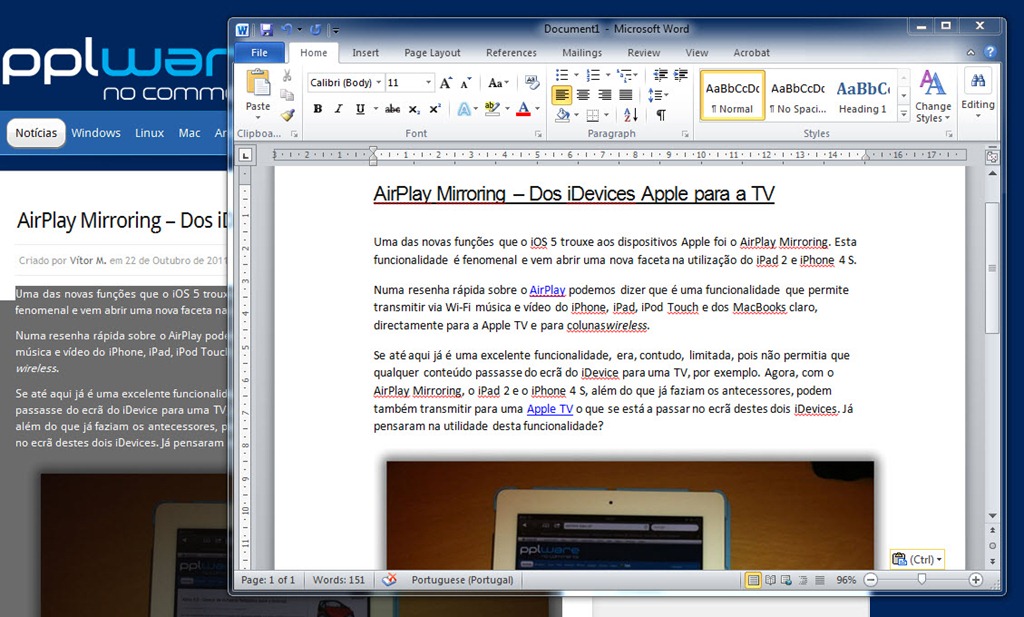
As ultimas versões do word disponibilizam uma ferramenta que permite, de uma forma rápida, remover os links de um texto copiado. Vamos a um exemplo.

Imaginem que acedem ao pplware e pretendem levar o texto de um artigo. Seleccionam o texto, fazem copy (CTRL + C) e paste do lado do word (CTRAL + V). Como podem ver no documento do word, os links acompanharam o texto. Como resolver esta questão?
word_00

No Word, carregando no botão Paste são disponibilizadas algumas opções que permitem por exemplo manter a formatação ou então eliminar a mesma. Para eliminar a formação HTML deve  carregar no 3º botão que tem um A.

Dica: Para quem pretender manter esta acção, deverá escolher a opção Set Default Paste

word_01

Por hoje é tudo! Esperamos que as dicas sejam úteis e que vos ajudem a criar de forma mais simples os vossos documentos. Como referi anteriormente, esta dica está aberta a todos os que pretendam contribuir. Enviem-nos as vossas dicas para ppinto @ pplware .com para publicarmos em próximos artigos.

Veja aqui todas as dicas para o Microsoft Word.

Partilhar:
Tags:

Comentários

17

Deixe um comentário

O seu endereço de email não será publicado. Campos obrigatórios marcados com *

  1. Avatar de Ricardo
    Ricardo

    Para quando dicas de Excel,PowerPoint,Acess ou mesmo para Outlook.
    Dava quase para ser uma dica por dia.
    Era interessante

  2. Avatar de Diogo
    Diogo

    Muito bom! Obrigado!

  3. Avatar de Ecchin
    Ecchin

    Acho que era muito bom que, depois de tantas semanas, se expandisse finalmente a rubrica para o Excel e o Powerpoint, mantendo, claro está, o nível de dificuldade (há muito mais no Excel do que aquilo que se vê, afinal).

    1. Avatar de Tony Silva

      Bom bom era uns tutoriais de LaTeX.

      1. Avatar de Ecchin
        Ecchin

        O pessoal é que tem que começar a trabalhar nos artigos e enviar para o Pplware. Acabei de escrever um pequeno artigo sobre o Excel, vou enviar só pra ver se há lugar. Deviam fazer o mesmo 🙂

        1. Avatar de Ecchin
          Ecchin

          Realmente sobre Latex não há muito que dizer! É super versátil, é verdade, mas basta saber a sintaxe básica e alguns comandos e já se consegue fazer muuuuita coisa 😉

    2. Avatar de Pedro Pinto

      Sim,sim, ainda hoje falamos disso..vamos avançar 🙂

  4. Avatar de Ricardo
    Ricardo

    Umas dicas de LibreOffice/Google Docs/LaTeX é que eram necessárias…por favor não apresentem soluções comerciais aqui..

    Estamos em altura de crise e é aproveitar agora para mudar..

    1. Avatar de Pedro Pinto

      Vamos também tratar disso 🙂

    2. Avatar de Ecchin
      Ecchin

      Grande parte das dicas do Office aplicam-se ao Libre Office, só que é normalmente mais confuso no Libre, ou implica abrir mais uns quantos menus.

  5. Avatar de Ajisma

    Concordo com o Ecchin.

    Eu penso que o Excel é um programa que precisa de mais dicas que o próprio Word.

    Ninguém esquece como trabalhar no Word mas no Excel ou no PowerPoint, se não usar, é muito fácil esquecer.

    Com o Excel, já fiz uma base de dados para uma empresa de venda de automóveis. Hoje, acho complicado conseguir voltar a fazer.

    É preciso reaprender e perceber onde estão algumas coisas que tinha no Excel97.

  6. Avatar de Miguel Goyanes
    Miguel Goyanes

    Olá
    Para completar a informação, se quiserem manter a formatação do texto copiado, após colarem o texto, seleccionem-o e façam CTRL + SHIFT + F9.

  7. Avatar de José Martins
    José Martins

    Talvez convenha referir que nas versões 2003 ou 2007, como não existe nenhum botão directo, deveremos escolher a opção “Colar Especial” e aí optar por colar em formato “Texto não formatado”.

  8. Avatar de Fançony Pereira
  9. Avatar de Paulo G.
    Paulo G.

    Para esta dica em LibreOffice, faz-se como nas versões anteriores do M$Office, ir ao Editar -> Colar Especial e escolher a opção Texto Não Formatado.