Como é habitual ao Domingo, hoje trazemos mais algumas dicas sobre a potente ferramenta que é o Microsoft Word. Uma vez que esta rubrica tem vindo a tornar-se cada vez mais popular, decidimos torná-la uma rubrica de fim de semana e “aberta” a todos os leitores que pretendam contribuir.
Hoje vamos aprender a criar fluxogramas.
Um Fluxograma é um tipo de diagrama que usa um conjunto símbolos para representação esquemática de um processo, procedimento, actividades, acções entre outros.
O word disponibiliza um conjunto alargado de símbolos/formas. Para aceder aos símbolos/formas basta ir a Insert–>Shapes
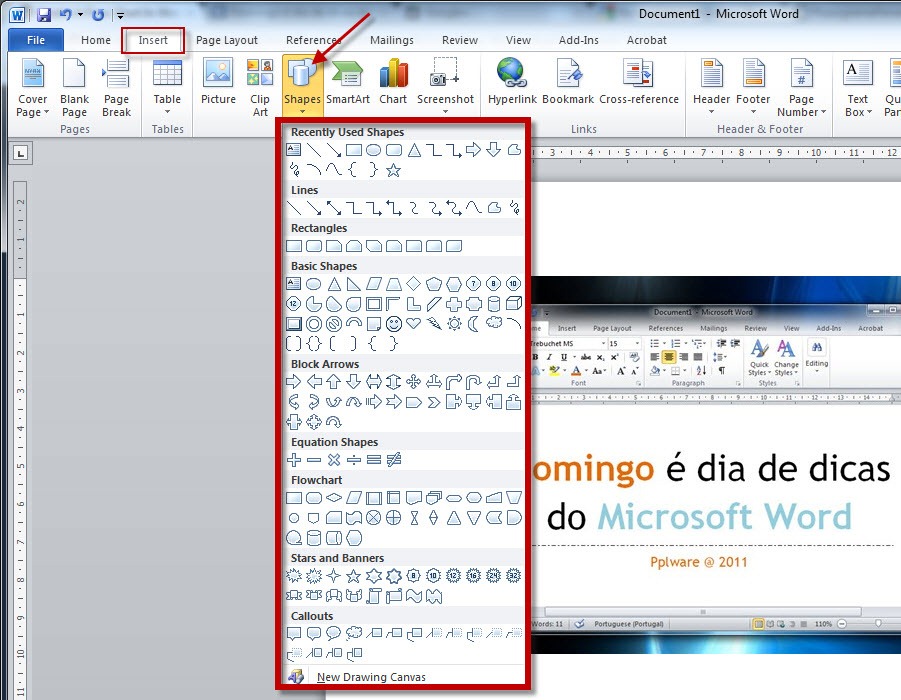
Com a utilização de símbolos/formas é possível produzir diagramas de acordo com as necessidade de cada trabalho a realizar. São disponibilizadas setas, quadrados, rectângulos, etc.

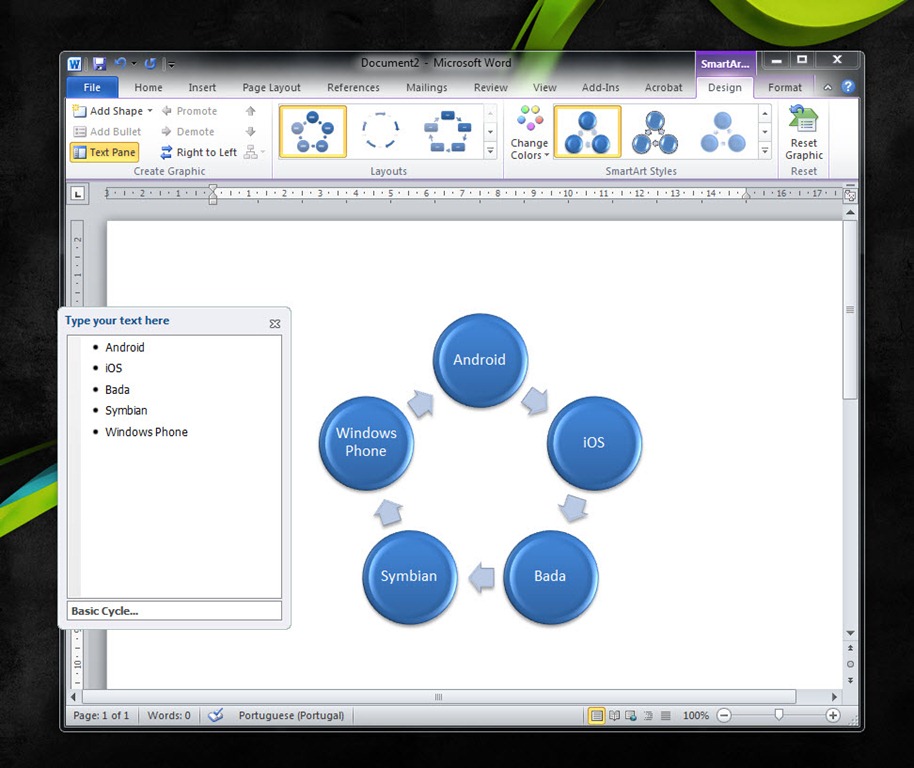
Além dos símbolos/formas, o Word disponibiliza também um conjunto de diagramas pré-definidos. Para aceder a esse diagramas basta ir a Insert—> SmartArt.
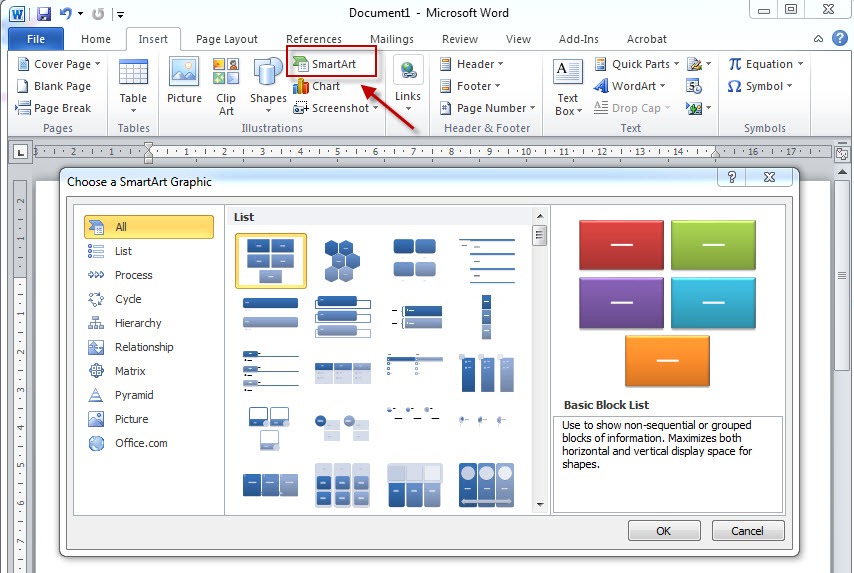
Depois basta escolher o modelo (ver imagem anterior) e indicar o texto pretendido para cada forma. Desta forma conseguimos produzir um diagrama com mais estilo e muito mais rápido. É possível mudar as cores dos diagramas, adicionar/eliminar formas, redefinir um modelo, etc.
Por hoje é tudo! Esperamos que as dicas sejam úteis e que vos ajudem a criar de forma mais simples os vossos documentos. Como referi anteriormente, esta dica está aberta a todos os que pretendam contribuir. Enviem-nos as vossas dicas para ppinto @ pplware .com para publicarmos em próximos artigos.
Veja aqui todas as dicas para o Microsoft Word.
Veja aqui todas as dicas para o Microsoft Word.
PUB
PUB.











PUB.
Velocímetro Pplware

Teste a velocidade da sua Internet