Certamente que já necessitou de passar informação de um PC para outro numa rede local. É verdade que com os serviços de armazenamento atualmente disponíveis tudo é mais simples mas se o volume de informação for muita o melhor mesmo é interligar as máquinas através de um cabo de rede.
Hoje ensinamos como podem ligar 2 PCs, com o sistema operativo Windows, usando um cabo de rede.

Cabo Straight-through ou Crossover?
Atualmente a maioria das placas dos PCs já suportam Auto MDI-X(Media Dependent Interface with Crossover – troca automática dos pares de comunicação). Assim, não existe a necessidade de possuir um cabo crossover para comunicação entre equipamentos que operam na mesma camada do modelo OSI (ex. PC para PC) podendo ser usado um cabo de rede “normal” (Straight-through).
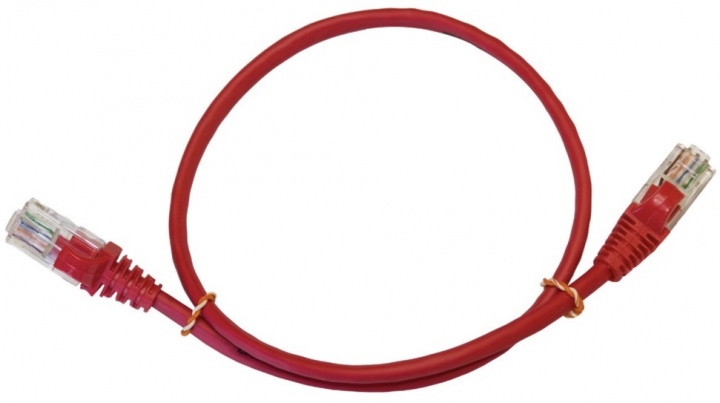
Um cabo direto (também designado de normal ou straight-through) faz uso dos pares 2 e 3. Saber mais aqui.
Configuração dos PCs com Windows.
Depois do cabo ligado às respetivas placas de rede dos PCs, vamos considerar que o PC1 terá o endereço 192.168.1.1 (mascara: 255.255.255.0 ou /24) e o PC2 terá o endereço 192.168.1.2 (mascara: 255.255.255.0 ou /24).
Para realizarem essa configuração no Windows devem seguir os seguintes passos:
Passo 1) Abrir as Definições

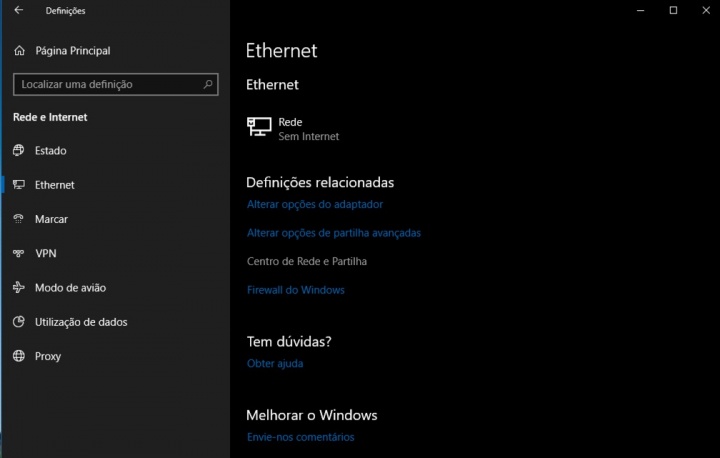
Passo 2) Depois carregar em Rede e Internet > Ethernet (menu lateral) e depois carregar em Centro de Rede e Partilha
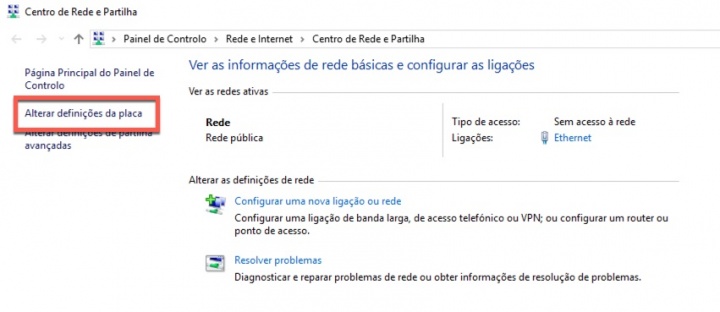
Passo 3) Depois carregar Alterar definições da placa
 Passo 4) Selecionem a placa de rede e, carregando no botão do lado direito do rato, escolham a opção Propriedades.

Passo 5) Selecionem agora o Protocolo IP Versão 4 (TCP/IP)

Passo 6) Procedam à configuração do PC1 tal como mostra a figura seguinte. Devem fazer o mesmo no PC2, só que o IP será 192.168.1.2.
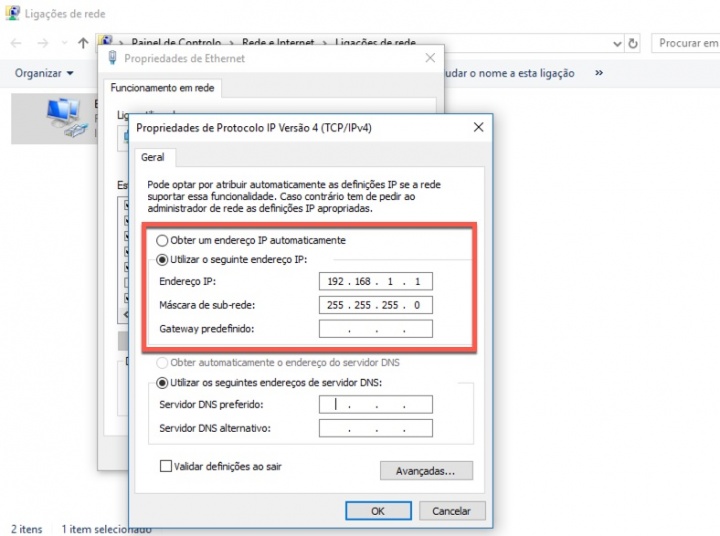
E está feito! A partir deste momento o PC1 está apto a comunicar com o PC2 e vice-versa. Não se esqueçam de desativar temporariamente a firewall do Windows. Para testar a comunicação podem sempre usar o comando ping – ver aqui exemplo.
Como partilhar uma pasta no Windows?
Partilhar uma pasta do Windows na rede é algo bastante simples. Para tal basta que sigam o tutorial que publicamos aqui. As pastas partilhadas irão aparecer no Explorer do Windows, carregando em Rede no menu lateral. Caso pretenda, por exemplo, aceder direto do PC1 às pastas partilhas no PC2 pode ir a executar e inserir \\192.168.1.2. Alguma dúvida? Se sim, deixem em comentário que nós teremos todo o gosto em ajudar.
PUB
PUB.











PUB.
Velocímetro Pplware

Teste a velocidade da sua Internet