Dica: Não consegue “pingar” uma máquina com Windows 10?

18 Comentários

Uma das ferramentas que normalmente usamos para saber se uma máquina está “viva” na rede é o comando ping. Para quem não conhece, o ping é dos comandos mais usados no mundo das redes, uma vez que permite testar a conectividade, ao nível do IP, entre equipamentos.

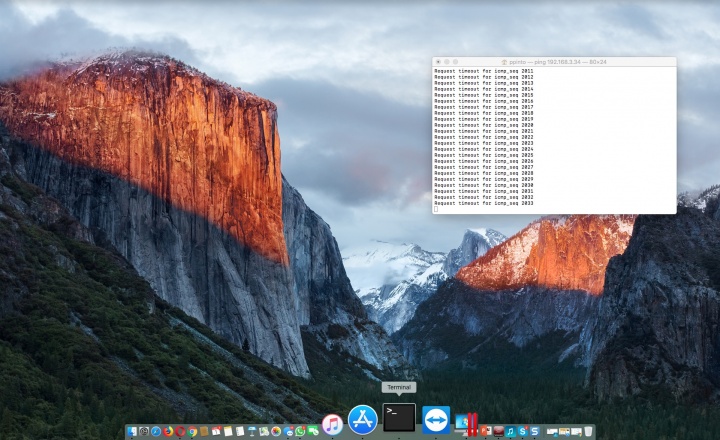
E se não conseguirmos pingar/alcançar uma máquina com Windows 10 (que está na mesma rede)? Talvez a culpa possa ser da Firewall.

Todos nós temos a noção que é importante dispormos de mecanismos de segurança nos nossos PCs. O Sistema Operativo Windows tem incluído nas suas últimas versões, mecanismos de Firewall que, apesar de não serem tão potentes e completos quanto os mecanismos presentes no Linux (ver aqui), cumprem bem a sua função.

Antes de passarmos ao processo de configuração propriamente dito, para abrir portos de comunicação no windows, vamos apenas abordar alguns conceitos que podem ser interessantes, para quem não tem muitos conhecimentos de redes.

Portos TCP vs UDP

Numa máquina existem 65.536 portos TCP que podem ser usados pelas mais diversas aplicações/serviços, o que (teoricamente) poderíamos ter 65.536 aplicações/jogos/serviços distintos a correr em simultâneo na nossa máquina. No processo de comunicação entre duas máquinas, o endereço IP identifica a máquina e o porto identifica a aplicação/jogos/serviço. Além dos portos TCP temos também 65.536 portos UDP. Saber mais aqui.

Protococolo ICMP

O comando ping recorre ao ICMP (protocolo de mensagens de controlo de rede) enviando um pacote específico para uma determinada máquina e espera pela resposta (registando o delay). Este delay é denominado de latência. Em termo de analogia, o ping pode ser comparado ao ping-pong (se enviarmos a bola para um lado (echo request), do outro lado, se estiver lá alguém, vamos receber uma resposta (echo reply). Saber mais aqui.

Como permitir o ping para uma máquina com Windows 10?

Para criar uma regra de entrada (quer permita a comunicação de uma máquina remota com a nossa máquina, no porto definido), o utilizador deverá seguir os seguintes passos. De referir que, para este exemplo, vamos apenas permitir que seja possível a comunicação via protocolo ICMP.

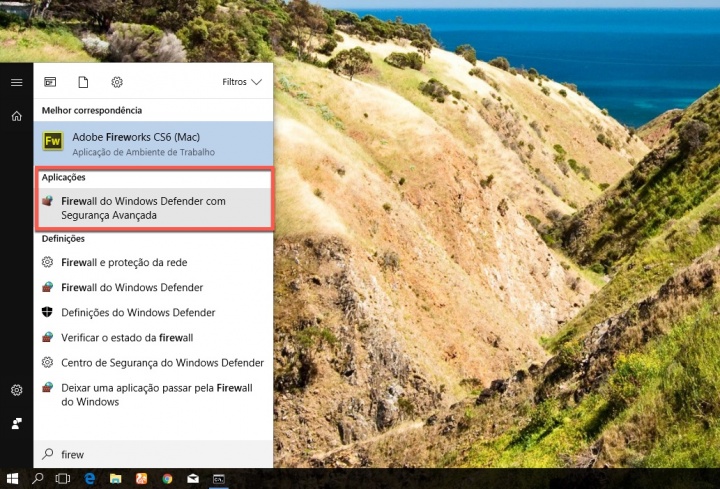
Passo 1 – Abir a aplicação “Firewall do Windows Defender com Segurança Avançada”
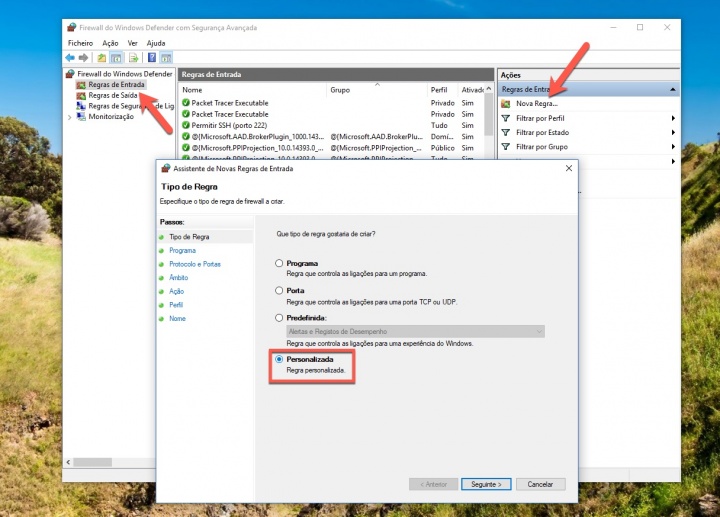
Passo 2 – Em seguida acedemos a Regras de Entrada (lado esquerdo), e depois a Nova Regra (lado direito). No tipo de regra escolha: Personalizada
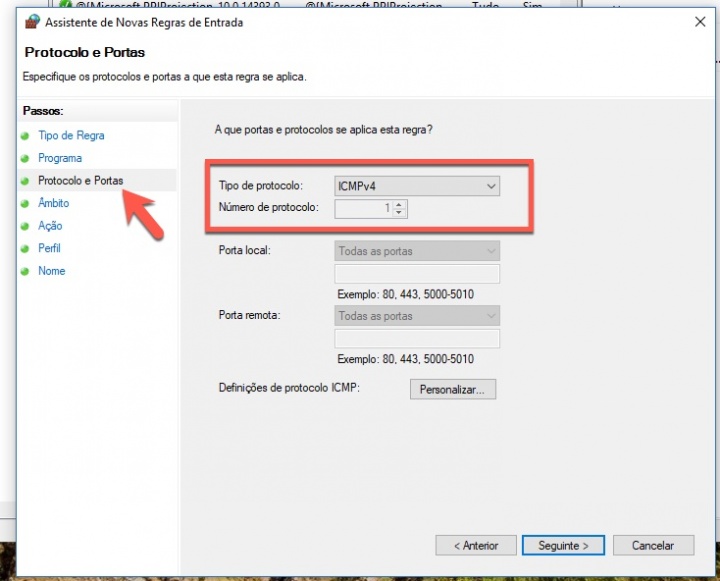
Passo 3 – Na interface Procolo e Portas, selecionamos no tipo de protocolo ICMPv4 e carregamos em Seguinte
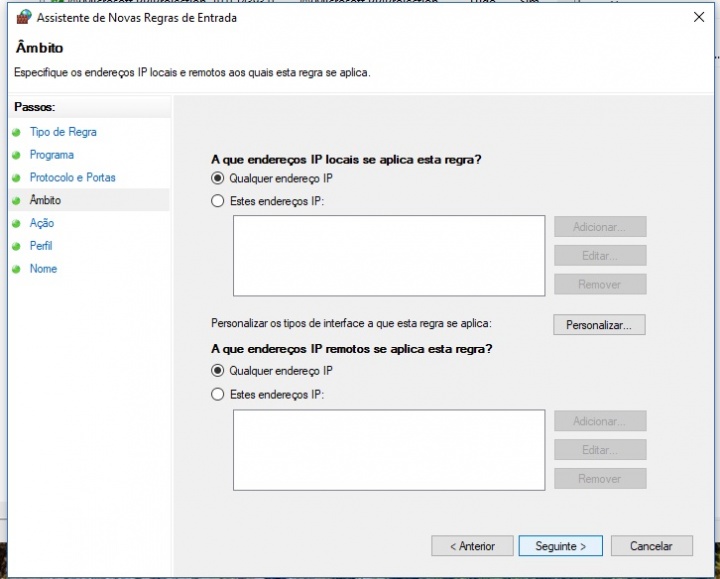
Passo 4 – Podem, inclusive, indicar a que interfaces locais da máquina é aplicada a regra e também que endereços remotos são permitidos.
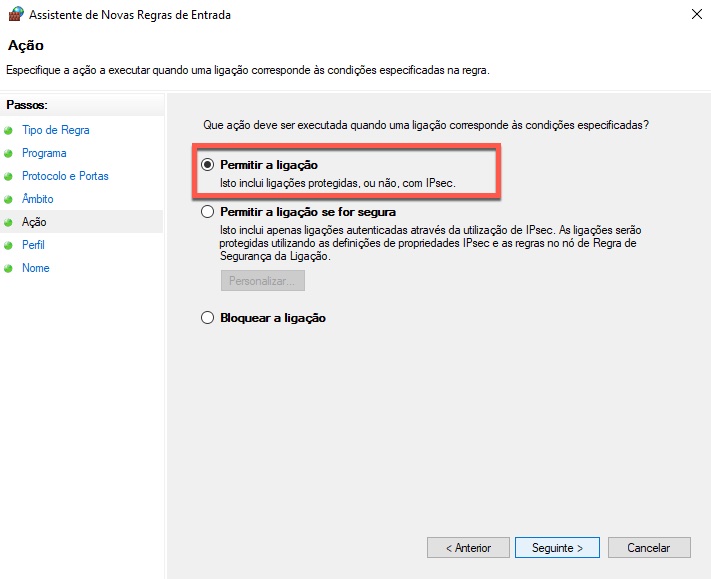
Passo 5 – Por fim basta escolher a opção Permitir a ligação
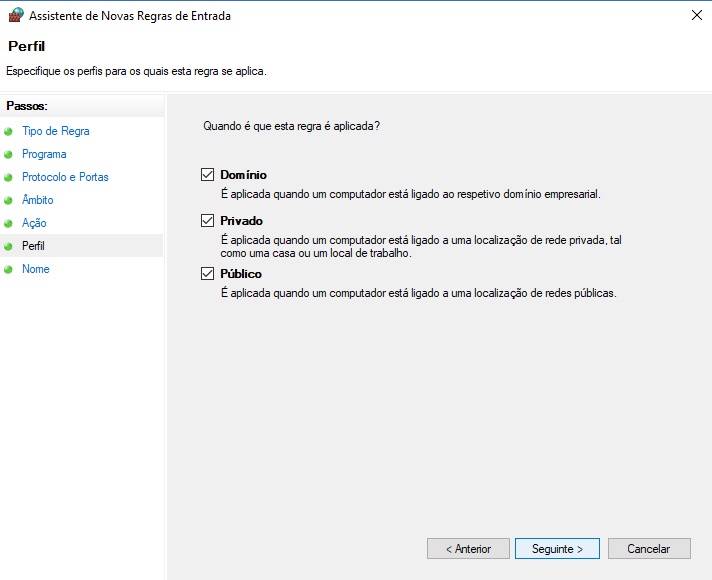
Passo 6 – A regra pode ser aplicada ao nível do Domínio, na rede privada ou na rede pública.

  • Domínio – Aplicada quando um computador está associado a um domínio
  • Rede Privada – Aplicado à rede interna
  • Rede Pública – Aplicado quando um PC é ligado a uma rede pública
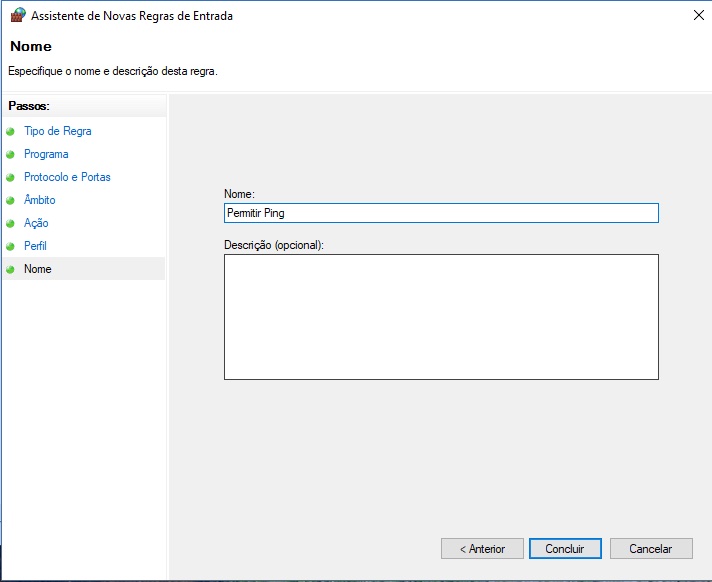
Por fim é só indicar um nome e descrição para a regra criada.
Desde que a regra é aplicada, devem conseguir de imediato “pingar” a máquina remota.
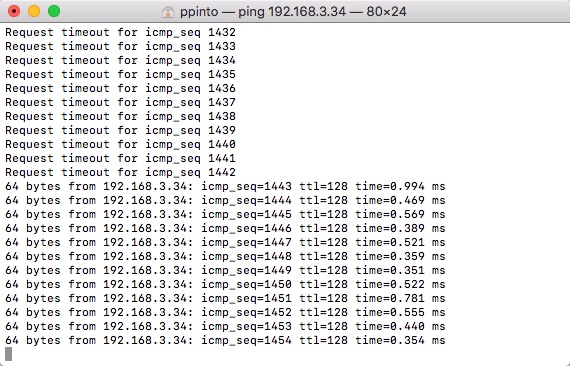
Por norma, quando o utilizador se apercebe que uma comunicação está a ser barrada pela Firewall, a primeira coisa que faz é desligar a acção da firewall.

Na prática, o utilizador desativou o mecanismo de segurança que permite bloquear ou permitir determinadas ligações, expondo assim a sua maquina. Caso o utilizador pretenda abrir o porto de comunicação para uma determinada comunicação, é preferível que crie uma regra, do que desative todo a barreira de segurança. Para isso basta seguir as indicações que fornecemos anteriormente.

Esperamos que este tutorial vos ajude a compreender o funcionamento da Firewall do Windows e a proteger o vosso sistema, criando exceções. Alguma dúvida é só dizer.

Comentários

18

Deixe um comentário

O seu endereço de email não será publicado. Campos obrigatórios marcados com *

  1. Avatar de Alvaro Campos
    Alvaro Campos

    Muito interessante, obrigado!
    Gostei essencialmente dos 3 últimos parágrafos onde mostra que, por vezes, por mais forte que sejam as proteções se as desligarmos poderemos deitar tudo a correr e depois a culpa é do sistema operativo e nunca do utilizador…
    Já agora este artigo é alguma revisão de matéria dada para um teste/exame?
    🙂

    1. Avatar de Alvaro Campos
      Alvaro Campos

      *onde está “poderemos deitar tudo a correr ” deveria estar “poderemos deitar tudo a PERDER ”
      enfim…

  2. Avatar de Mc
    Mc

    Não percebi. Por defeito màquinas W10 deixam-se pingar umas às outras

    1. Avatar de poiou
      poiou

      as máquinas podem deixar, mas pode haver algum firewall a bloquear

    2. Avatar de Alvaro Campos
      Alvaro Campos

      Sim…
      Acabei de criar uma regra para bloquear os pings.
      Os pings são importantes para testes de conectividade mas também são uma falha de segurança pois informa-te que determinado IP está “vivo” e que, no limite, o podes atacar.
      É como tudo na vida, tem coisas boas e coisas más…

      1. Avatar de sakura
        sakura

        +1 “pingar” para 1 ruter, smartTv, tele..le, etc é cool mas é uma falha de segurança. sempre que for possível bloquear ICMP é uma boa regara. (na pratica issto não é bem assim mas um android sem update pode “”#)/%$” toda a rede.).

    3. Avatar de Alvaro Campos
      Alvaro Campos

      Esqueci-me de dizer que não são só os Windows, normalmente acontece a todos os sistemas cliente. Tenho um macOS ao meu lado que reponde a pings…

    4. Avatar de Pedro Pinto

      Se tiveres a Firewall ativa, sim.

      1. Avatar de Alvaro Campos
        Alvaro Campos

        Parece-me que para bloquear os pedidos de ICMP teremos mesmo que criar uma regra para o efeito. Pelo menos foi o que vi em várias máquinas.
        Firewall ativa mas pings a serem respondidos.

  3. Avatar de tes
    tes

    eu gosto de artigos sobre windows com mac como foto de capa porque fanatismo.

    1. Avatar de Pedro Pinto

      Não sei se percebeste, mas a máquina remota é a que tem o macOS

  4. Avatar de maria vieira a atriz
    maria vieira a atriz

    isso serve para que afinal um tremendo nada

  5. Avatar de Ricardo G.
    Ricardo G.

    Boa noite,

    Talvez uma operação mais simples: a partir da segunda imagem em vez de se criar nova regra, procura-se na listagem por “Partilha de Ficheiros e Impressoras (Pedido de Eco – Entrada de ICMPv4)” > Activar regra (menu direito) ou através do btº do rato direito > activar regra…

  6. Avatar de Jo
    Jo

    As coisas que vocês sabem. Como sabem todas essas coisas ? Eu quando andei na escola, só aprendi o a escrever, a fazer contas de sumar e subtrair e tabuada até ao 10. Vocezes agora sabem cada cousa.

  7. Avatar de RODRIGO
    RODRIGO

    Eu utilizo o VNC Viewer em todas as máquinas da rede. O acesso remoto eu faço pelo celular e funciona perfeito. De uns dias pra cá uma das máquinas não conecta mais, nem aceita ping, já liberei no firewall da matéria da página e continuo não conseguindo acessar mais. A única proteção, além do firewall é o antivírus avast. O que pode estar barrando? Alguma luz?

    1. Avatar de Marcelo
      Marcelo

      Alguns antivirus, “metem o bedelho” onde não são chamados.
      Se eu fosse tu (não sou), desabilitaria o antivirus para isolar o problema.
      Caso descubras ser o antivirus, entre nele e desabilite se possível a proteção contra ping.
      Caso não permita desligar a proteção contra ping. Troque o antivirus.

  8. Avatar de Manuel Cabral
    Manuel Cabral

    Saudações,
    Estou a começar na questão Raspeberry com sistema operativo Windows 10 IOT. Sei que tem o endereço 192.168.8.102 e não consigo o ping de outro pc para ele (mesma rede) , mesmo depois de aplicar o metodo referido aqui.

  9. Avatar de Bianco
    Bianco

    Não acho que seja necessário criar uma regra. Basta procurar por Diagnóstico do Sistema de Rede Básico – Solicitação de Eco ICMP e habilitá-lo.