A maioria das pessoas que utilizam algum dispositivo da Apple possuem um Apple ID, ou seja, uma conta que permite ao utilizador aceder a todos os serviços fornecidos pela marca da maçã. De facto, é através deste ID que consegue comprar aplicações, alugar filmes na iTunes Store ou até utilizar o serviço de Cloud da Apple.
A Apple mudou as regras e agora há novidades que deve conhecer.

Esta semana, a Apple fez uma mudança significativa no processo de gestão do seu e-mail e do Apple ID. A partir de agora, já é possível para qualquer utilizador que usa um serviço de e-mail de outra empresa, como por exemplo, Google (@gmail.com) ou Microsoft (@outlook.com), mudar para um domínio da Apple (@icloud.com). Venha descobrir como fazê-lo.
Altere o seu Apple ID
Antigamente, os utilizadores tinham a oportunidade de trocar o domínio do seu Apple ID, caso isso fosse feito entre serviços que não fossem da Apple. Isso significa, que caso o utilizador utilizasse um domínio @gmail.com poderia mudar para um que fosse, @outlook.com, por exemplo. Mas, caso o e-mail do utilizador não tivesse um domínio Apple e o utilizador quisesse passar para um serviço da Apple, não poderia fazê-lo.
Num documento partilhado pela própria Apple, a marca da maçã mostra como é que, a partir de agora, os utilizadores podem efetuar a troca. Portanto, se estiver interessado em mudar para um domínio da Apple, deve seguir as instruções abaixo indicadas. Mas antes de começar verifique que terminou sessão em todos os dispositivos que utilizam o seu Apple ID que quer modificar.

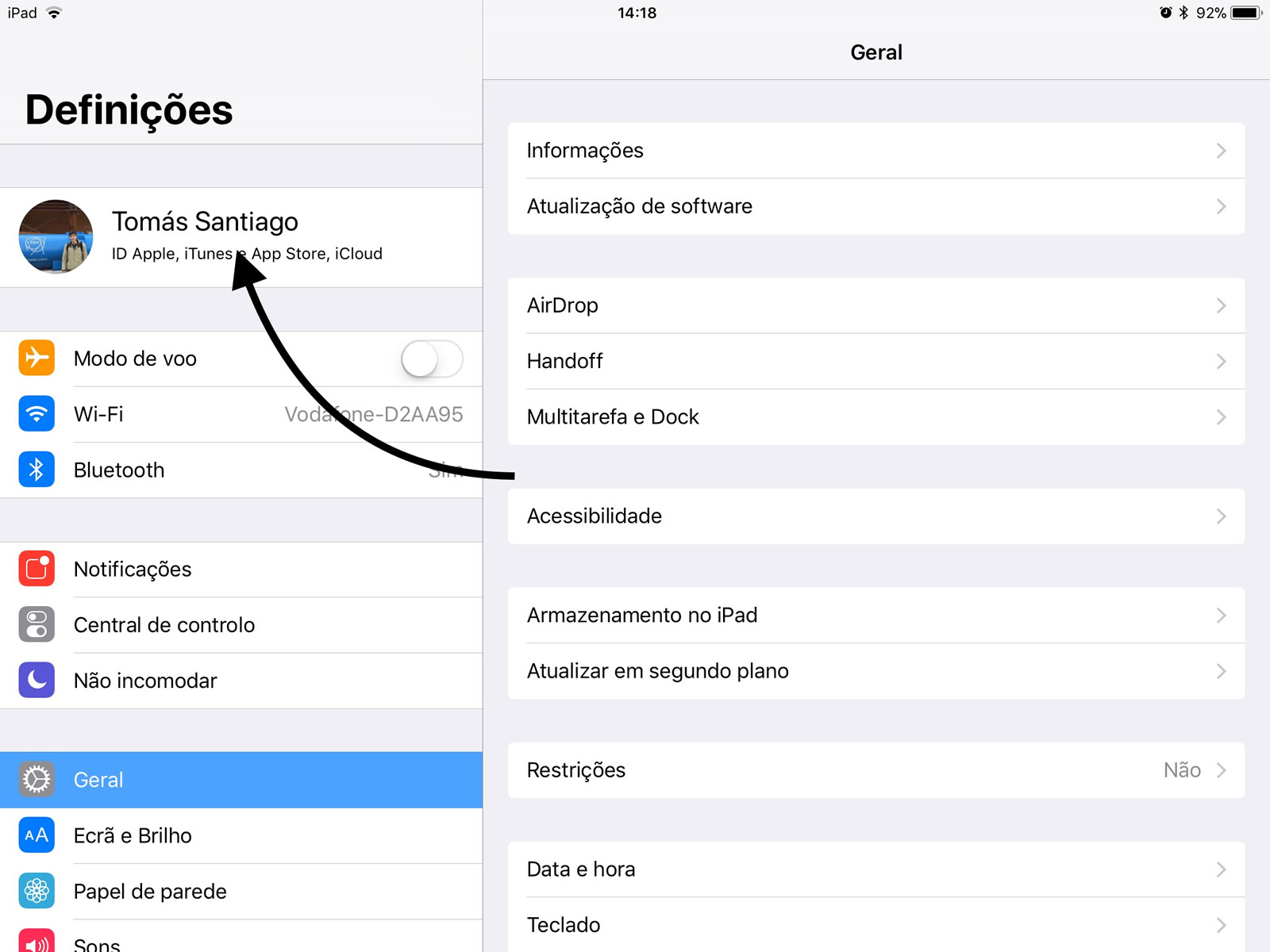
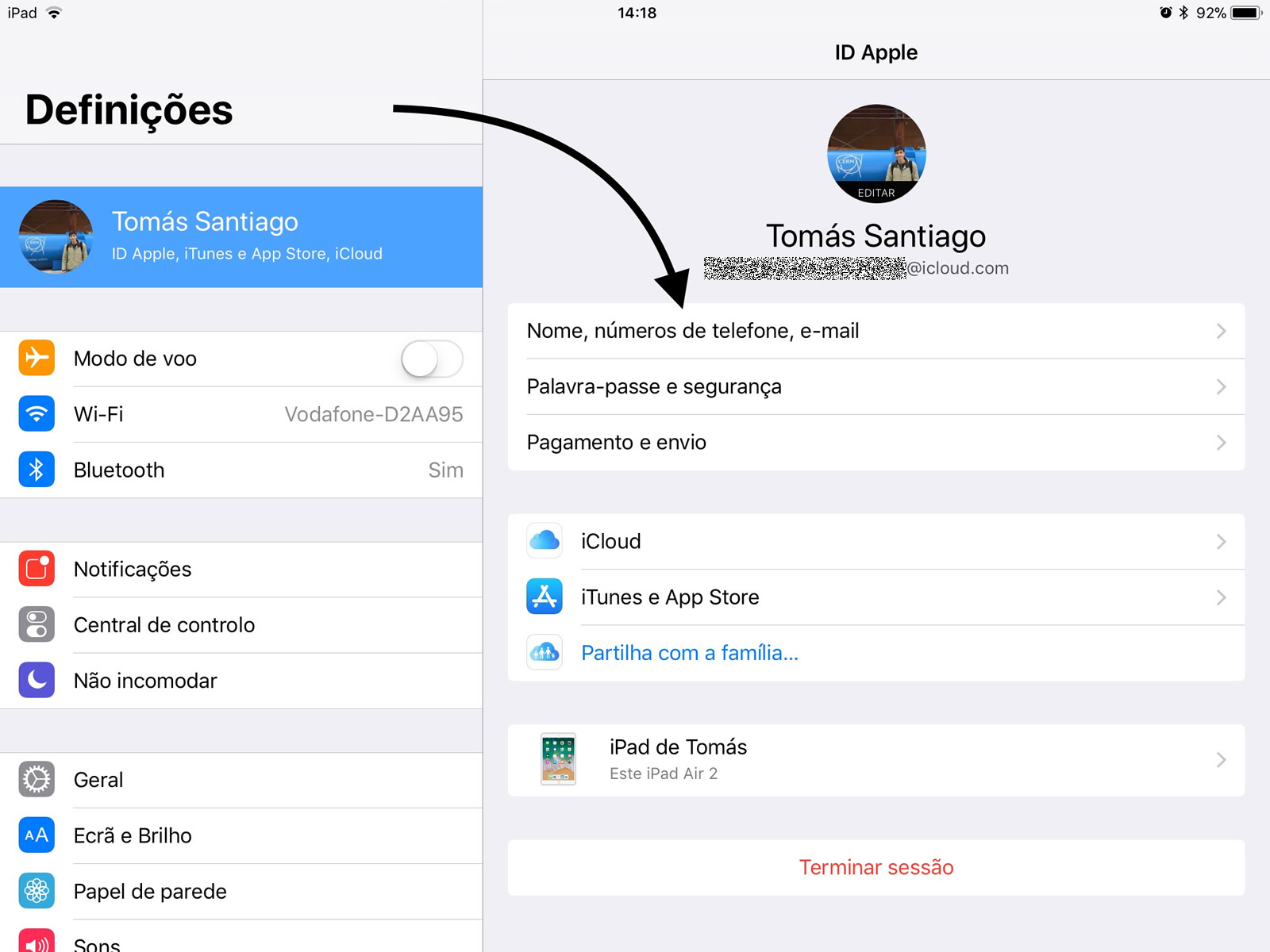

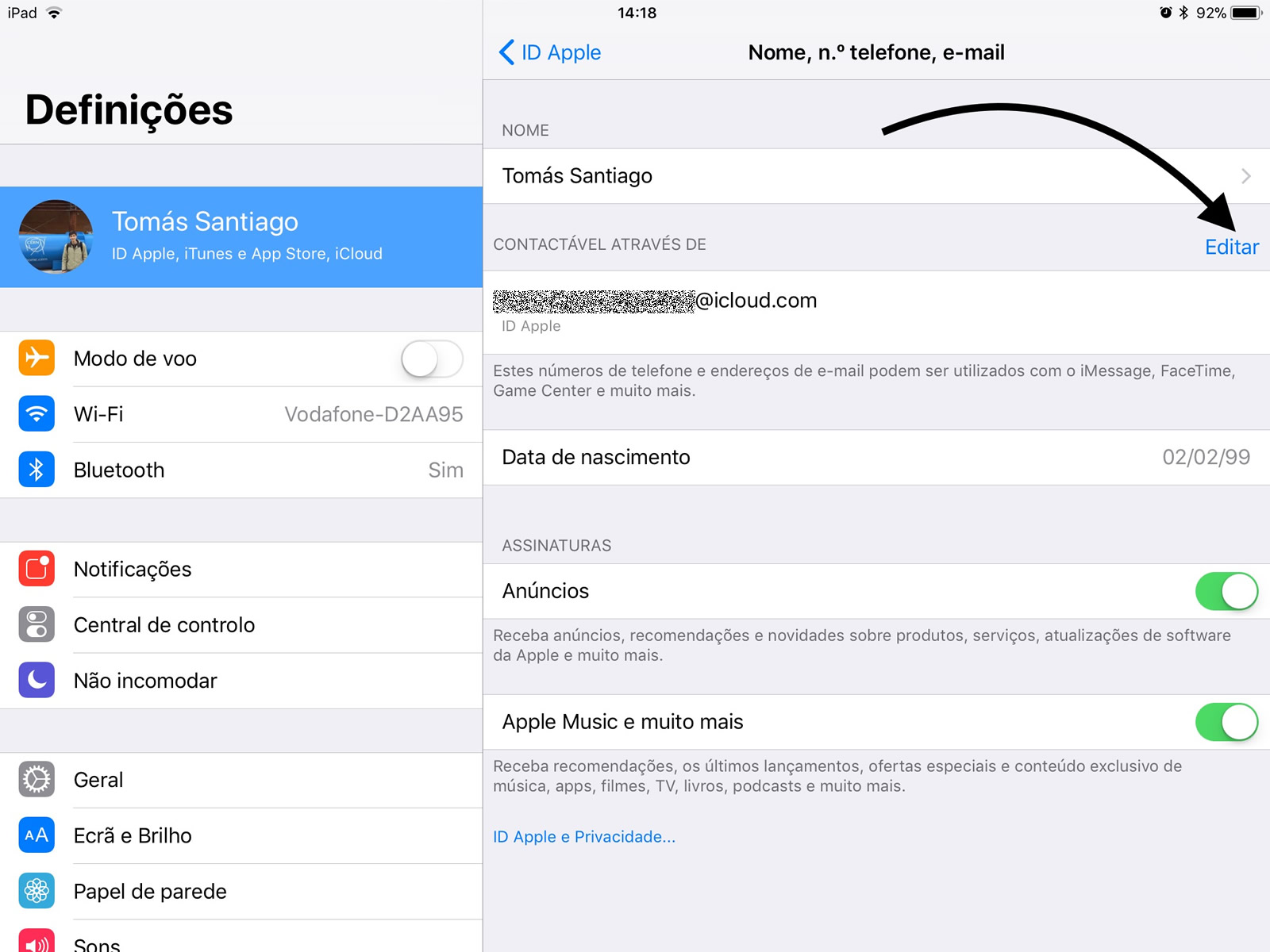
Use o seu iPhone, iPad ou iPod para alterar o seu Apple ID:
- Definições – Carregue no seu nome – Nome, números de telefone, e-mail
- Ao lado de “Contactável através de” carregue em editar
- Elimine o seu Apple ID atual
- Adicione o Apple ID que quer passar utilizar
- Carregue em seguinte
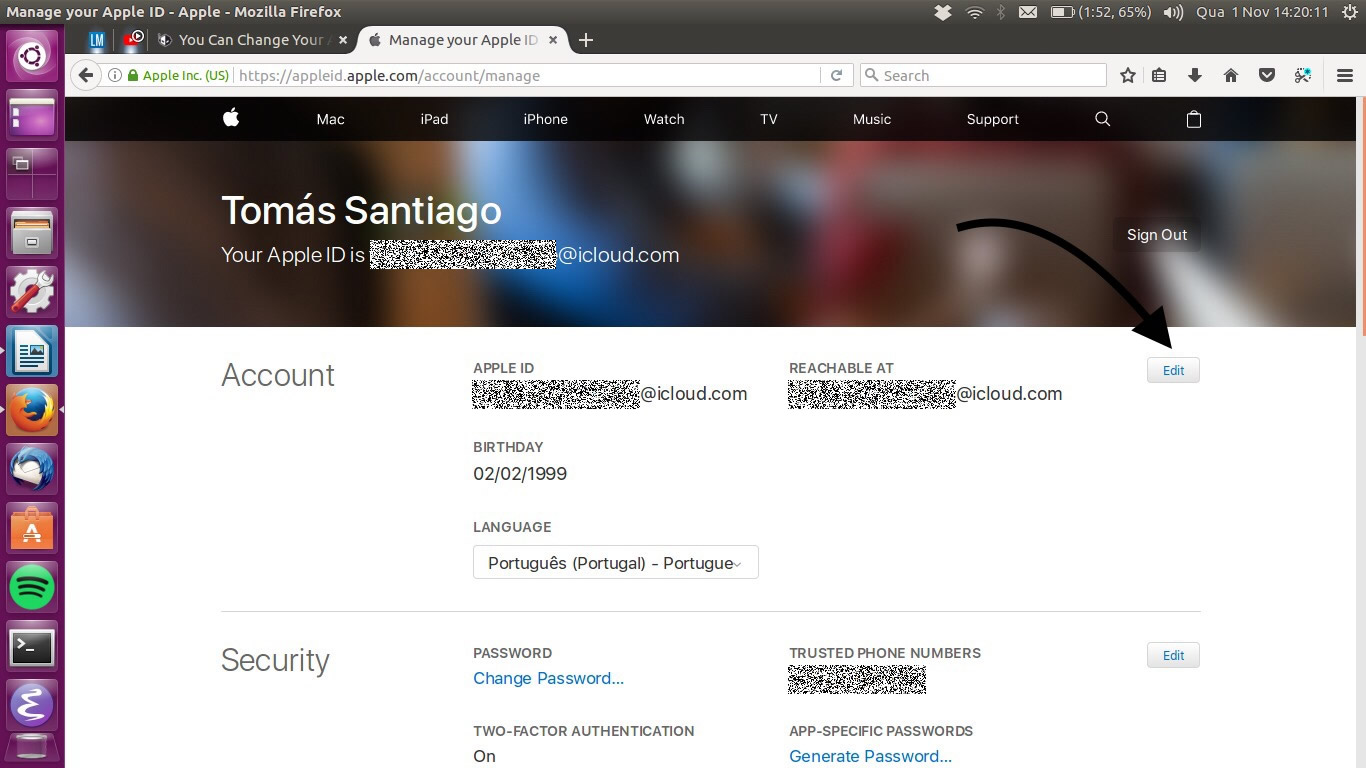
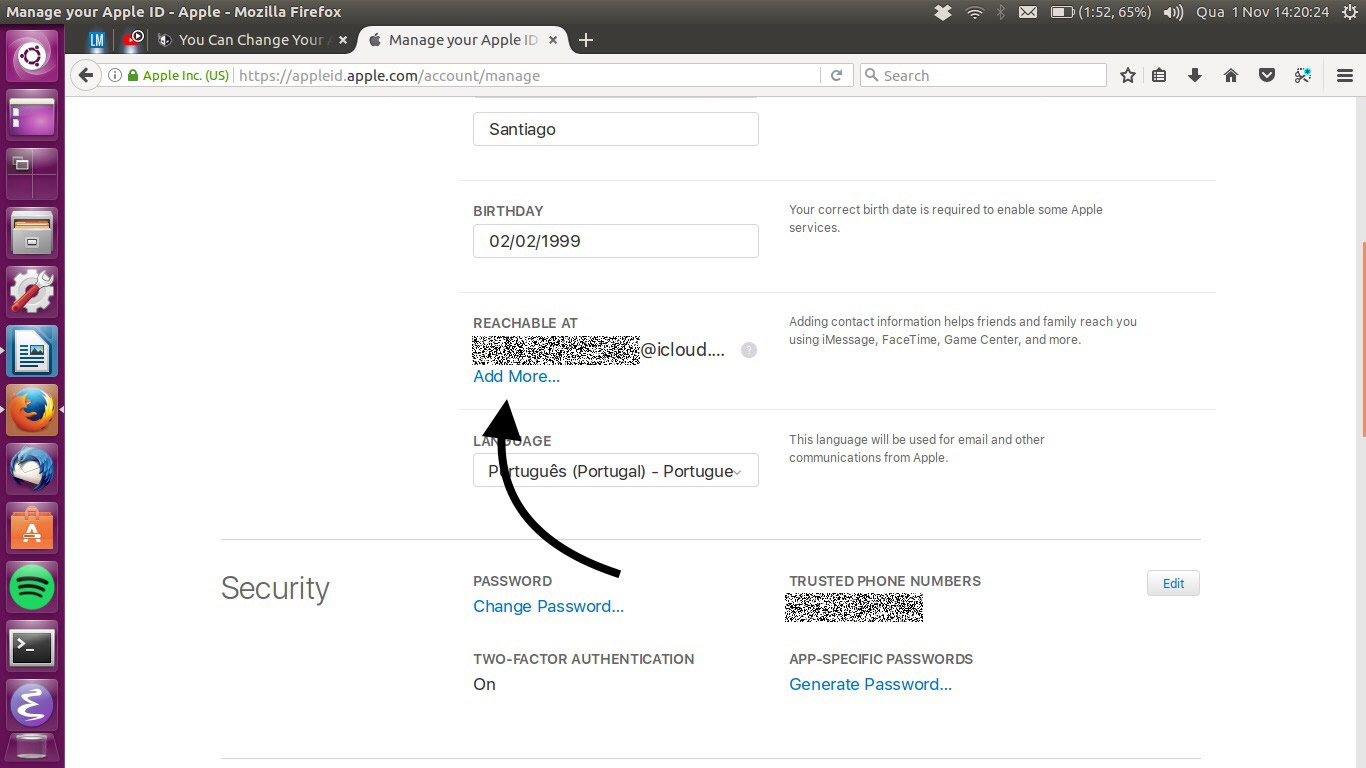
Use a Página de Internet do Apple ID
- Vá a appleid.apple.com e faça Log in
- Na secção “Conta” carregue em editar
- Por baixo do seu Apple ID, carregue em Mudar Apple ID
- Adicione o Apple ID que quer utilizar
- Carregue em Continuar
No entanto, caso escolha fazer a alteração para um domínio Apple ou já possua um domínio Apple não poderá mudar para outro serviço que não seja Apple. Basicamente, uma vez que tenha um domínio Apple tem que o utilizar para sempre. Caso contrário terá que criar um novo Apple ID.
Esta é uma mudança que vai agradar a todos os utilizadores que utilizam o ecossistema da Apple e que quando criaram o Apple ID decidiram não colocar um domínio da Apple. A partir de agora, já vão poder corrigir essa situação e ter tudo mais uniforme.
A Apple já disponibiliza estas indicações no seu serviço de suporte, aqui no suporte em português (ainda não contempla esta alterações), mas na página americana este processo já está documentado. Certamente em breve a Apple fará a atualização para mais idiomas. Contudo, qualquer dúvida use os comentários ou os outros meios para nos contatar para darmos a nossa ajuda.
PUB
PUB.





 Loading …
PUB.
Velocímetro Pplware

Teste a velocidade da sua Internet