Antes da massificação de serviços baseados na “nuvem” como o Dropbox, Google Drive, OneDrive, entre outros, o protocolo FTP (File Transfer Protocol) era o serviço soberano para a transferência de ficheiros entre locais remotos. Embora a sua utilização tenha diminuído, o FTP ainda é bastante utilizado.
Hoje vamos explicar como podem ter no Windows um servidor de SFTP para conseguirem transferir os vossos ficheiros para o vosso computador.

A utilização do protocolo FTP pode considerar-se insegura, uma vez que é necessário introduzir uma palavra-passe para efetuar a ligação ao servidor. A senha é posteriormente transmitida pela rede sem qualquer tipo de criptografia.
O protocolo SFTP, também conhecido como SSH File Transfer Protocol, ou Secure File Transfer Protocol, foi concebido como uma extensão do protocolo SSH (Secure Shell), que permite a ligação/transferência de dados remotos de forma segura e encriptada entre o cliente e o servidor.
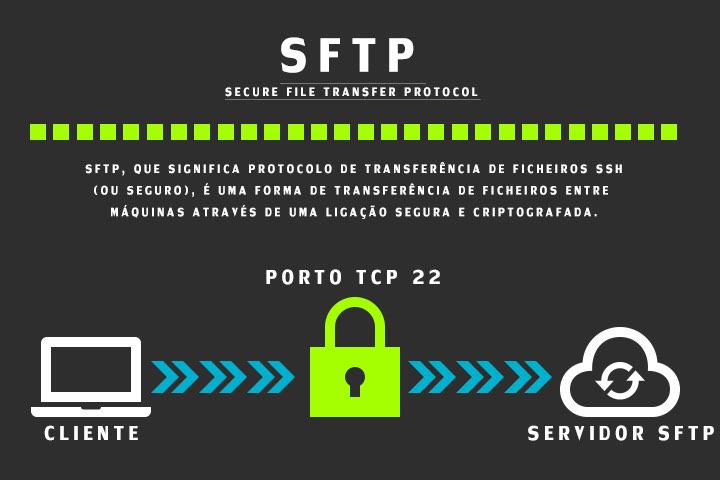
O SFTP é uma união do FTP com o SSH cujo propósito é semelhante ao do FTP convencional, contudo faz uso de criptografa nas ligações através de um túnel SSH, que faz com que o tráfego de informações seja bastante mais seguro. Assim como o protocolo SSH, o SFTP também utiliza a porta TCP 22 para realizar a comunicação.
Entre os demais clientes e servidores SFTP existentes no mercado iremos, no presente tutorial, utilizar o cliente WinSCP, que é open-source, e o servidor SolarWinds SCP, na sua versão gratuita.
Como instalar e configurar um servidor SFTP no Windows
Passo 1: Instalar o servidor na máquina que pretendem.
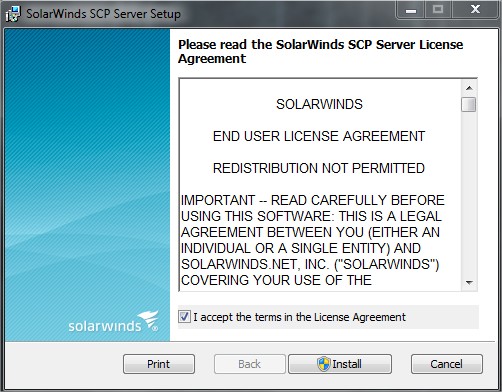

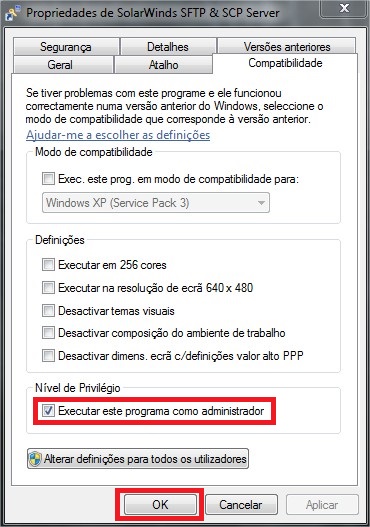
Passo 2: Após efetuada a instalação do servidor, para evitar posteriores problemas, deverão executá-lo com privilégios de administrador.
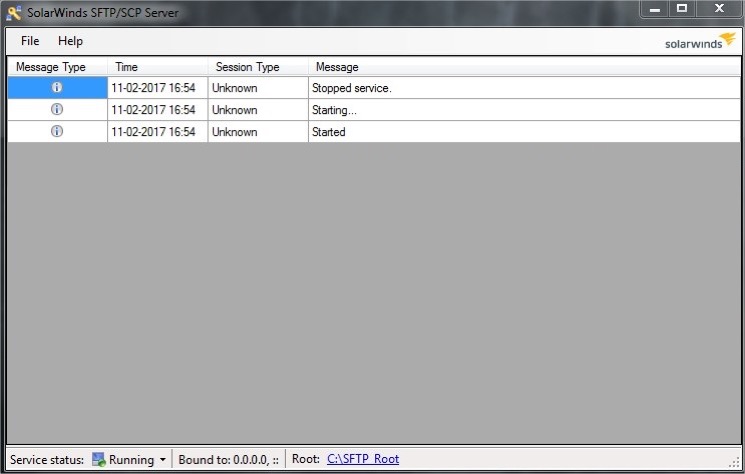
Passo 3: Aberto o servidor, é altura de o colocar a correr através da opção “Start”.

Podem verificar o correto lançamento na janela da aplicação.
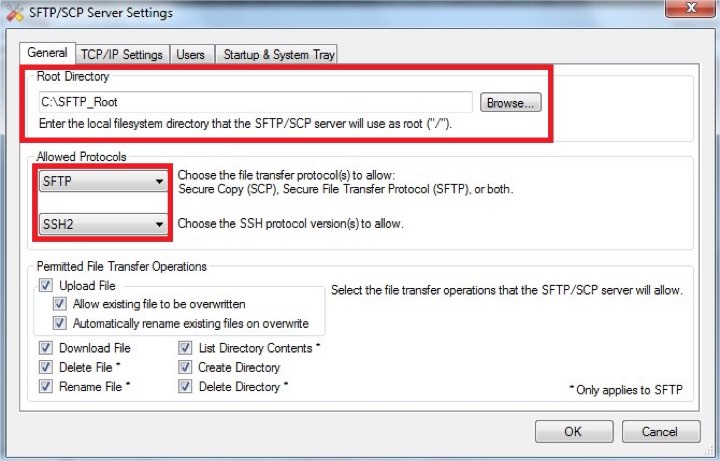
Passo 4: Nas definições gerais do servidor podem escolher a diretoria principal e devem permitir o protocolo “SFTP” juntamente com a versão “SSH2”.
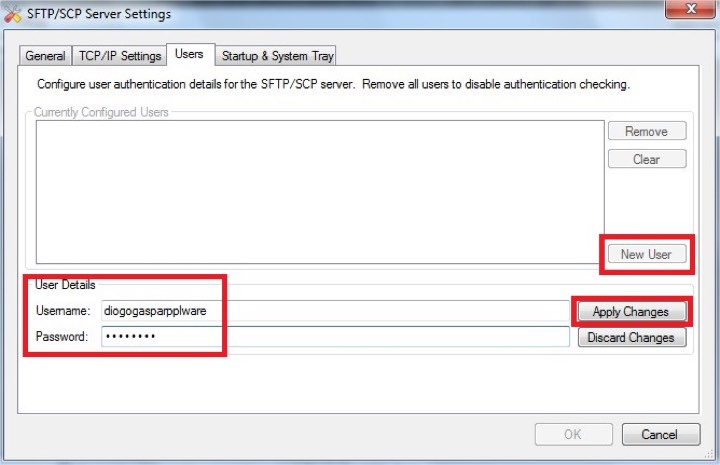
Passo 5: No separador “Users” têm a possibilidade de adicionar e eliminar utilizadores.
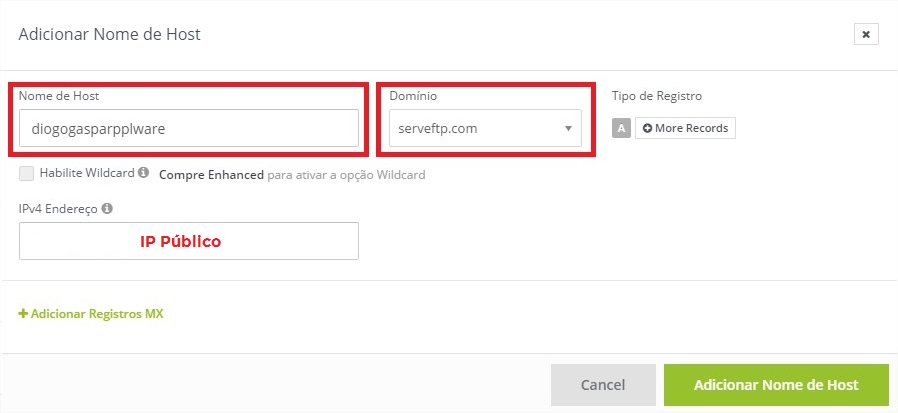
Passo 6: Em seguida, para que possamos aceder de forma remota ao servidor SFTP, devemos criar uma conta No-IP (http://www.noip.com/) com um domínio à escolha. O No-IP nada mais é que uma ferramenta cuja finalidade é identificar o servidor remoto, mesmo que o acesso à internet seja através de um IP dinâmico.
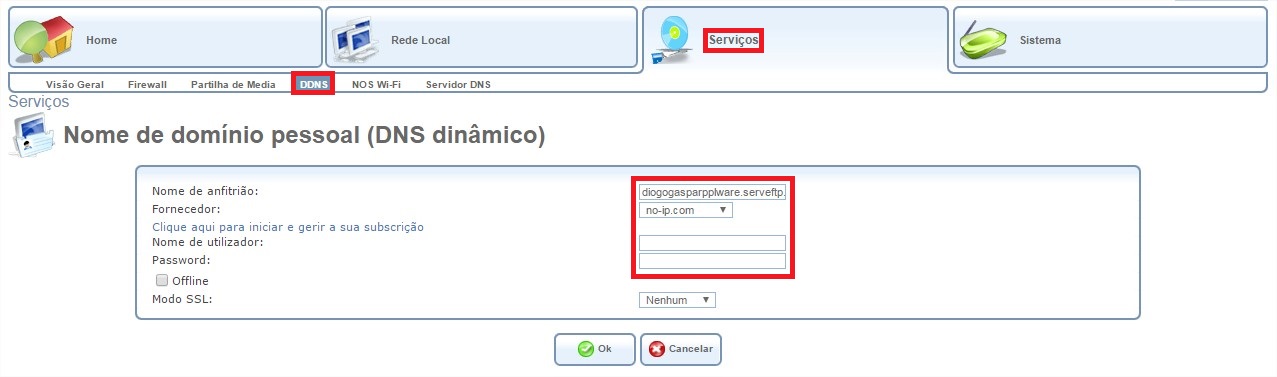
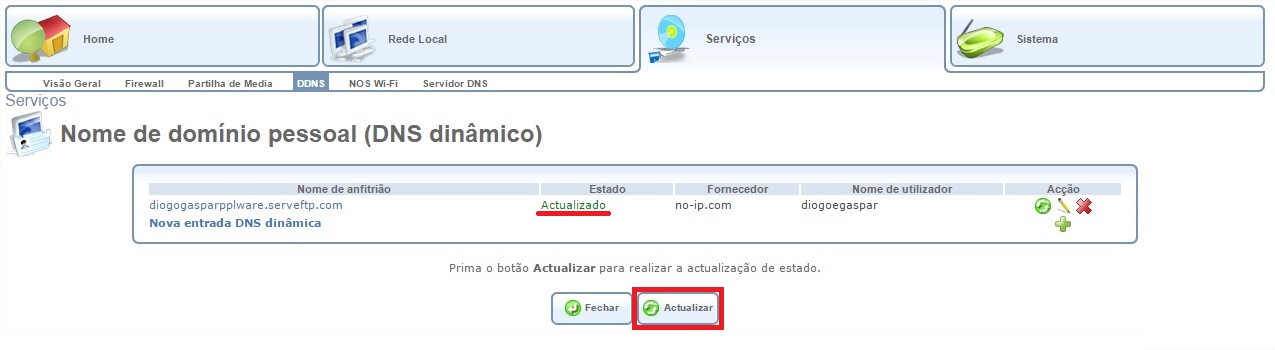
Passo 7: Dentro do vosso router deverão adicionar uma nova entrada de DNS Dinâmica. Importante será dizer que a configuração pode diferenciar de router para router, mas o conceito é o mesmo.

Passo 8: Com base nos dados utilizados no registo do serviço No-IP, devem inseri-los neste passo.
Passo 9: Caso o estado sem encontre a vermelho, por vezes apenas é necessário clicar no botão “Atualizar”.
Passo 10: Neste passo terão de informar o vosso router que todos os pedidos exteriores à vossa rede local devem ser reencaminhados para a máquina que está a correr o servidor SFTP cujo porto à escuta é o TCP 22.


Nota: Caso o vosso servidor não tenha um IP fixo atribuído localmente, aconselha-se ao invés do IP colocarem o nome da vossa máquina.

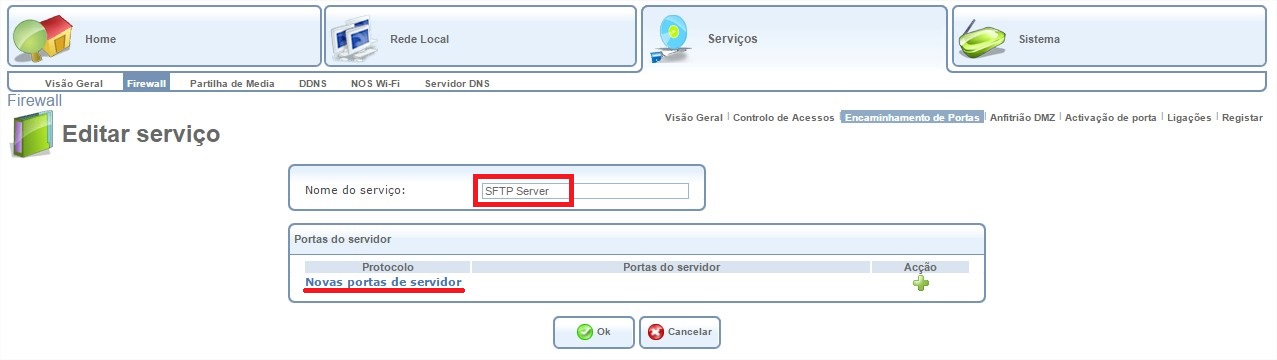

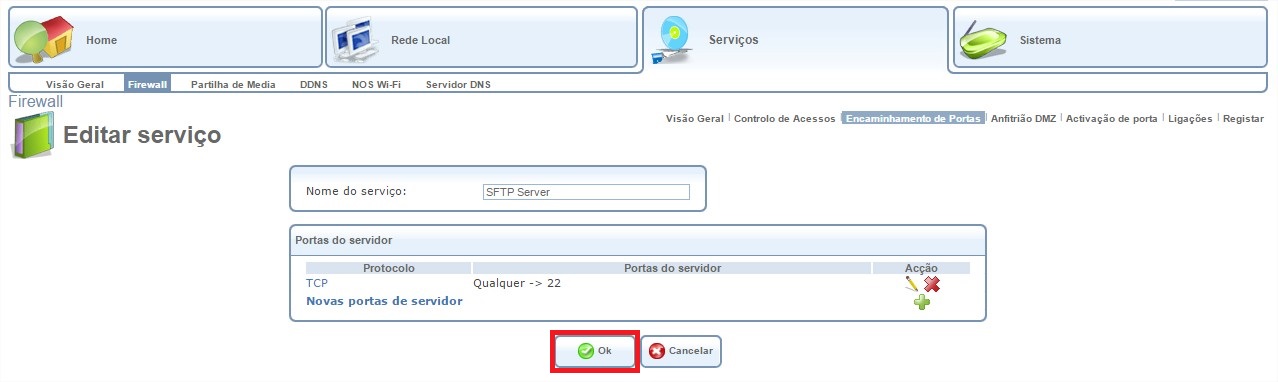


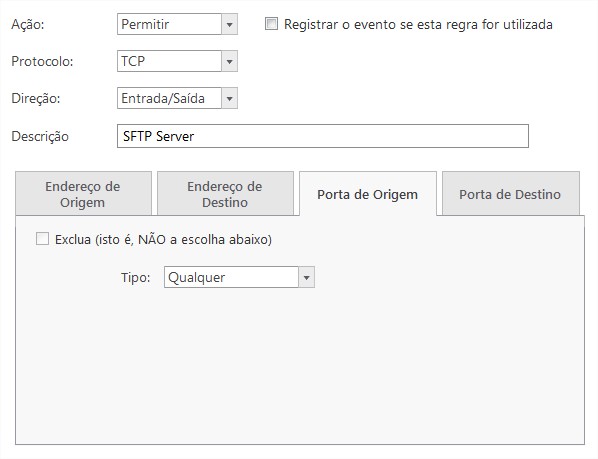
Passo 11: Realizados todos os passos anteriores, será necessário permitir a entrada de tráfego através da porta TCP 22, na vossa Firewall.



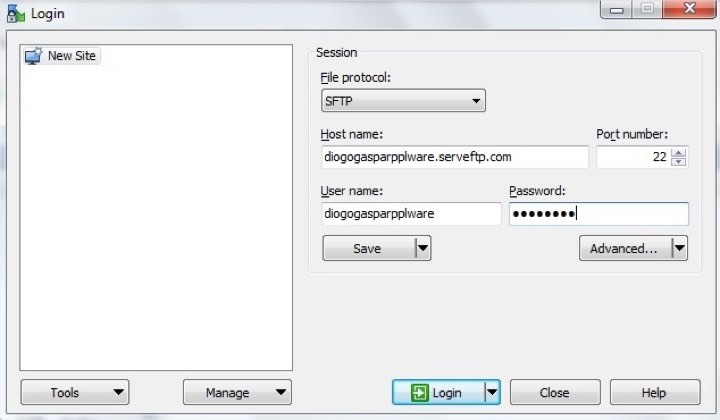
Passo 12: Chegou o momento de se ligarem servidor através do cliente WinSCP. Devem inserir o domínio registado no serviço No-IP em “Host name” através do “Port number” 22 e as credenciais do utilizador em questão registadas no passo 5 em “User name” e “Password” respectivamente.
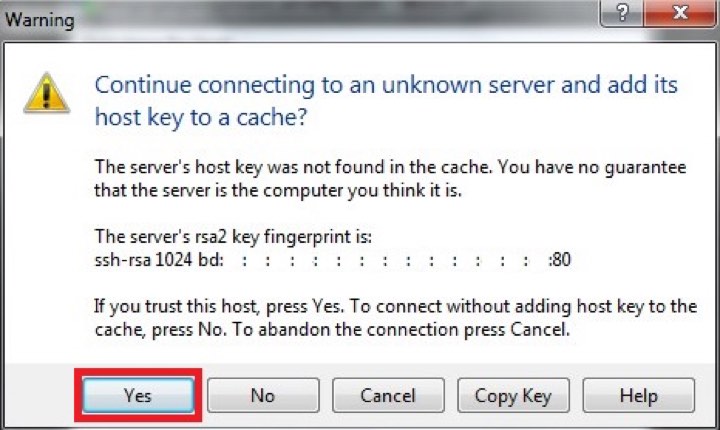
Passo 13: Pressionar o botão “Yes” para armazenar a chave RSA na cache local, não sendo assim necessário adicionar cada vez que se efetue o login.
Na aplicação do servidor é possível consultar o registo de tudo o que é feito pelos utilizadores, desde o login até a uma simples abertura de directoria.

Agora já não nenhuma desculpa para não implementar o seu próprio servidor SFTP, facilmente acessível.
PUB
PUB.











 Loading …
PUB.
Velocímetro Pplware

Teste a velocidade da sua Internet