Como controlar o Android através do PC? (Parte 1)

25 Comentários

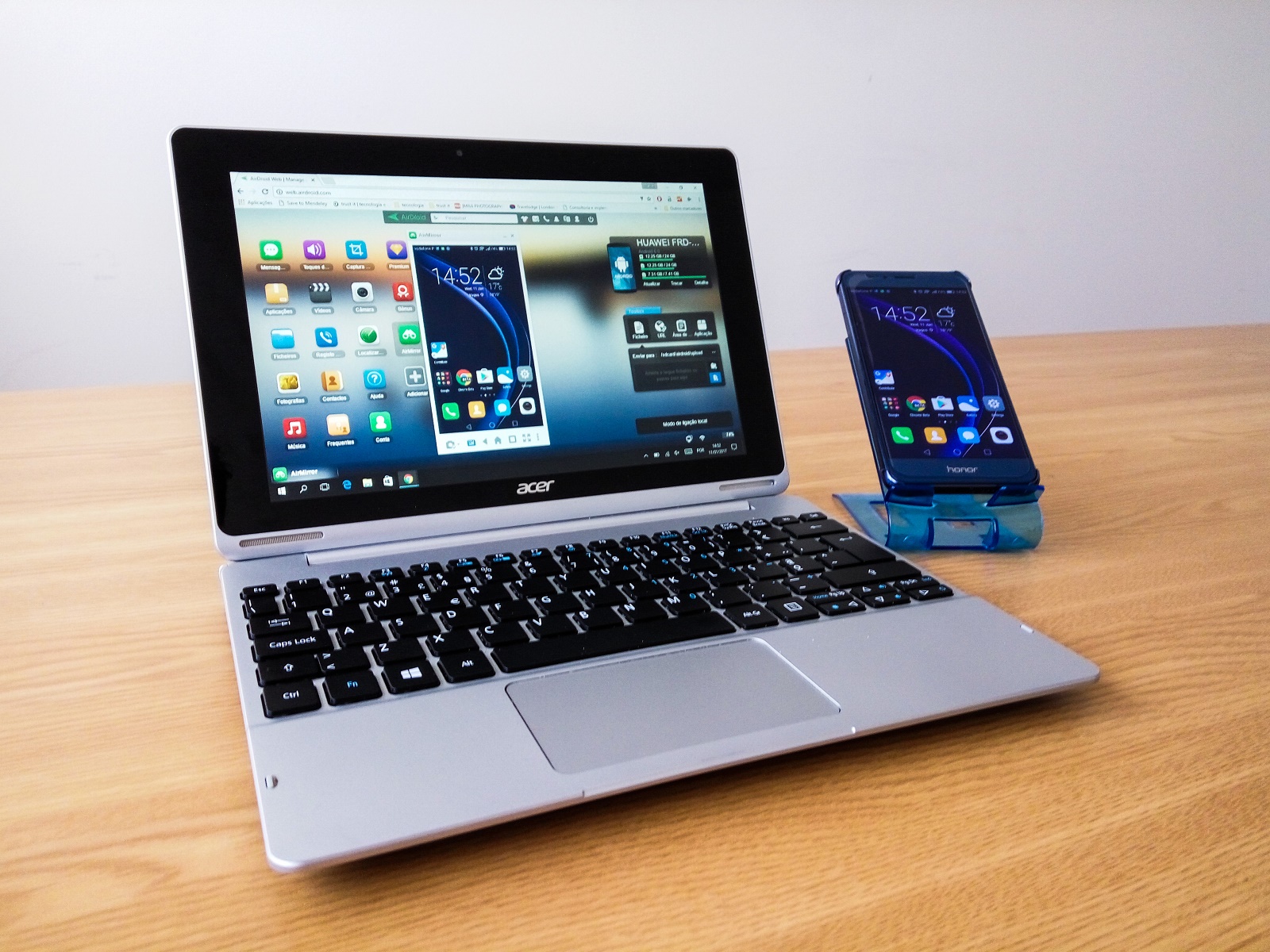
Por vezes, quando estamos no computador, precisamos de aceder a alguma coisa que está no smartphone ou correr alguma aplicação instalada. Neste caso, para que possa aceder a aplicações e ficheiros, não é necessário sequer largar o PC. Todo o controlo do smartphone pode ser feito remotamente e é isso que lhe vamos ensinar.
airdroid


A semana passada mostrámos como utilizar um dispositivo Android como segundo ecrã de um computador. Mas se quisermos uma interacção contrária, controlando o dispositivo Android pelo seu PC?

Neste tutorial, dividido em duas partes, vamos ensinar a configurar duas aplicações (AirDroid e TeamViewer) que irão permitir efectuar esta operação. Hoje, na primeira parte, vamos centrar-nos na aplicação AirDroid.

AirDroid

Uma das ferramentas mais conhecidas para gestão e mirror do smartphone é, sem dúvida, o AirDroid. Esta aplicação, que também deverá estar em breve disponível para iOS, permite que aceda a todo o conteúdo do seu smartphone através do seu browser ou computador.

Para fazer mirror do ecrã do seu dispositivo Android para o computador, podemos utilizar os dois métodos, sendo que a aplicação AirDroid já terá que estar instalada.

Como configurar o AirDroid pelo browser

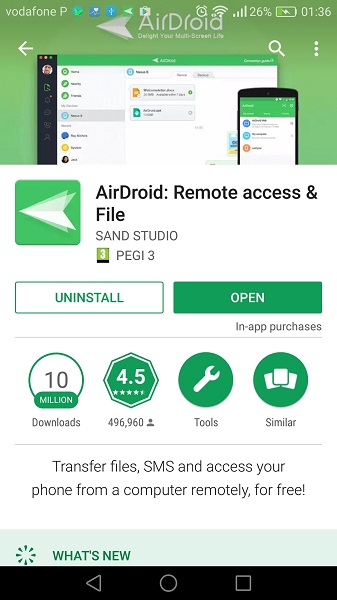
1 – Abra a aplicação AirDroid e faça login na sua conta. Caso ainda não tenha, crie uma nova.
Airdroid 11

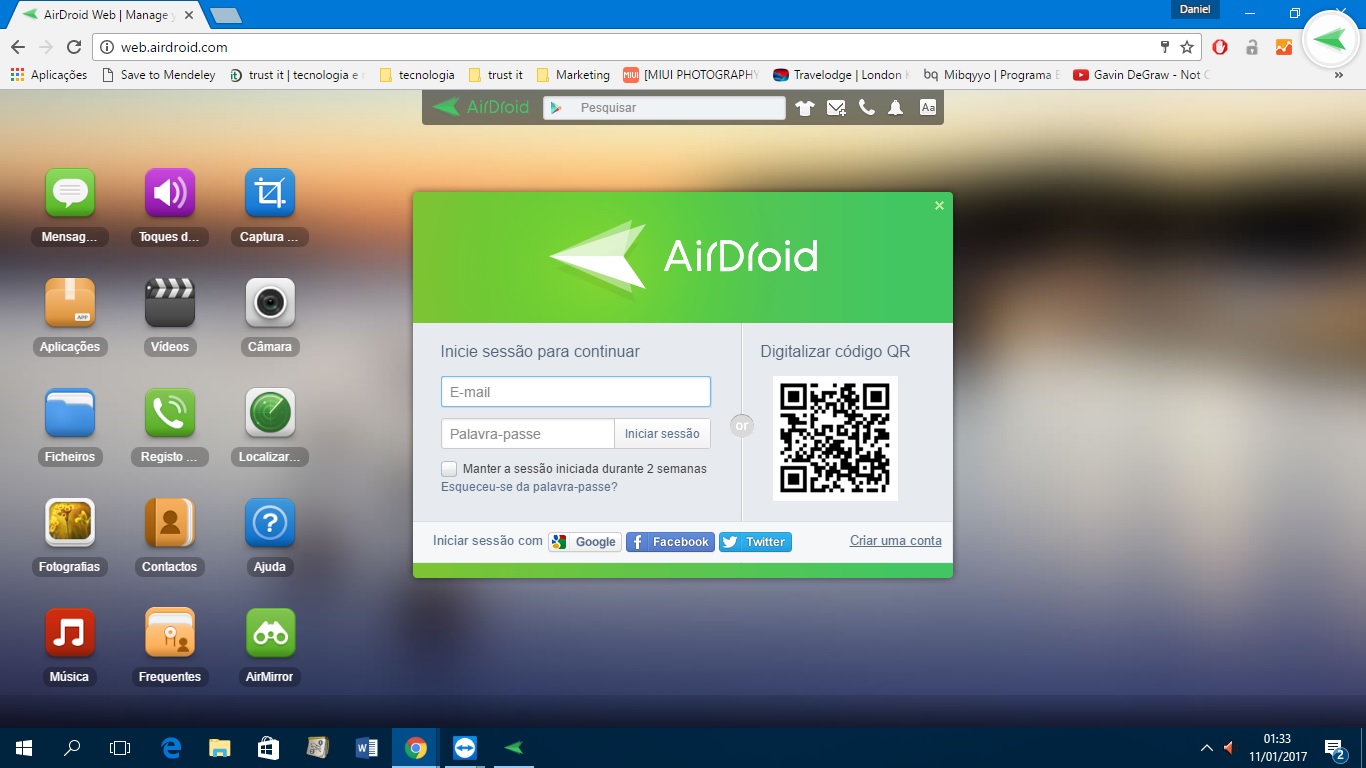
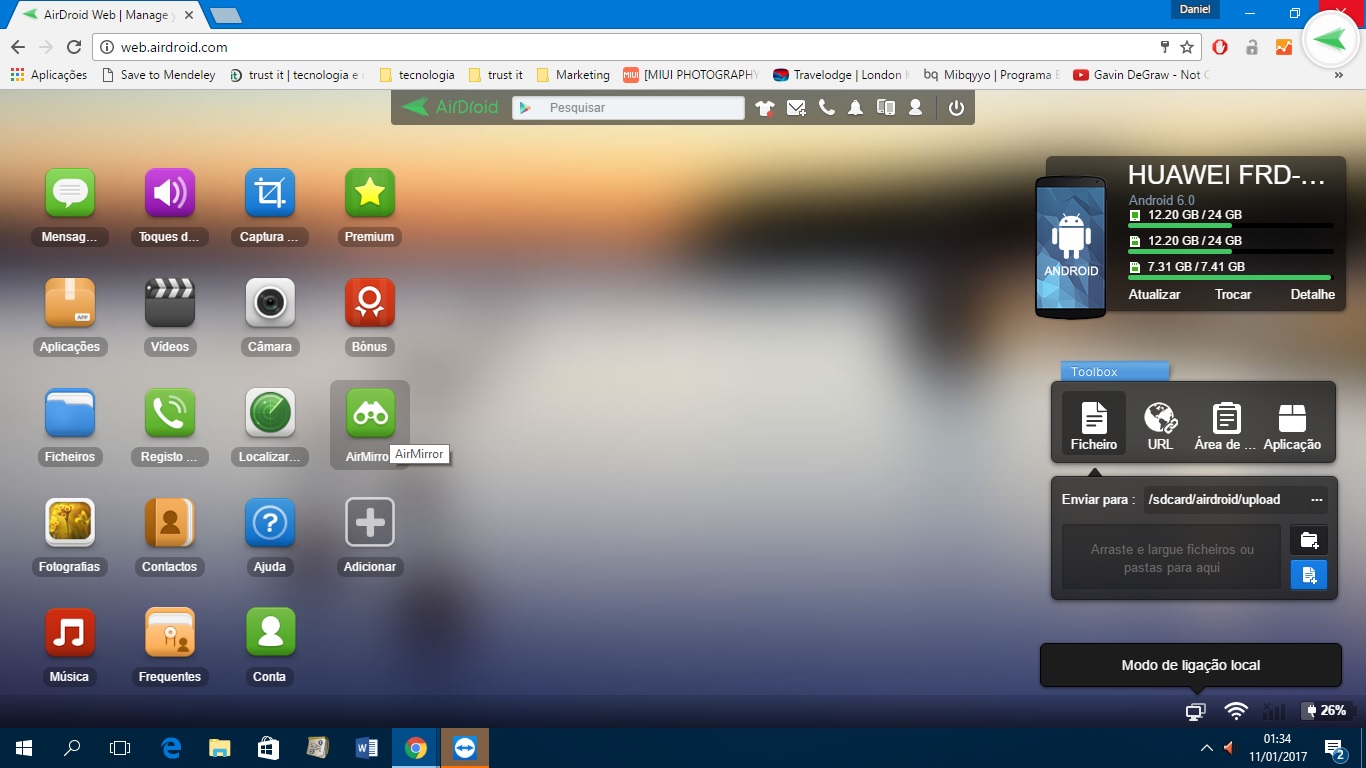
2 – Abra ao site http://web.airdroid.com e insira os seus dados de login. A partir deste momento já pode aceder a todos os seus ficheiros e mensagens.
airdroid_8

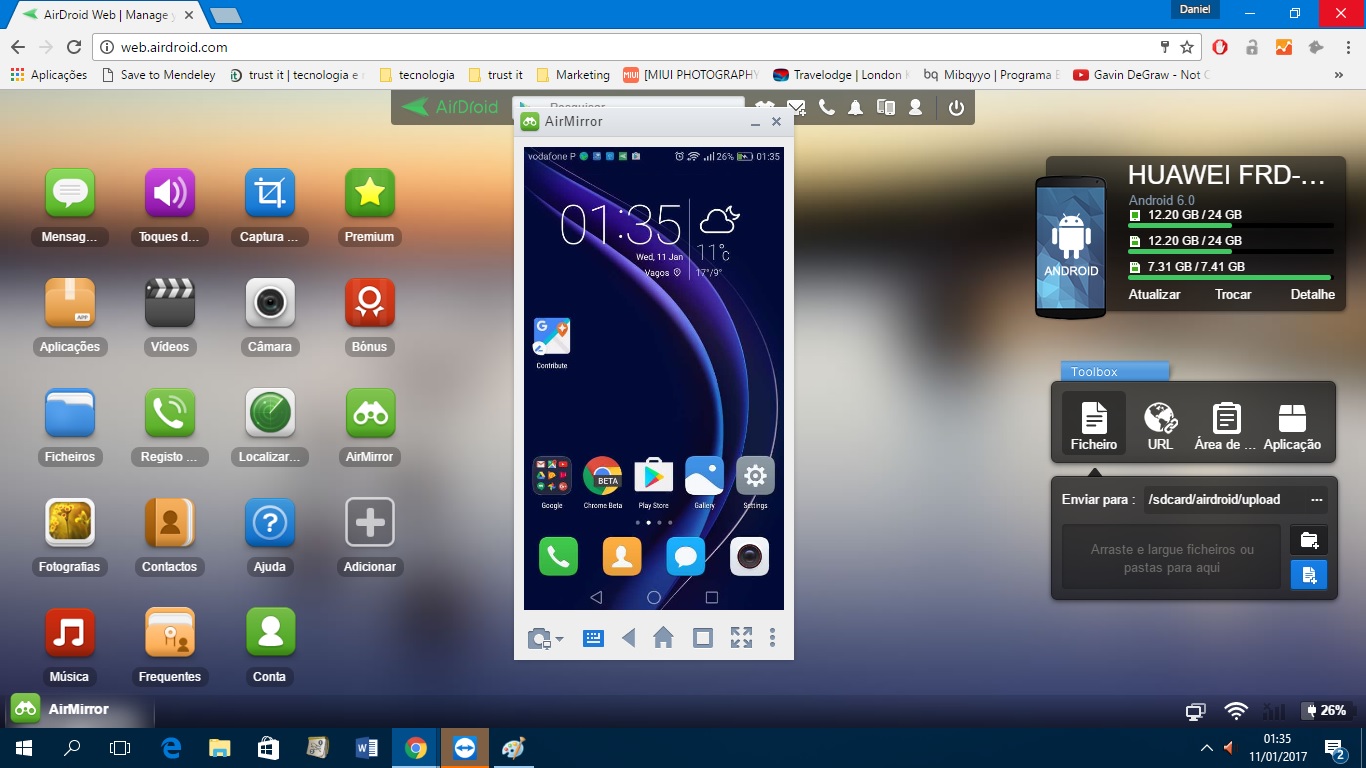
3 – Para poder fazer mirror do ecrã do seu smartphone deve carregar na aplicação que surge na página principal do seu “ambiente de trabalho” no AirDroid com o nome Airmirror. Caso use o Google Chrome, para utilizar esta opção deve instalar esta extensão.
airdroid 9

4 – Agora já pode controlar o seu smartphone a partir do PC. Da próxima vez que conectar, já não vai precisar de ligar o cabo, podendo a ligação ser feita apenas através do WiFi.
airdroid_10

Como configurar o AirDroid pela aplicação de desktop

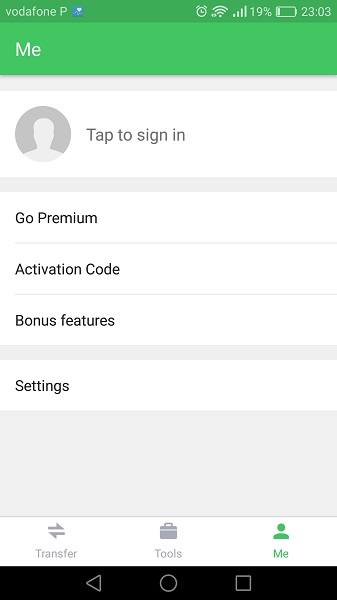
1 – Abra a aplicação AirDroid e faça login na sua conta. Caso ainda não tenha, crie uma nova.
airdroid-12

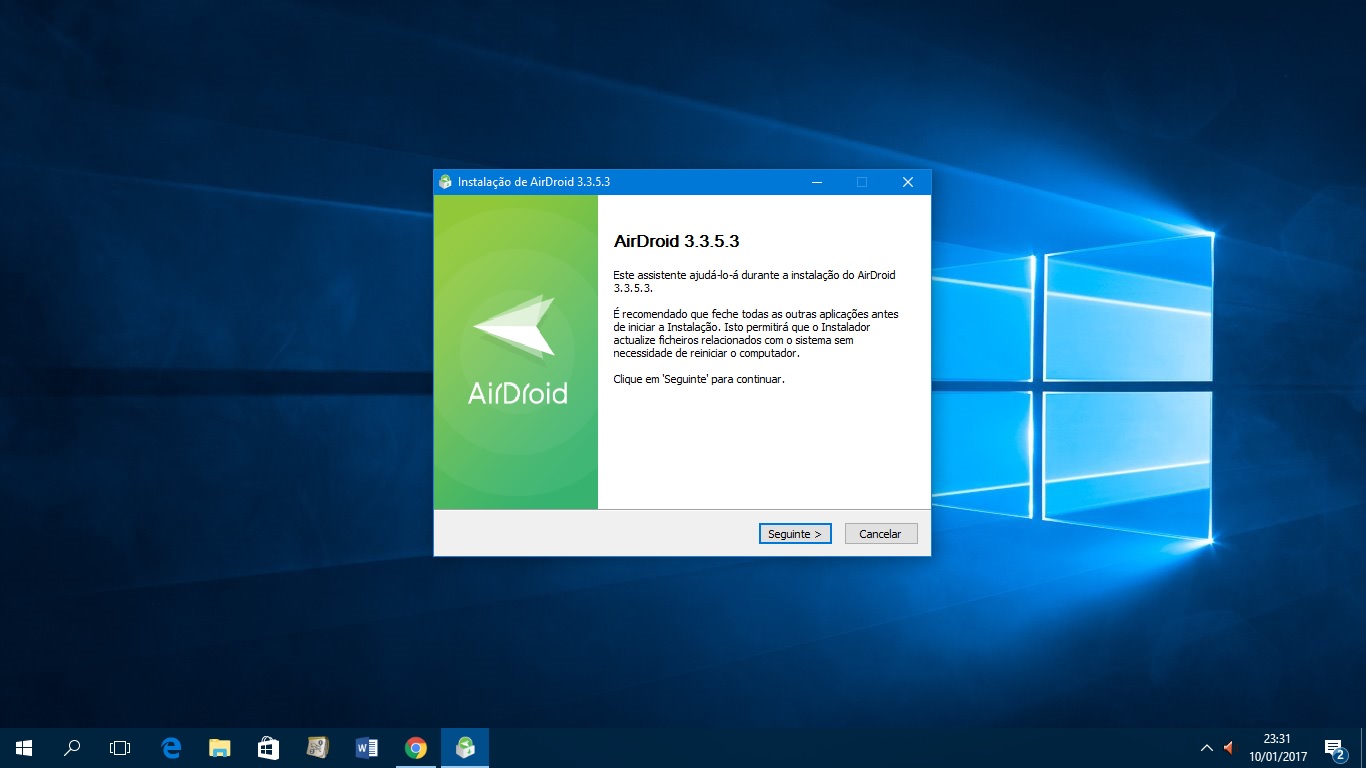
2 – Descarregue e instale a aplicação do Airdroid para Windows.
Airdroid

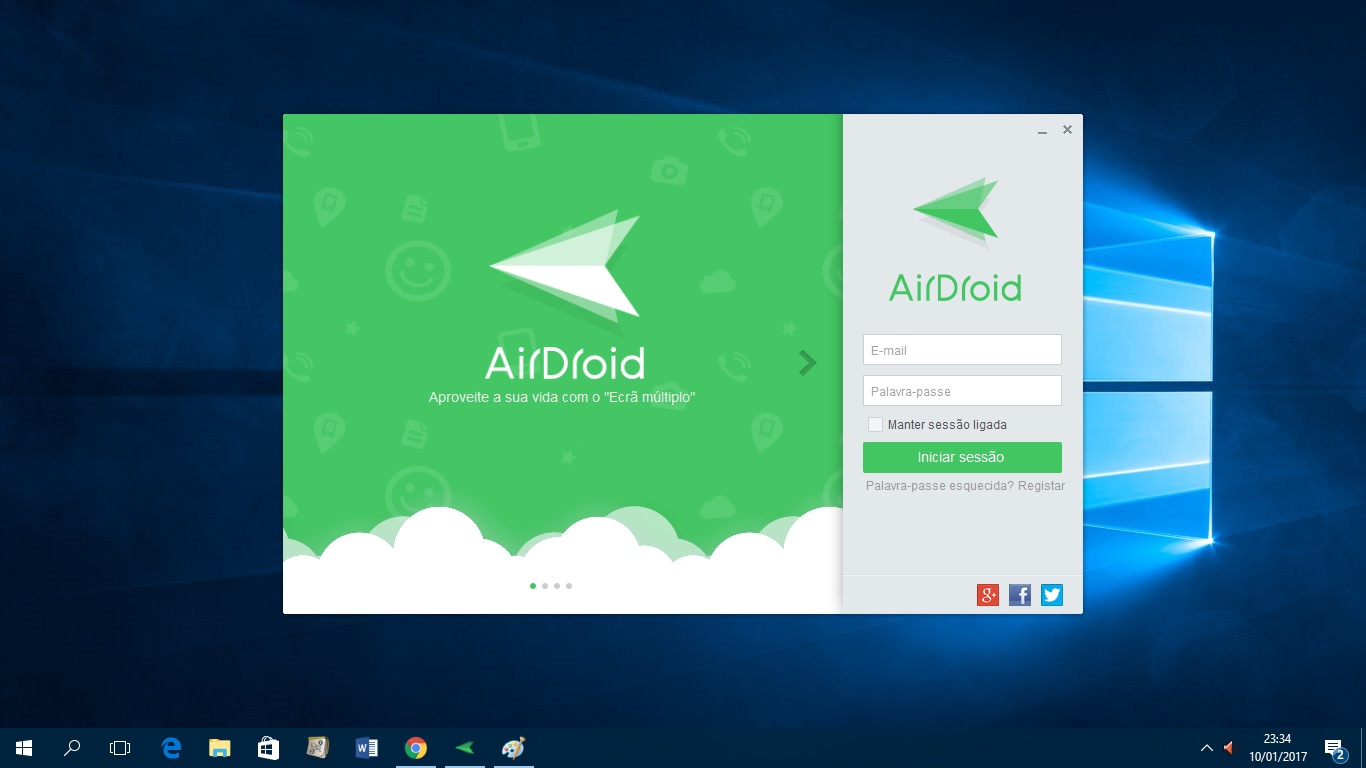
3 – Abra a aplicação instalada e faça login na sua conta.
Airdroid_2

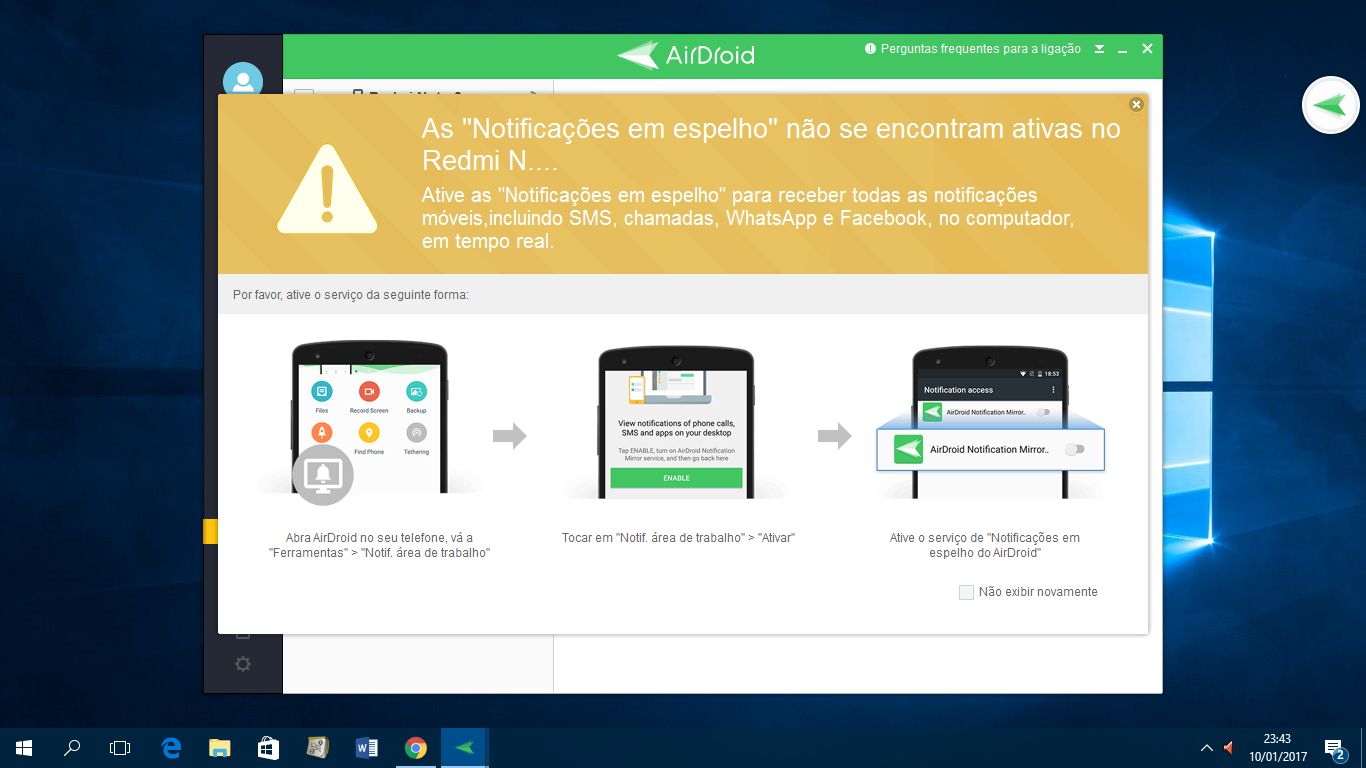
4 – Depois do login, active o acesso às notificações no seu smartphone. Para isso, vá às ferramentas do AirDroid e carregue na opção Desktop Notif. A partir deste momento vai poder ter acesso às suas mensagens, registo de chamadas, contactos, notificações e backups.
Airdroid_4

5 – Para fazer mirror do seu dispositivo Android para o PC deve escolher o separador Transferência de ficheiros e, de seguida, a opção Airmirror.

airdroid_7


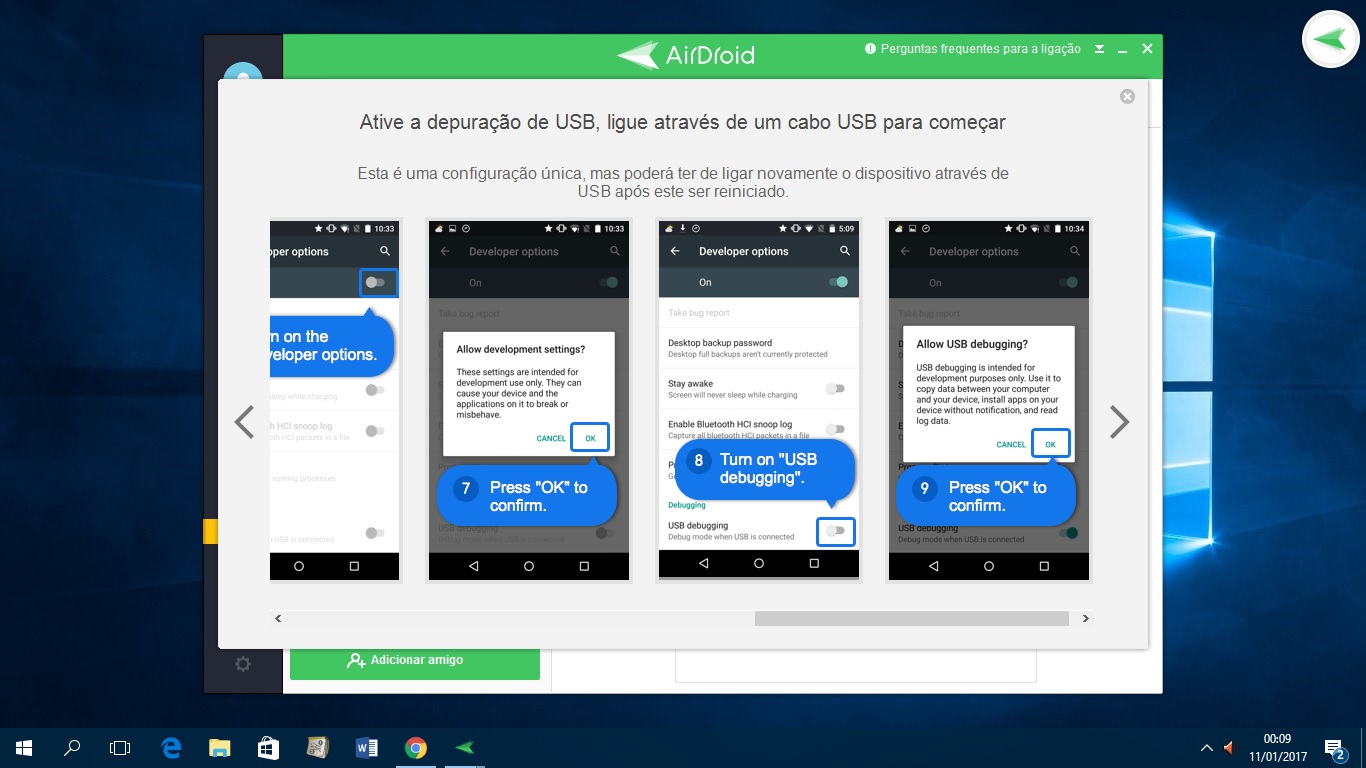
6 – Caso não tenha root, o AirDroid vai pedir que active o USB debugging. Para isso, abra as definições, carregue em Acerca do telefone e carregue sete vezes seguidas na opção Build Number. Este método irá desbloquear as opções de programador. Volte à pagina principal das definições e irá agora encontrar um novo menu chamado Opções de programador. Abra essa opção e active a opção depuração USB. De seguida ligue o smartphone por USB ao computador e continue o processo.
Airdroid_5

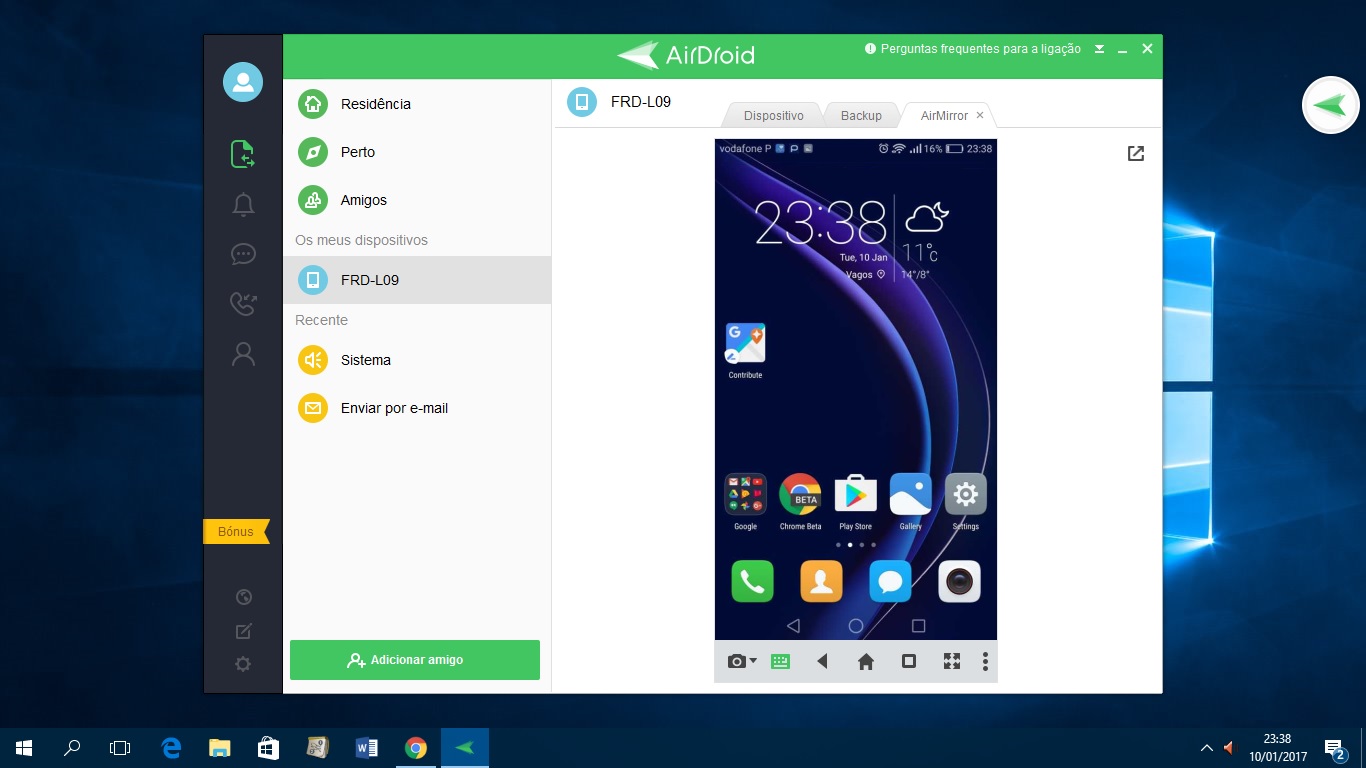
7 – Agora já pode controlar o seu smartphone a partir do PC. Da próxima vez que conectar, já não vai precisar de ligar o cabo, podendo a ligação ser feita apenas através do WiFi.
Airdroid_3

Com o AirDroid já consegue aceder ao seu conteúdo do seu smartphone directamente a partir do PC. Amanhã, na parte 2, vamos mostrar como configurar o TeamViewer.

Comentários

25

Deixe um comentário

O seu endereço de email não será publicado. Campos obrigatórios marcados com *

  1. Avatar de Ruff
    Ruff

    Não têm para ios (iphone)

      1. Avatar de Daniel Jesus

        Ruff o iOS vai receber o airdroid em breve. Ainda não se sabe é que opções vão estar disponíveis.

        https://pplware.sitedev.pt/smartphones-tablets/ios/airdroid-testes-lancar-versao-ios/

  2. Avatar de Arkan
    Arkan

    tem outra alternativa, unified, o airdroid ficou chato, limite de n coisas. e pior parece que quando vc nao assina a versao pro, ele fica mais pesado e irritante de avisos.

    eu removi ele, era bom mas removi.

  3. Avatar de Carlos
    Carlos

    E que tal um artigo a explicar com aceder ao dispositivo android remotamente mas fora da rede? Isso é que era bom…Tipo Remote Desktop da Google.

    1. Avatar de Daniel Jesus

      Carlos,

      Com a versão browser do airdroid e com login feito nas duas contas, os dispositivos não precisam de estar na mesma conta para usar o air mirror.

      Testei com o PC ligado ao wifi e o smartphone com ligação de dados.

      1. Avatar de João Martins
        João Martins

        Ao tentar ligar com o pc e tlm ligados em redes wifi distintas, não consigo fazer nem o login no AirDroid Web. Mas se estiver na mesma rede wifi já consigo, mas o airmirror não funciona!
        alguma dica?

        1. Avatar de AFontes
          AFontes

          Estás a fazer algo mal, testei com Wifi/Dados e duas redes Wifi diferentes e funciona.
          Para utilizar o AirMirror é necessário ativar a Depuração por USB nas Opções de Programador e conectar com o cabo, após a primeira conexão pode desativar a opção e desligar o cabo, todas as vezes que entrar depois já não precisa de conectar o cabo.
          A única queixa que tenho é a lentidão, mau de mais, mil vezes o TeamViewer.

  4. Avatar de Jorge Birra
    Jorge Birra

    Esse phone stand parece muito porreiro, onde o posso encontrar?

    1. Avatar de Daniel Jesus

      Este phone stand foi comprado há alguns anos numa loja do Porto de artigos a 1€. Já não sei precisar qual e onde foi 🙂

  5. Avatar de Paulo Batista
    Paulo Batista

    Uso o Vysor, muito bom também.

  6. Avatar de Inácio Moreira
    Inácio Moreira

    Prefiro MyPhoneExplorer acedo por Wifi, USB, Bluetooth. Simples e rápido.

    1. Avatar de irlm
      irlm

      tens que de instalar dependencias do kde base + plasma
      mas podes usa-lo com a sessão cinammon.

  7. Avatar de Vasco
    Vasco

    A quem usa o Unified Remote o que tem a dizer dele em comparação com o AirDroid?
    Isto falando da versão FULL…

    É que estou tentado em adquirir esta aplicação para substituir o AirDroid que tenho usado como versão FREE.

    Agradeço a ajuda e/ou opinião.

  8. Avatar de Balearic Soul
    Balearic Soul

    Os Samsung já dão para fazer isso, através do SideSynk

  9. Avatar de Baj
    Baj

    não tem nd a ver com o artigo, mas onde se arranja um suporte para tlm como está na imagem? Acho-o mesmo pratico!

    1. Avatar de Daniel Jesus

      Este suporte foi comprado numa loja do Porto, perto da estação, chamada 1 euro.

      Realmente dá imenso jeito porque além de ser um bom suporte e ser bonito, ainda permite utilizar o carregador sem problemas.

  10. Avatar de Baj
    Baj

    Obg. Já agora qual a Estação…

    1. Avatar de Daniel Jesus

      São Bento. Na mesma rua onde a loja do FC Porto faz esquina. Como foi há algum tempo, não sei se ainda existe. Mas também já vi uma loja do género em Aveiro.

  11. Avatar de baj
    baj

    Mtº obg Daniel.

  12. Avatar de momed
    momed

    teamviewer quick support bastante

  13. Avatar de Crystal
    Crystal

    Para o sistema operacional Android, acho que o ApowerMirror funciona melhor que o AirDroid.
    https://play.google.com/store/apps/details?id=com.apowersoft.mirror&hl=en

  14. Avatar de Ruben
    Ruben

    Boas! Tenho um telemovel samsung S4 que não uso há uns tempos, pq na altura partiu o ecrã e acabei por comprar outro. Ele liga, mas o ecrã não dá para ver nada. Gostava de saber, se é possivel aceder ao telemovel através do PC para poder instalar, por exemplo, uma aplicação para este poder servir apenas como câmara de vigiliância. Assim dava-lhe uso. Ou só se consegue aceder ao telemovel se já tiver a aplicação airdrop ou teamviwer instalada?