Por vezes, quando estamos no computador, precisamos de aceder a alguma coisa que está no smartphone ou correr alguma aplicação instalada. Neste caso, para que possa aceder a aplicações e ficheiros, não é necessário sequer largar o PC. Todo o controlo do smartphone pode ser feito remotamente e é isso que lhe vamos ensinar.
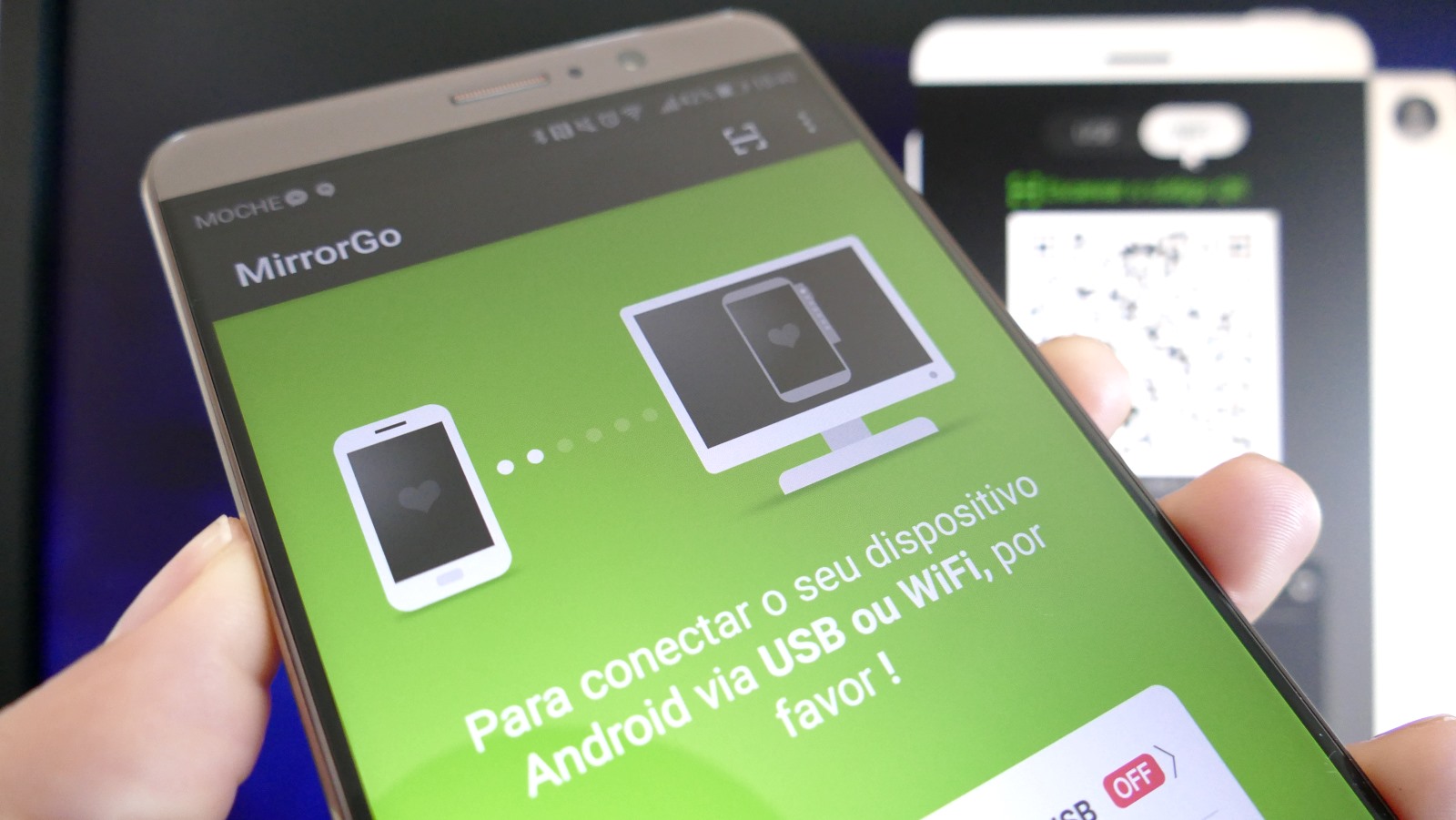
Depois de ensinarmos a utilizar um dispositivo Android como segundo ecrã de um computador, mostrámos como controlar o Android no PC através do Airdroid e do Teamviewer. Embora estes métodos já permitam um controlo completo do seu Android, podem ser, por vezes, um pouco lentos na interacção.
Nesta terceira parte vamos ensinar a configurar a aplicação MirrorGo que promete um controlo mais rápido através de uma ligação por cabo.
Como configurar o MirrorGo?
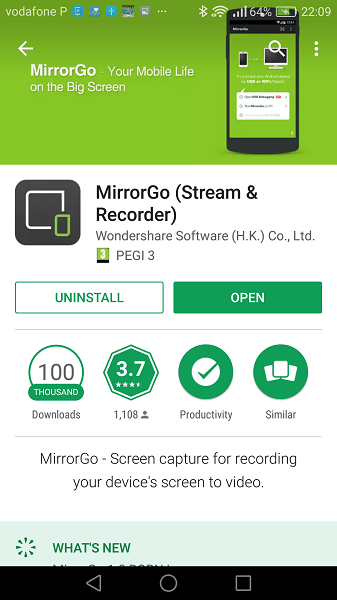
1 – Para começar, instale a aplicação MirrorGo (Stream and recorder) no seu dispositivo Android.
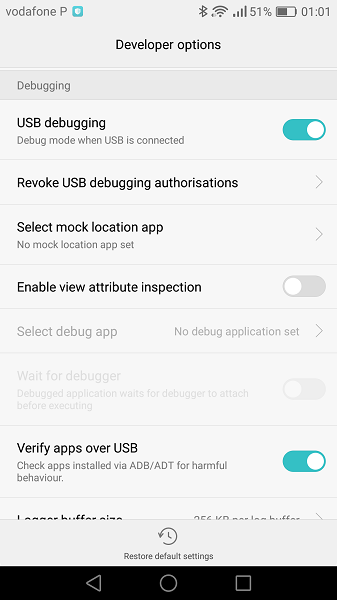
2 – Ainda no seu Android, active o USB debugging. Para isso, abra as definições, carregue em Acerca do telefone e carregue sete vezes seguidas na opção Build Number. Este método irá desbloquear as opções de programador. Volte à pagina principal das definições e irá agora encontrar um novo menu chamado Opções de programador. Abra essa opção e active a depuração USB.
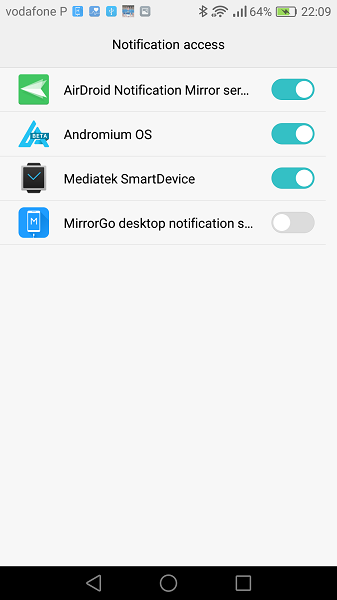
3 – Inicie a aplicação no dispositivo Android e dê acesso às notificações.
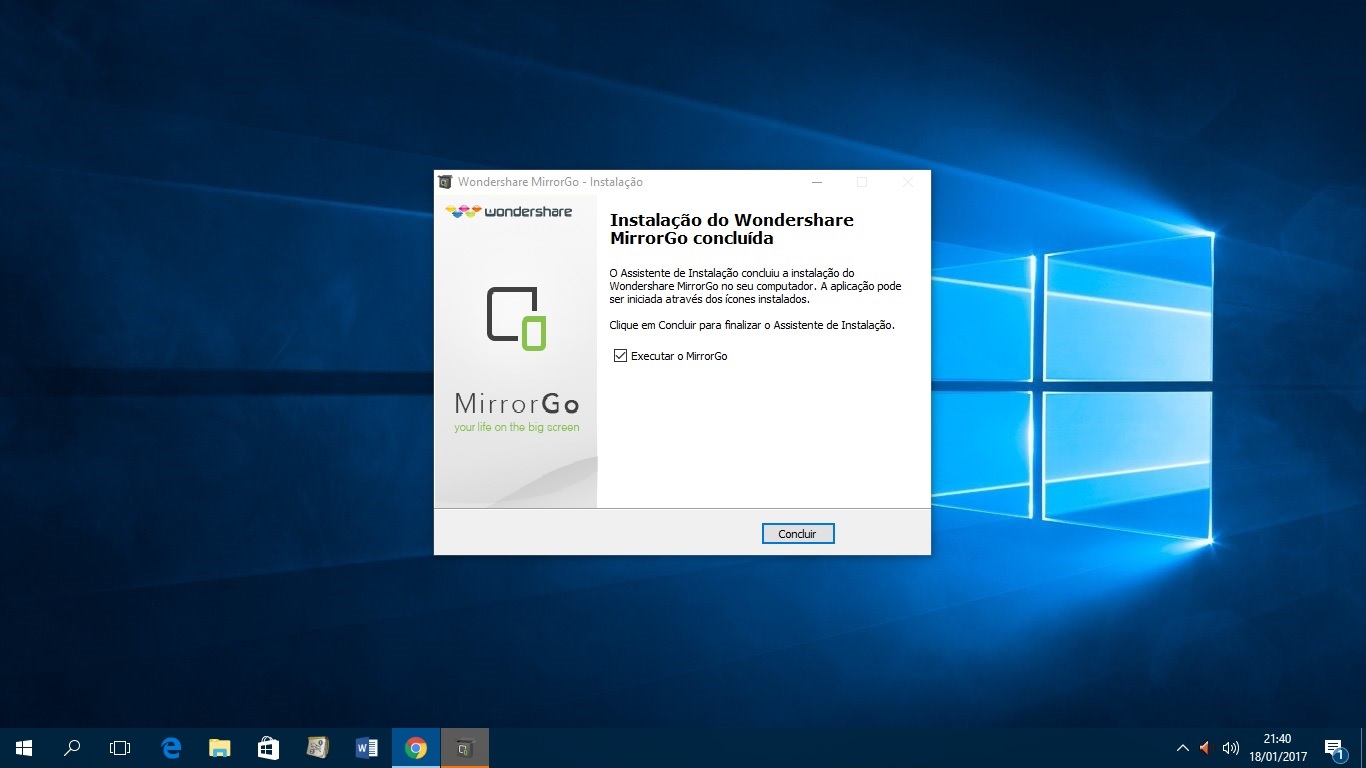
4 – Descarregue e instale a aplicação MirrorGo no seu pc. A versão trial é gratuita, permitindo 30 minutos de ligação por semana.
5 – Ao iniciar a aplicação no seu computador, irá surgir-lhe uma pequena introdução inicial que deve completar carregando nas setas verdes localizadas em baixo.

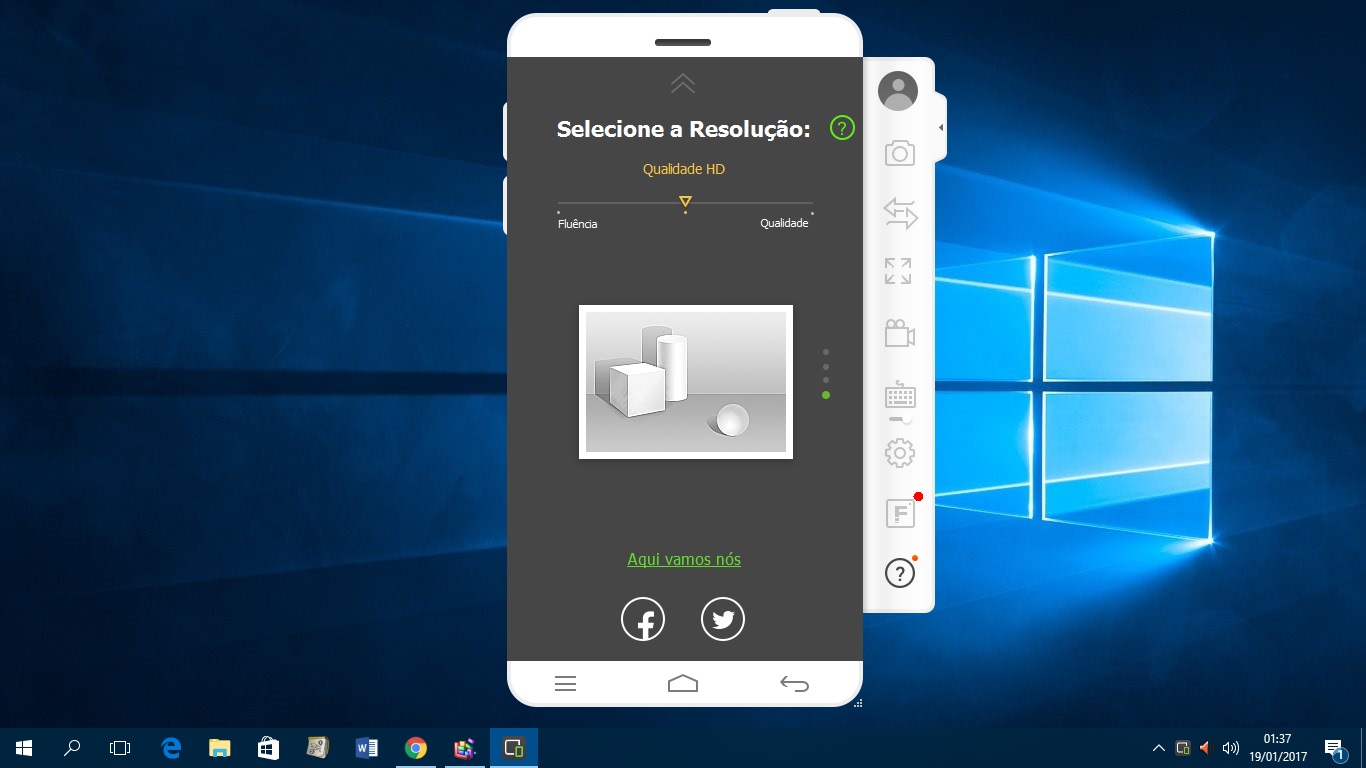
6 – De seguida irá surgir uma janela que lhe irá perguntar qual a qualidade que pretende (SD, HD, FHD). Eu recomendo a utilização do HD, dado que no SD a qualidade de visualização é bastante afectada. Após seleccionar a qualidade pretendida, carregue em Aqui vamos nós.
7 – Pode agora optar por um dos modos de ligação, com cabo ou WiFi.
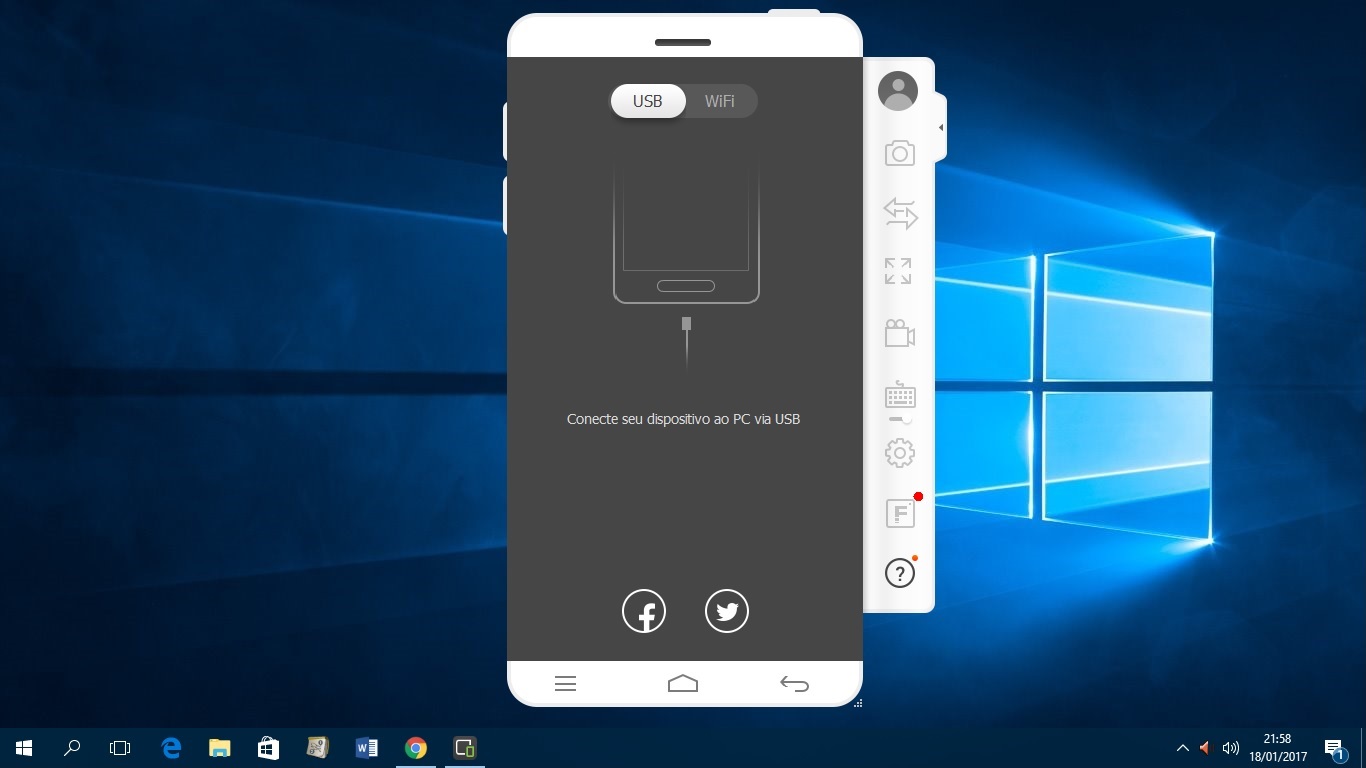
8 – Caso pretenda conectar por USB, ligue o seu smartphone ao PC através do cabo USB. A conexão deverá iniciar sozinha.
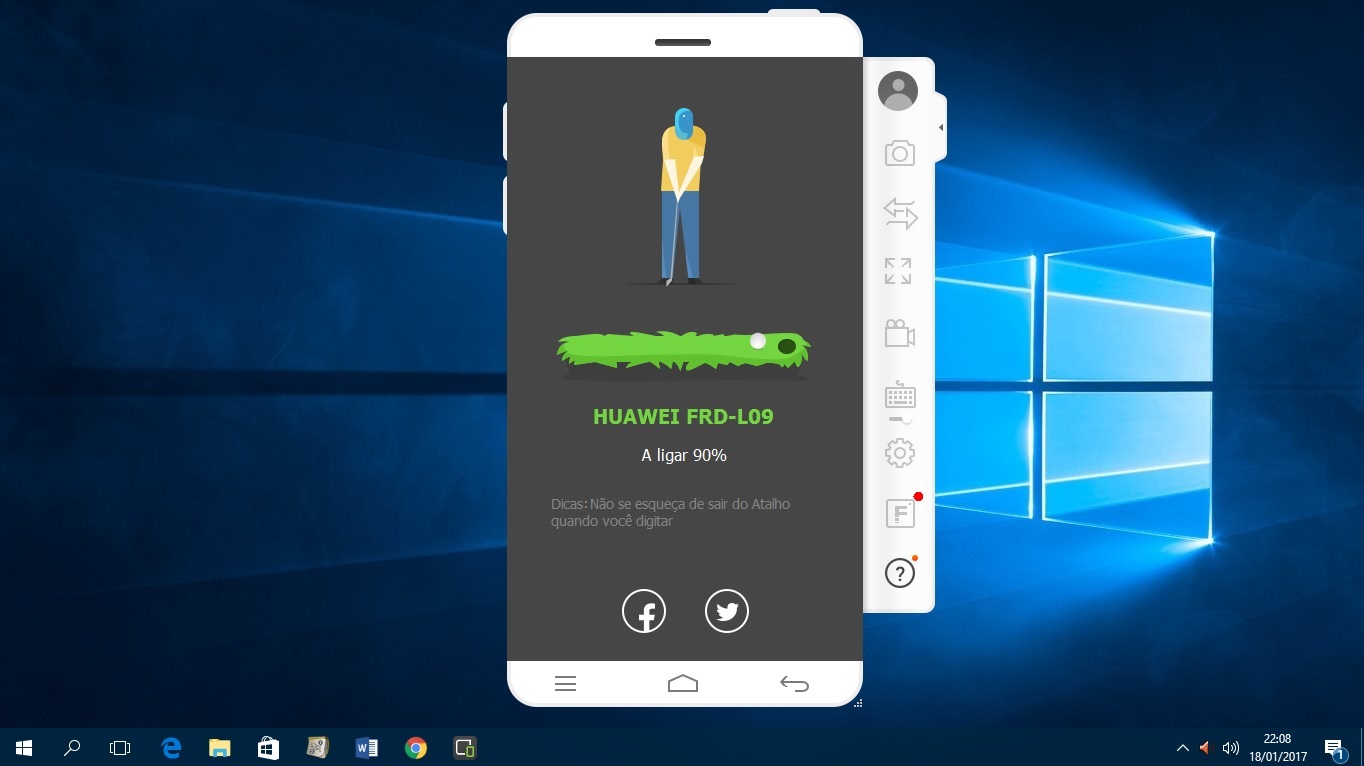
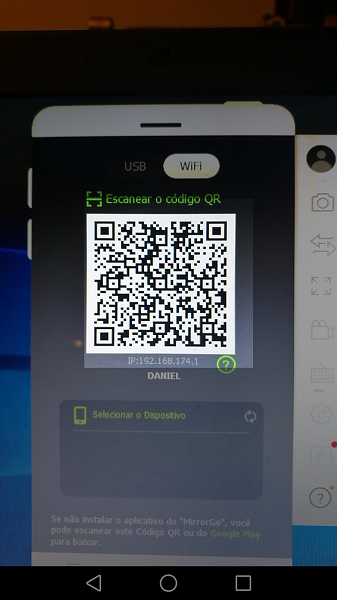
9 – Caso pretenda iniciar uma ligação WiFi, na aplicação de computador escolha a opção WiFi. Depois, no smartphone, carregue no símbolo de scanner no canto superior esquerdo e leia o código QR exibido na aplicação desktop e aguarde a configuração automática. Na primeira ligação por este método é necessário que conecte o cabo USB.
10 – Concluída a configuração, já pode controlar remotamente o seu dispositivo Android.
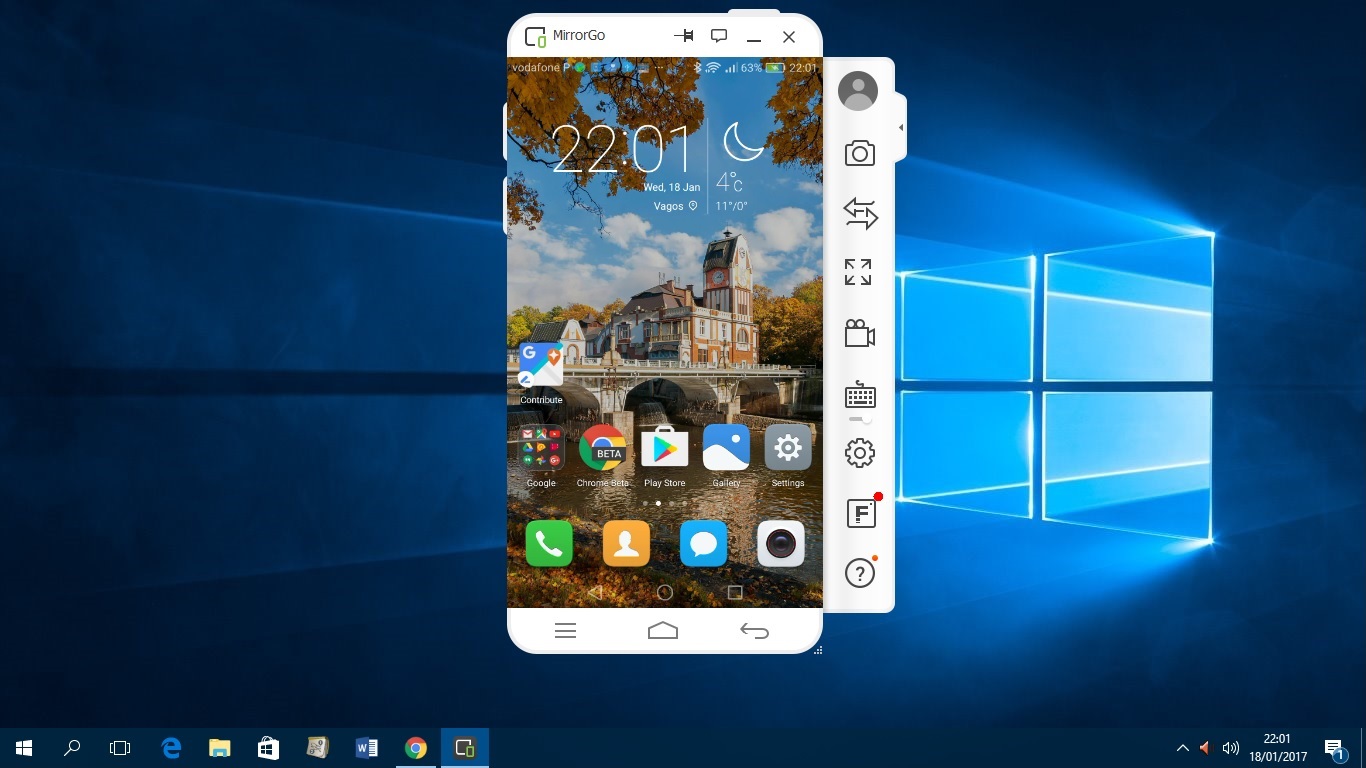
Após este processo já consegue aceder a qualquer ficheiro ou aplicação de um dispositivo Android directamente no seu computador.
PUB
PUB.











 Loading …
PUB.
Velocímetro Pplware

Teste a velocidade da sua Internet