Como controlar o Android através do PC? (Parte 2)

22 Comentários

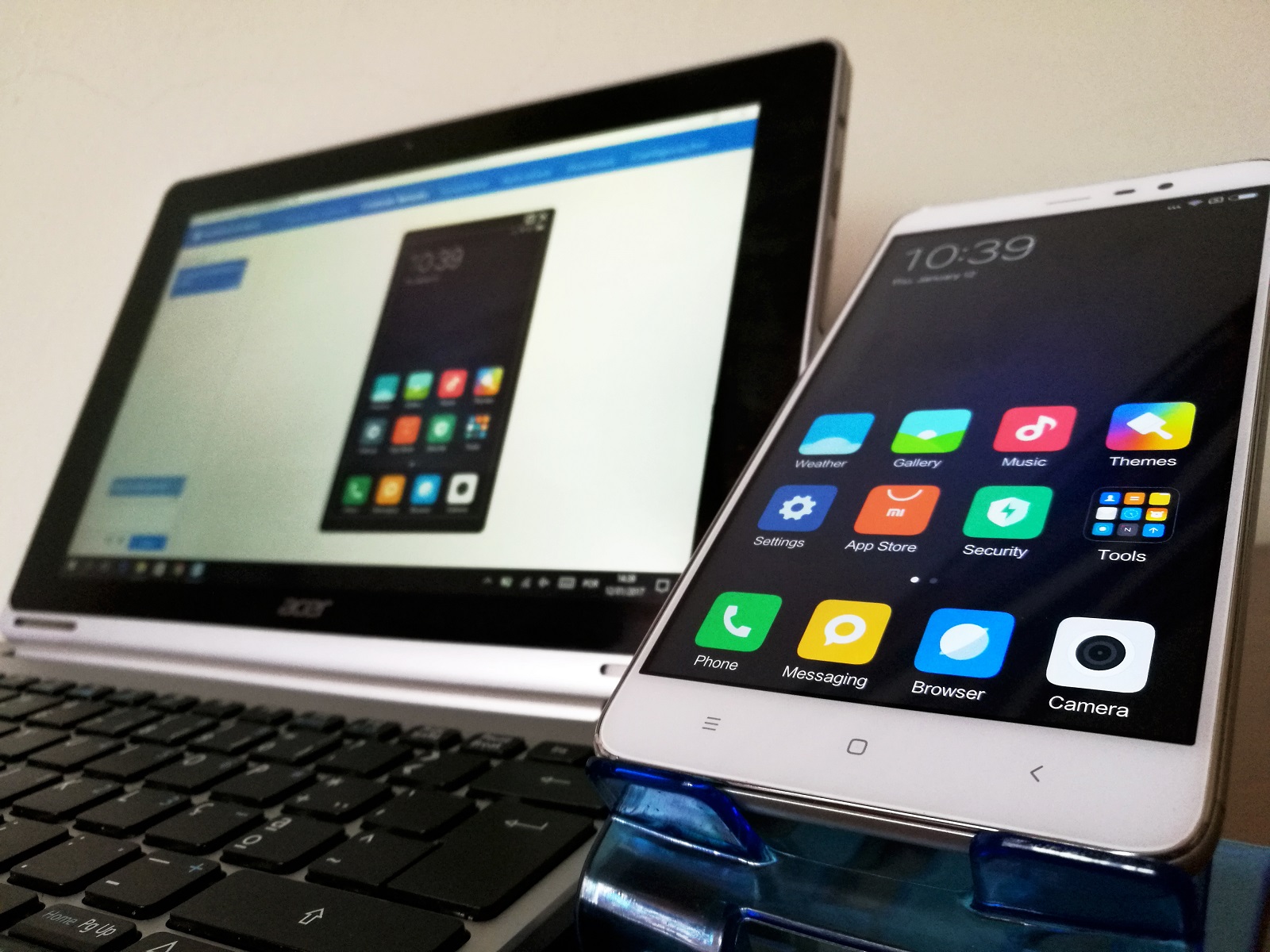
Por vezes, quando estamos no computador, precisamos de aceder a alguma coisa que está no smartphone ou correr alguma aplicação instalada. Neste caso, para que possa aceder a aplicações e ficheiros, não é necessário sequer largar o PC. Todo o controlo do smartphone pode ser feito remotamente e é isso que lhe vamos ensinar.
TeamViewer


A semana passada aprendemos a utilizar um dispositivo Android como segundo ecrã de um computador. Mas e se quisermos uma interacção contrária, controlando o dispositivo Android pelo seu PC?

Ontem apresentámos a primeira parte, onde explicamos como configurar o Airdroid. Nesta segunda parte, aprenda a configurar o TeamViewer para controlar o seu smartphone.

TeamViewer

Para controlar o seu smartphone remotamente pode utilizar o TeamViewer. Conhecido pelas suas potencialidades no suporte informático remoto, consegue suportar o mirror de vários tipos de dispositivos.

Como configurar o TeamViewer

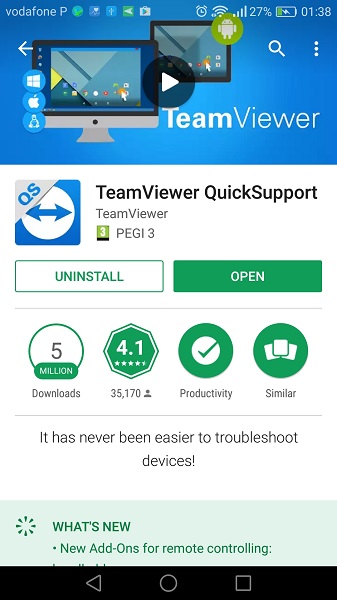
1 – Descarregue e instale a aplicação TeamViewer Quick Support no seu smartphone.
teamviewer_1

2 – Descarregue e instale o cliente desktop do Teamviewer.

teamviewer_4

3 – Abra ambas as aplicações e insira o ID fornecido na aplicação Android na zona de ID de parceiro da aplicação desktop. Carregue em conexão ao parceiro.
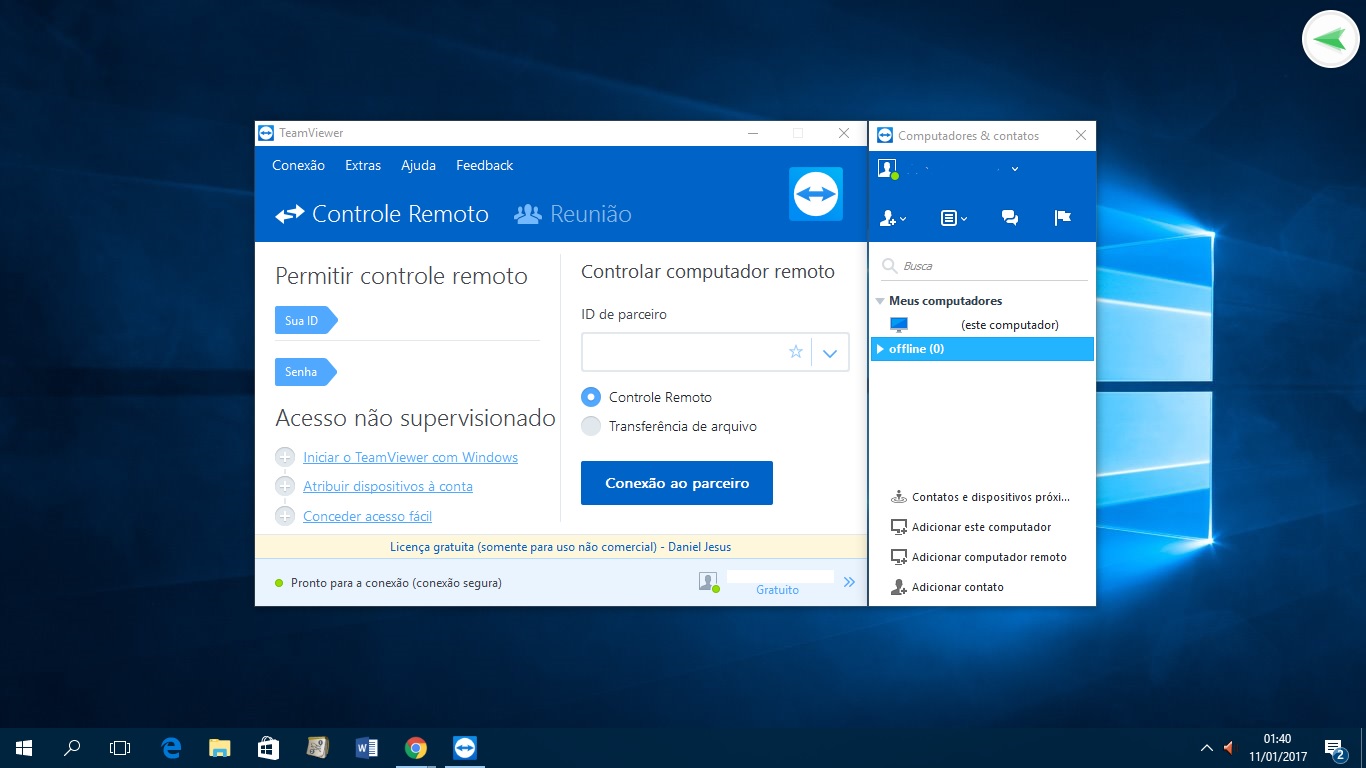
teamviewer_2

4 – A configuração está terminada e consegue agora controlar o smartphone a partir do PC. No topo vai encontrar vários separadores que permitirão obter mais detalhes sobre o estado do dispositivo ou aceder a algumas ferramentas.
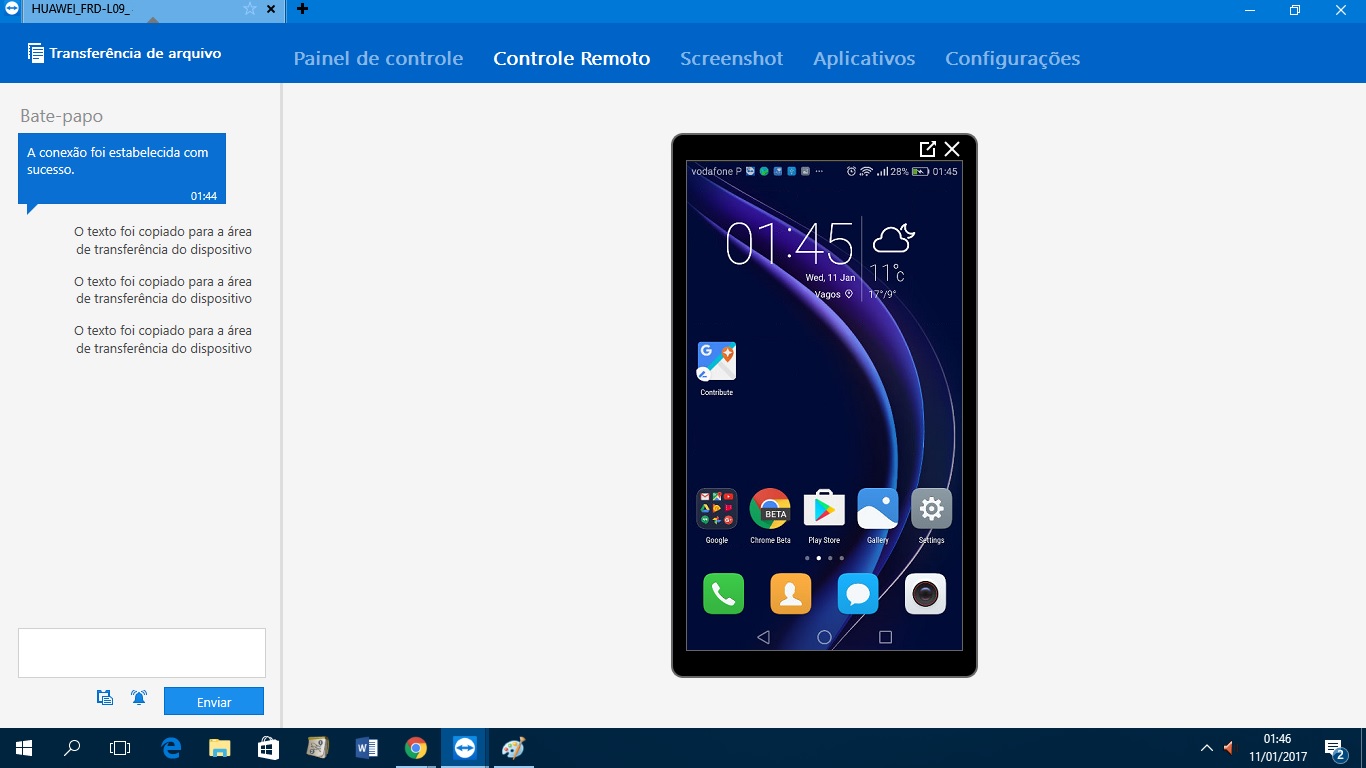
teamviewer_5


Com estas duas ferramentas, a interacção entre smartphone e PC é simplificada e poderá controlar o seu Android remotamente através de outras redes.

Comentários

22

Deixe um comentário

O seu endereço de email não será publicado. Campos obrigatórios marcados com *

  1. Avatar de Rui Costa
    Rui Costa

    E por cabo USB?

    1. Avatar de Filipe
      Filipe

      Acho que um cabo USB comum, do tipo micro usb, não tem capacidade suficiente para transmitir dados de um ecrã em tempo real a outro dispositivo.

      1. Avatar de Inácio Moreira
        Inácio Moreira

        Tem e funciona bem

      2. Avatar de Inácio Moreira
        Inácio Moreira

        Tem e funciona bem

      3. Avatar de Oscar Azevedo
        Oscar Azevedo

        A não ser que usem..um Samsung..e o SideSync..

      4. Avatar de Xavier Soares
        Xavier Soares

        Funciona pois, transmite imagem do ecrã e som caso queira e ainda pode transmitir funções feitas com o rato e com o teclado, normalmente as melhores aplicações que o fazem precisam de root e estar em modo de programador (depuração USB) mas existem diversas soluções…

    2. Avatar de Daniel Jesus

      Por cabo também tens o ApowerMirror

  2. Avatar de Jose Silva
    Jose Silva

    Para Samsung uso o sidesynk que permite além de controlar o telefone permite ainda partilhar o teclado e rato com o mesmo.

  3. Avatar de John Doe
    John Doe

    Localmente e via WIFI, em smartphones Samsung existe o SideSync.

  4. Avatar de Arjun
    Arjun

    Tentei aqui, porém não consigo manipular pelo mouse, somente pelo cel, é como se fosse somente um espelhamento e não um acesso remoto. Alguém mais passou por isso?

    1. Avatar de Daniel Jesus

      A nível de permissões da aplicação está tudo ok? Aqui resultou sem problema.

  5. Avatar de Alex
    Alex

    Também nao consigo

  6. Avatar de Carlos
    Carlos

    Como obter as ID´s? deve ser básico, mas pronto.

    1. Avatar de censo
      censo

      Instalas a app no teu telefone, abres a app e ela dá-te a ID. Depois no pc só tens de introduzir a ID do teu telefone e pronto.

    2. Avatar de rui
      rui

      pelo k percebi, quando abre o teamviewer no android aparece lá a id

    3. Avatar de Daniel Jesus

      Ao abrir o Team Viewer QuickSupport, a aplicação fornece o ID do smartphone.

  7. Avatar de irlm
    irlm

    No Windows 10 tem a definição quick connect via miracast.

  8. Avatar de PeterSnows
    PeterSnows

    Myphone Explorer
    http://www.fjsoft.at/en/

    Desde que encontrei nao quero outra coisa.
    Faz o que ja se fazia h]a mais 15 anos com os nokias, sem ter criar ou fazer login.
    Nao precisa de abrir nenhuma conta (eu sinceramente detesto abrir contas para colocar dados).

    Com usb da para controlar o aparelho, mas funciona com Wifi e bluetooth.
    E gratis (relamente gratis, nao e preciso abrir contas, os dados correm todos localmente).
    Syncroniza e faz backup de Contactos / Sms / CallLogs ….

  9. Avatar de Paulo Pedro
    Paulo Pedro

    Podiam também falar desta excelente alternativa para controlar o android através do pc. Leve e muito facil de utilizar.

    https://itovnp.blogspot.pt/2016/11/vysor-controla-o-teu-android-no-pc.html

  10. Avatar de irlm
    irlm

    ****quick assist