Aprenda a fazer apresentações em Powerpoint (Parte I)

25 Comentários

Por Rui Silva para o PPLWARE.COM

Apresentação do PowerPoint

Vamos a partir de hoje apresentar semanalmente umas dicas de PowerPoint, na versão 2010.
Como já é sabido, a Microsoft tem vindo a evoluir constantemente os seus produtos, incluindo o pacote Office, de modo a ajudar o utilizador e a facilitar-lhe a vida colocando à sua disposição mais facilmente todo um conjunto de funcionalidades.
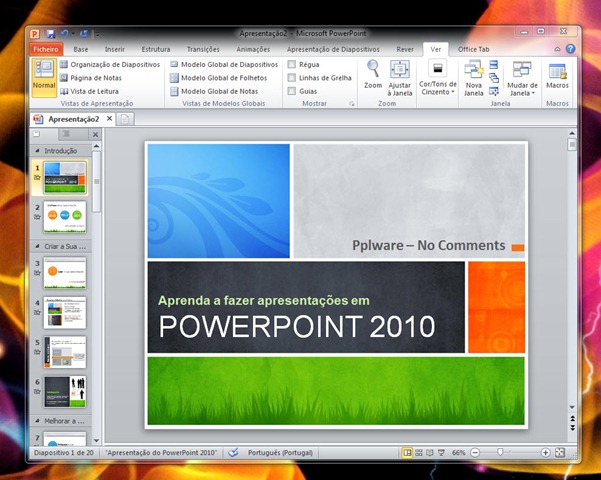
Hoje, vamos ver uma apresentação do programa em si e falar por alto dos menus.
ppt_000

Comecemos então por “descobrir” onde se encontra o nosso programa. É muito simples! Basta clicarmos no Iniciar -> Todos os programas -> Microsoft Office -> Microsoft PowerPoint 2010

ppt_00

Irá aparecer neste momento o nosso programa aberto tal como esta imagem:
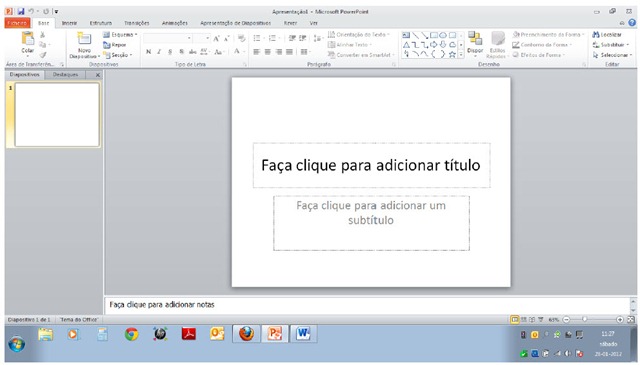
ppt_01

Vou começar por fazer uma breve descrição da barra de ferramentas, situada no topo, com a apresentação por imagens de cada um dos menus.

Temos os seguintes menus:

  • Base
  • Inserir
  • Estrutura
  • Transições
  • Animações
  • Apresentação de Diapositivos
  • Rever
  • Ver
  • Help (Ajuda)

ppt_02

Por omissão ao abrirmos o programa, o menu que se encontra activo é o menu Base, como no Word e no Excel. Mas não nos podemos esquecer que existe além dos já referidos, o menu Ficheiro.
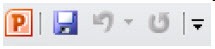
Temos ainda no lado esquerdo junto do logotipo, botões que podem ser configurados. Por omissão os que aparecem são:

  • Guardar
  • Anular (último conjunto de operações)
  • Repetir
  • Personalização

ppt_03

A este conjunto de botões, chamamos Barra de Ferramentas de acesso rápidas.
Partimos agora em direcção aos menus pela ordem citada.

ppt_04

Este menu é composto por 6 separadores:

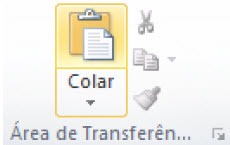
  • Área de transferência

ppt_05

Temos aqui 4 comandos: colar, cortar, copiar e pincel de formatação. Podemos aumentar este separador ficando assim ao lado da apresentação:

(Para isso, tal como no Word, basta clicarmos no botão para onde a seta aponta)

ppt_06

Nesta janela podemos visualizar os itens que temos na área de transferência. Podem ser colados em todos os programas da suite Office: Word, Excel, PowerPoint, Access, Publisher. Também temos 3 comandos aqui: Colar tudo, Limpar tudo e Opções

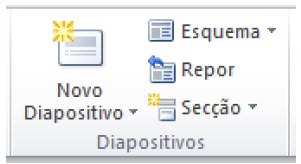
  • Diapositivos

ppt_07

Neste separador, podemos criar um novo diapositivo, alterar o esquema, repor o último esquema e criar nova secção.

  • Tipo de letra

ppt_08

Este separador dispensa qualquer apresentação. Pois é aqui que vamos formatar o tipo de letra do(s) nosso(s) texto(s).

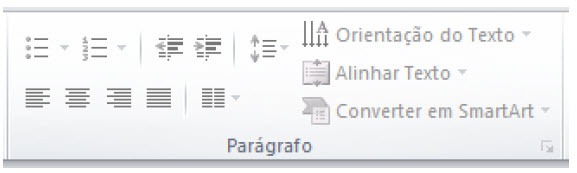
  • Parágrafo

ppt_09Aqui temos a possibilidade, neste separador, de controlarmos o texto escrito, dando-lhe uma personalização diferente que iremos ver mais à frente.

  • Desenho

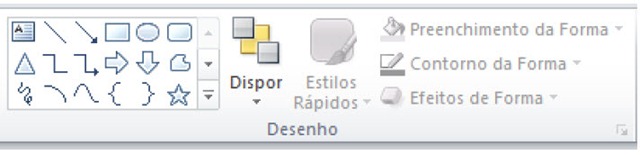
ppt_10 É neste separador que começamos a ver um conjunto de ferramentas que nos vai ser útil para as apresentações.

  • Editar

ppt_11

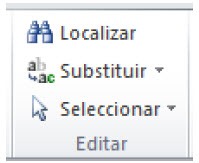
Este separador Editar também dispensa qualquer apresentação pois aparece em todos os outros programas do Office. Serve para localizar e seleccionar textos, palavras, caracteres.

Menus relativos ao PowerPoint


Temos os menus: Inserir, Estrutura, Transições, Animações e Apresentações de Diapositivos. Todos eles irão ser analisados conforme iremos precisar nas nossas apresentações.

ppt_12

Este menu já nos é conhecido do Word. Tem como funções:

  • Rever ortografia,
  • Pesquisar,
  • Traduzir,
  • Mexer com comentários
  • E fazer comparações.

ppt_13

Por hoje é tudo…esperamos que as dicas sejam úteis e que vos ajudem a dominar o Microsoft PowerPoint. O artigo de hoje foi um pouco básico e apenas de apresentação desta excelente ferramenta. Se tiverem dicas ou sugestões, não se esqueçam de deixar em comentário.

Partilhar:
Tags:

Comentários

25

Deixe um comentário

O seu endereço de email não será publicado. Campos obrigatórios marcados com *

  1. Avatar de Ecchin
    Ecchin

    Provavelmente já pensaram nisso para um próximo capítulo desta rúbrica, mas espero que criem uma lista de “bad smells” de apresentações power point. Isto é, uma lista de coisas que não se deve fazer numa apresentação, como falta de contraste entre fundo/texto/imagens, (ab)uso de animações, etc.

    1. Avatar de Pedro Pinto

      Bem visto !!! 🙂

      Tipo: letras a voar e a saltar, corres berrantes, barulhos de carros a acelerar, apresentações a rodarem nas transições…

      Muito bem visto. Não estava no roadmap…mas vai ser incluído 🙂

      1. Avatar de Ecchin
        Ecchin

        Heh, glad I could help. 🙂

      2. Avatar de bruno moreira
        bruno moreira

        Boa noite,

        Tenho um pp, que fiz com essas regras se puder ajudar na construção de nova rubrica…

  2. Avatar de Ricardo
    Ricardo

    Sugestão
    Porque não fazem os tutorials em video (pode ser sem som).

  3. Avatar de Ricardo Paz
    Ricardo Paz

    Uma boa introdução ao Microsoft PowerPoint 2010.
    Faço apenas um pequeno reparo. A partir da versão 2007 e com a introdução do Friso deixou de existir o conceito de Menu passando a ser utilizado o conceito de Separador. Portanto, o Friso é agora dividido em Separadores e não em Menus e dentro de cada Separador temos Grupos e não Separadores. Finalmente em cada Grupo temos Comandos.

    Continuação de um bom trabalho.

  4. Avatar de asd
    asd

    por acaso ser pro em powerpoint da muito jeito para a faculdade. de excel tb

  5. Avatar de Cris.
    Cris.

    Powerpoint ?! Tão ano 2000 !

    Ano 2012 -> Prezi -> http://prezi.com/ 😉

    1. Avatar de Tiago
      Tiago

      E para quem tiver endereço .edu…
      http://prezi.com/profile/signup/edu/

      De qualquer forma, parabéns pelo artigo.

      1. Avatar de cris.
        cris.

        Lembro-me com meu end. @ieee.org dava, daí acho que não é obrigatorio ser .edu

    2. Avatar de Nezonzi
      Nezonzi

      Nada como utilizador Beamer… Limpo… sem “palhaçadas”… profissional xD

      1. Avatar de Miguel
        Miguel

        Como utilizador e fã de latex, também já não quero outra coisa! Só descobri o Beamer há uns meses e estou rendido! O único ponto negativo é mesmo não dar para fazer um apresentação com o pdf a passar no projector e as notas no ecrã do pc. Isto só é possivel com recurso a pequenas aplicações como o pdf presenter mas, no entanto, ainda não me convenceram muito. Já agora, conheces algum programa bom para esse efeito? Para Windows 7, não para Mac.
        Cumps

        1. Avatar de Nezonzi
          Nezonzi

          O melhor será utilizar a opção do beamer para apresentar as notas como explica este site

          http://tex.stackexchange.com/questions/10197/in-beamer-slide-view-notes-on-computer-only-while-presenting-with-a-projector

          Assim ficas com algo multi plataforma e grátis 😉

          Como não utilizo muito Windows para trabalho(utilizo principalmente Linux) não te sei dizer uma aplicação em concreto para W7, mas se procurares no google encontras diversas. Penso que podes no entanto utilizar a funcionalidade do W7 e abrir os dois ficheiros lado a lado.

    3. Avatar de Pedro
      Pedro

      Mas se não pagas, a apresentação é pública. Para quem trabalha numa empresa não convém muito…

    4. Avatar de Hugo Cura

      Sim é muito interessante. Já tenho um esboço desse artigo iniciado há uns tempos, vamos ver se é desta…

  6. Avatar de Roberto
    Roberto

    Já usei e apresentei alguns trabalhos em Prezi e posso dizer que tem muitas limitações. Adoro criar em Prezi, pela simplicidade e pela componente criativa que é preciso para se fazer uma apresentação feliz. Os formandos adoraram, acharam o máximo, mas para apresentações longas pode cansar e obriga a usar sempre o zoom para fazer sobressair uma ideia ou acrescentar uma informação nova. Embora simples, obriga a perder mais tempo (pela criatividade que necessita). Acredito que com o acrescento de algumas funcionalidades, assim como a não obrigação do uso do Zoom para transitar ou acrescentar informação farão do Prezi um programa prometedor. A mim ainda não me convenceu e acho que o “boom” do momento se deve de facto à completa mudança de filosofia do que é apresentar algo. Para cursos longos o Powerpoint continua a meu ver a ser uma melhor alternativa. O PP tem imensas potencialidades mas a maioria usa e abusa sem ter qualquer noção de como se faz uma apresentação eficaz. O Prezi não deixa abusar porque tem poucos recursos, e o que a torna espectacular – o zoom – também a torna cansativa e excessivamente “movimentada”.

    1. Avatar de Miguel Goyanes
      Miguel Goyanes

      Concordo plenamente. Tal como no PowerPoint, é preciso saber dosear muito bem o Prezi.
      Em apresentações curtas, surpreende pela inovação e novidade mas pode distrair do conteúdo da apresentação e em apresentações longas, pode ser muito cansativo.
      Novamente, como no PowerPoint, é necessário ter a apresentação muito bem preparada. Já vi um “artista” que quis utilizar o Prezi na sua apresentação e aquilo correu bem mal.

  7. Avatar de acms
    acms

    Boa noite. Venho mais uma vez perguntar se não seria possível disponibilizar estes tutoriais em formato pdf para que pudessem ser arquivados e utilizados a partir de pens.

    Obrigado pelo vosso bom trabalho!

    1. Avatar de Pedro Pinto

      Boas acms,

      No final do artigo, tens la o botão com o logo do pdf. É so carregares lá.

      (Aqui fica o link)
      https://pplware.sitedev.pt/tutoriais/aprenda-a-fazer-apresentaes-em-powerpoint.pdf

      1. Avatar de acms
        acms

        Boa! Não tinha reparado. Obrigado!

        1. Avatar de João Campos
          João Campos

          Olha, eu também não, é capaz de dar jeito.

  8. Avatar de André Filipe
    André Filipe

    otimas apresentações em: http://www.duarte.com
    dá para tirar algumas ideias.

    (com o PPfor mac vem uma apresentação (da mesma ‘empresa’): five rules for creating world changing presentations, muito bom, atraves de lá tirei algumas ideias e animações que realmente melhoraram as minhas apresentações.

    1. Avatar de Miguel Goyanes
      Miguel Goyanes

      A Nancy é rainha e senhora neste tipo de coisas.

      Para quem estiver interessado, recomendo o livro dela Slide:ology The art and science of creating great presentations. Muito bom.

      Nisto de apresentações, o Guy Kawasaki, é considerado um guru.