


Quem não usa a barra de tarefas do Windows 10 que coloque o dedo no ar! É verdade que o Menu iniciar dá bastante jeito e ainda bem que voltou com o Windows 10 mas a barra de tarefas tem um enorme potencial e pode até ser facilmente personalizada.
Hoje deixamos algumas dicas para quem pretender “dar um toque” à velhinha barra de tarefas do Windows.
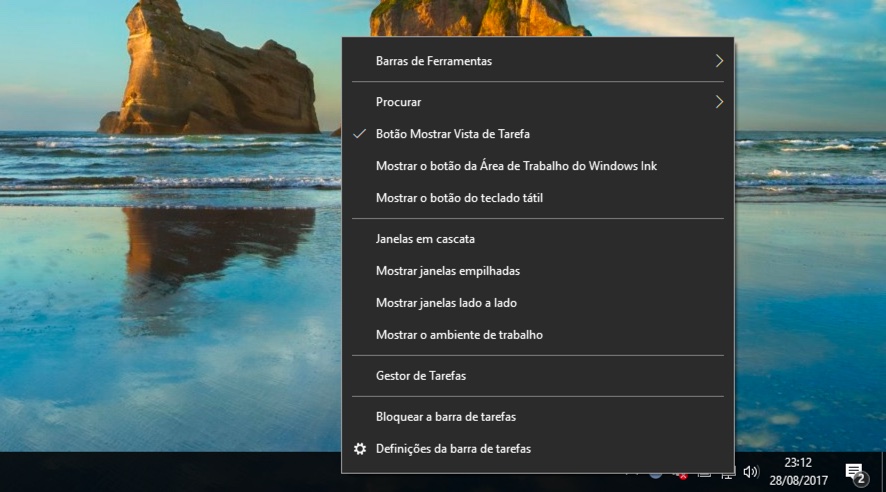
O conceito de barra de tarefas foi introduzido no sistema operativo Arthur da Acorn Computers, lançado em 1987 na linha de computadores Acorn Archimedes. A Microsoft incorporou uma barra de tarefa no Windows 95 e desde essa altura que a incorporou sempre em todas as versões do Windows.
Como personalizar a barra de tarefas?
Com o Windows 10 o utilizador pode facilmente personalizar a barra de tarefas. Carregando com o botão do lado direito do rato é possível aceder a um conjunto de opções que permitem, por exemplo, incluir novos atalhos, bloquear a própria barra de atalhos ou aceder às Definições da mesma.
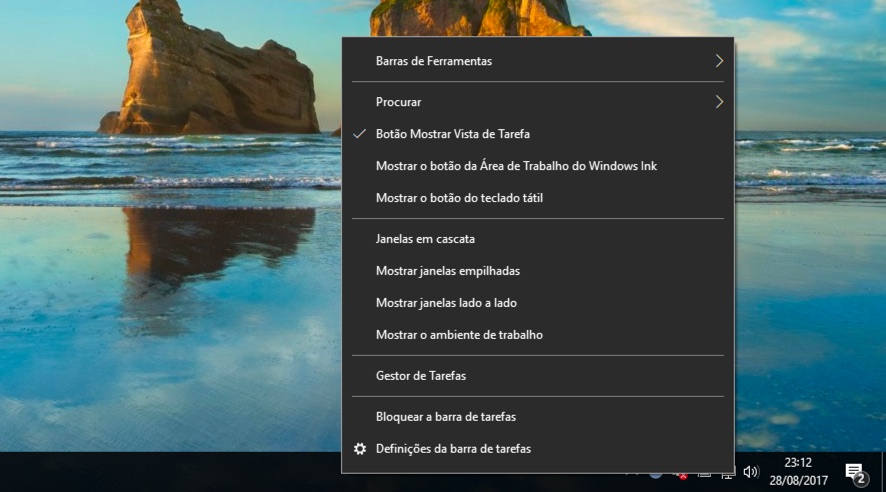
Por exemplo, carregando em Procurar é possível incluir uma caixa de pesquisa na própria barra de tarefas.
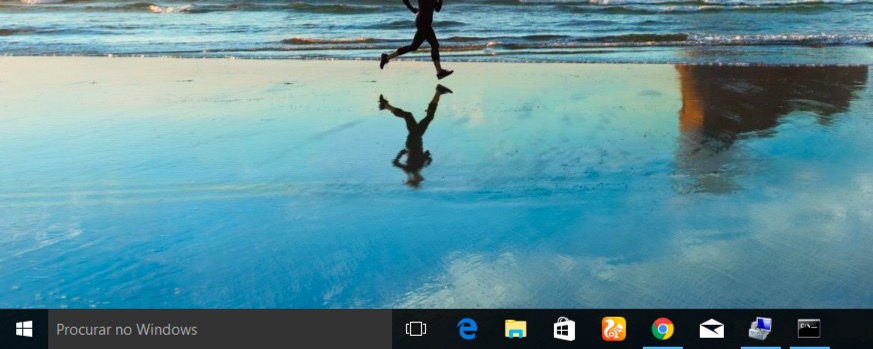
Definições da barra de tarefas
Acedendo às Definições da barra de tarefas, existem coisas que podemos ativar/desativar. É possível, por exemplo, ocultar automaticamente a barra de tarefas no modo de ambiente de trabalho, utilizar botões mais pequenos, entre outras opções.
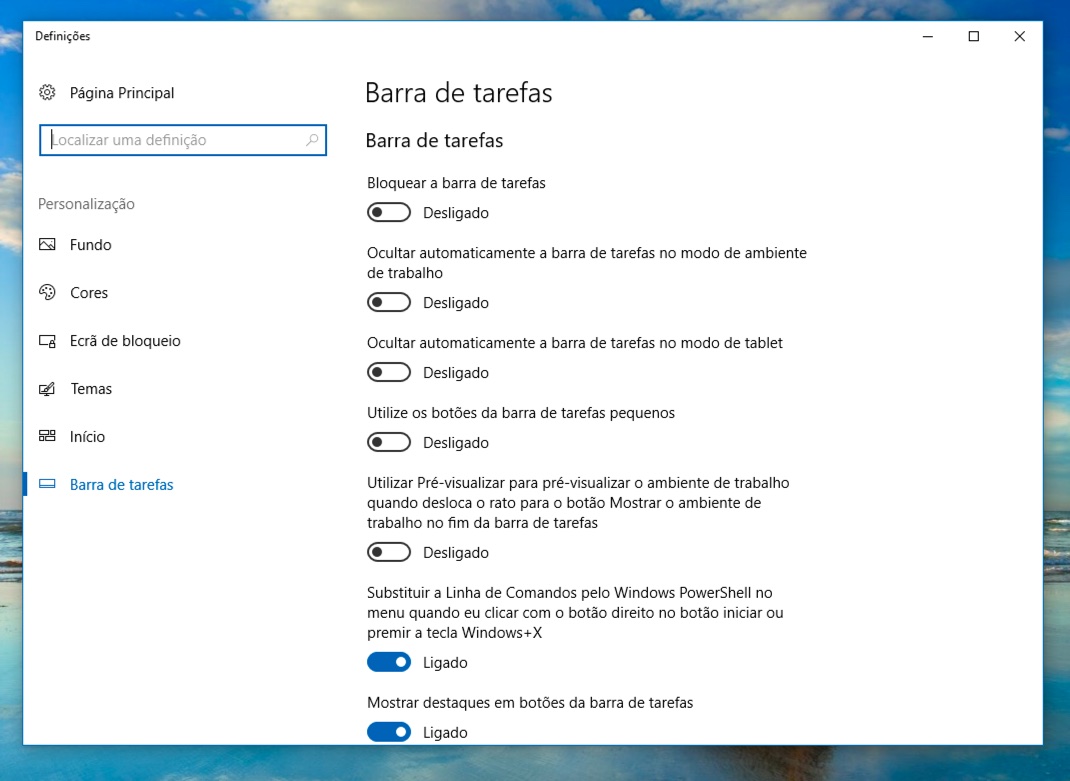
Para quem não gosta de ter a barra de tarefas na parte inferior, pode sempre alterar também a sua localização.
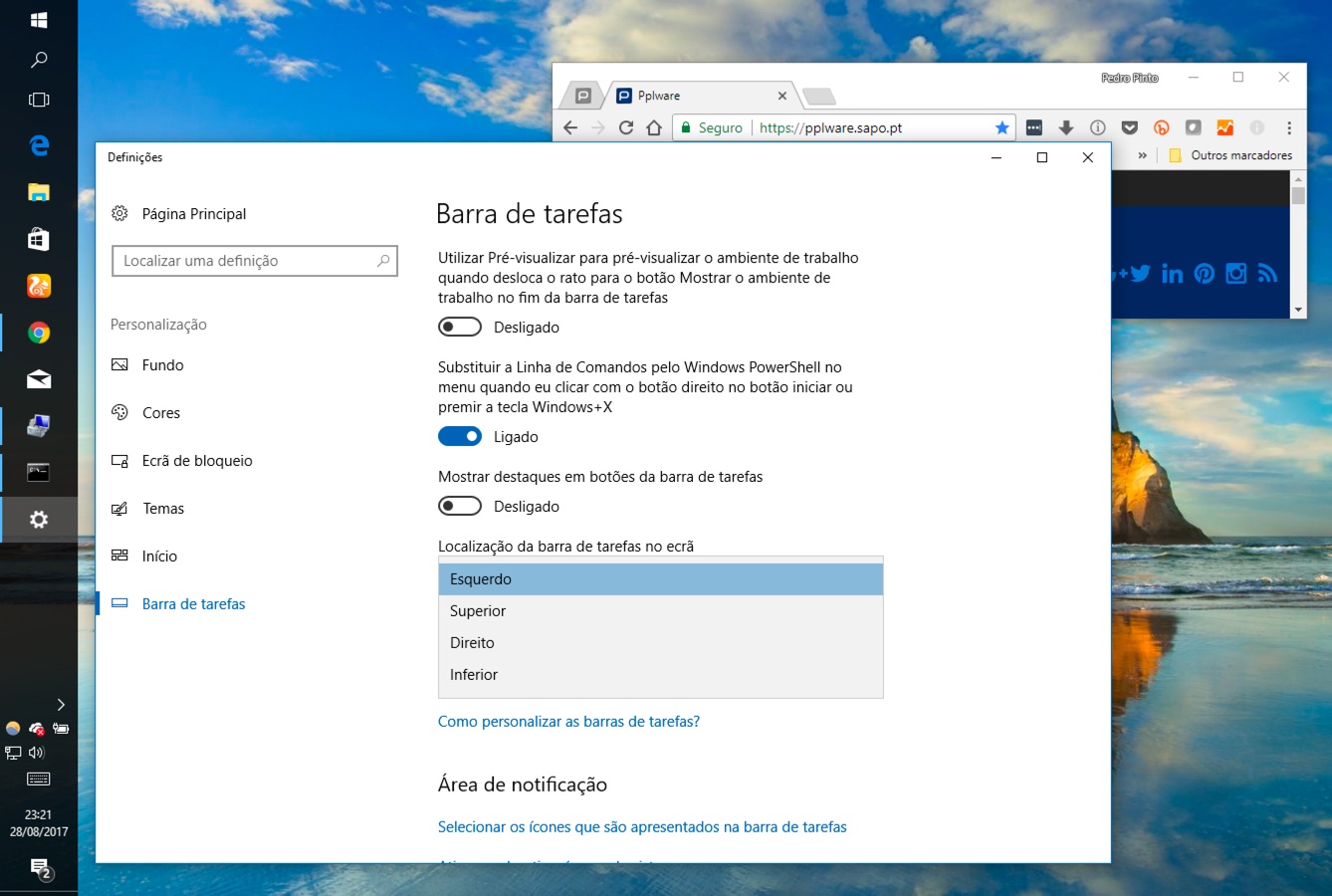
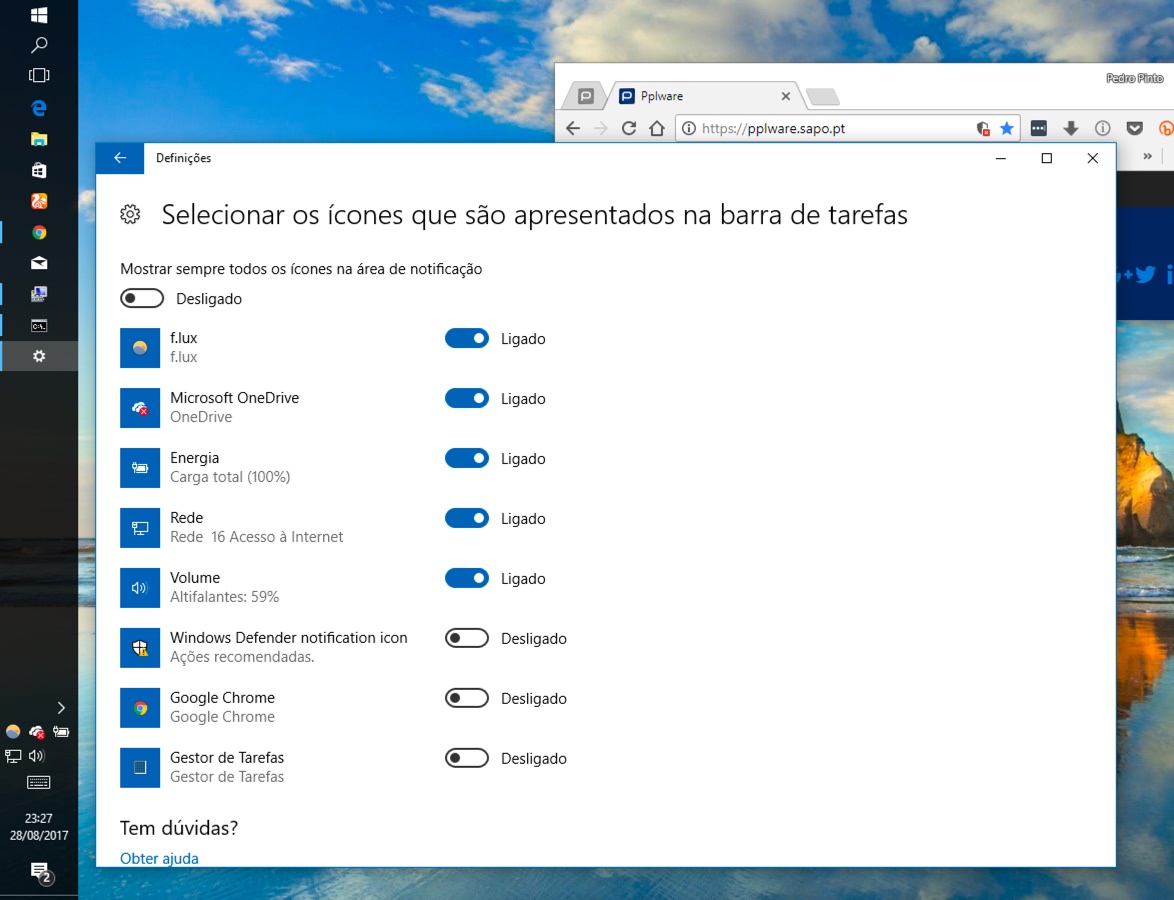
Mais abaixo nas opções podemos encontrar opções para a Área de notificação onde podemos selecionar os ícones que são apresentados na barra de tarefas.
E onde mudar a cor?
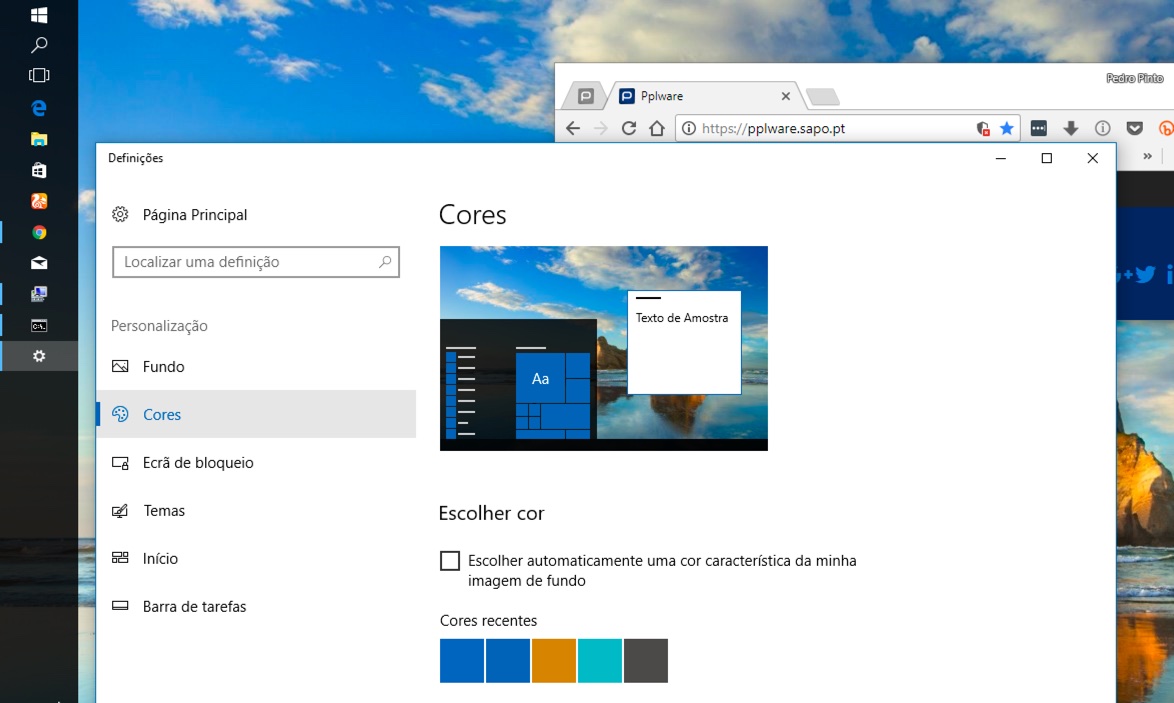
Esta é certamente uma questão que já fez. No Windows 10 pode facilmente proceder à alteração da cor acedendo ao Menu Cor.
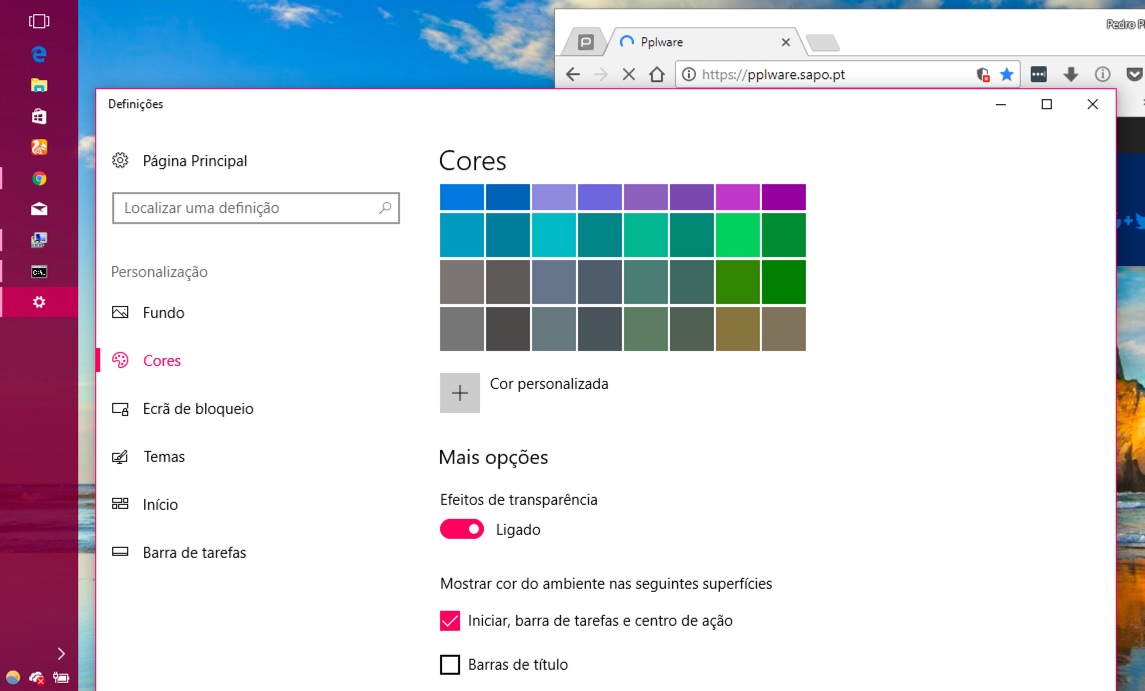
Depois de escolherem a cor devem selecionar a opção “Mostrar cor do ambiente nas seguintes superfícies > Iniciar, barra de tarefas e centro de ação”
E são estas as principais alterações que podem fazer na barra de tarefas do Windows. Se tiverem outras dicas, partilhem connosco. Até uma próxima!
PUB
PUB.











PUB.
Velocímetro Pplware

Teste a velocidade da sua Internet



