O Windows 8.1 está de pedra e cal nos utilizadores. Começam a conhecê-lo e a aprender a usar as novidades. Claro que estas novidades alteram algumas das formas de usar o Windows e os locais onde encontramos a informação de sistema.
Depois de vos termos trazido a forma de acederem a informação detalhada da rede, hoje trazemos mais um pequeno guia que achamos importante, para que possam usar o Windows 8.1 de forma mais célere e mais produtiva.
Querem saber como configurar um proxy no Windows 8.1? Vamos a isso!

Todos conhecem a vantagem de utilização de um proxy no acesso à Internet e também as muitas razões para o deverem usar.
Para além de terem as páginas servidas de forma mais rápida, conseguem controlar melhor o trafego numa organização e filtrar os conteúdos que são acedidos.
Claro que alguns utilizadores, mesmo não querendo usar proxy acabam por se ver obrigados a fazê-lo porque os gestores das suas redes têm estas limitações aplicadas e sem essa utilização o acesso à Internet não é possível.
Por todas essas razões entendemos que a informação sobre a forma de configuração de um proxy é algo que importa ter presente e que pode ser útil a todos.
Como configurar um proxy no Windows 8.1
Comecem então por colocar o rato no canto direito do vosso ecrã, para que a CharBar seja mostrada.
De seguida devem escolher a opção Settings na CharmBar.

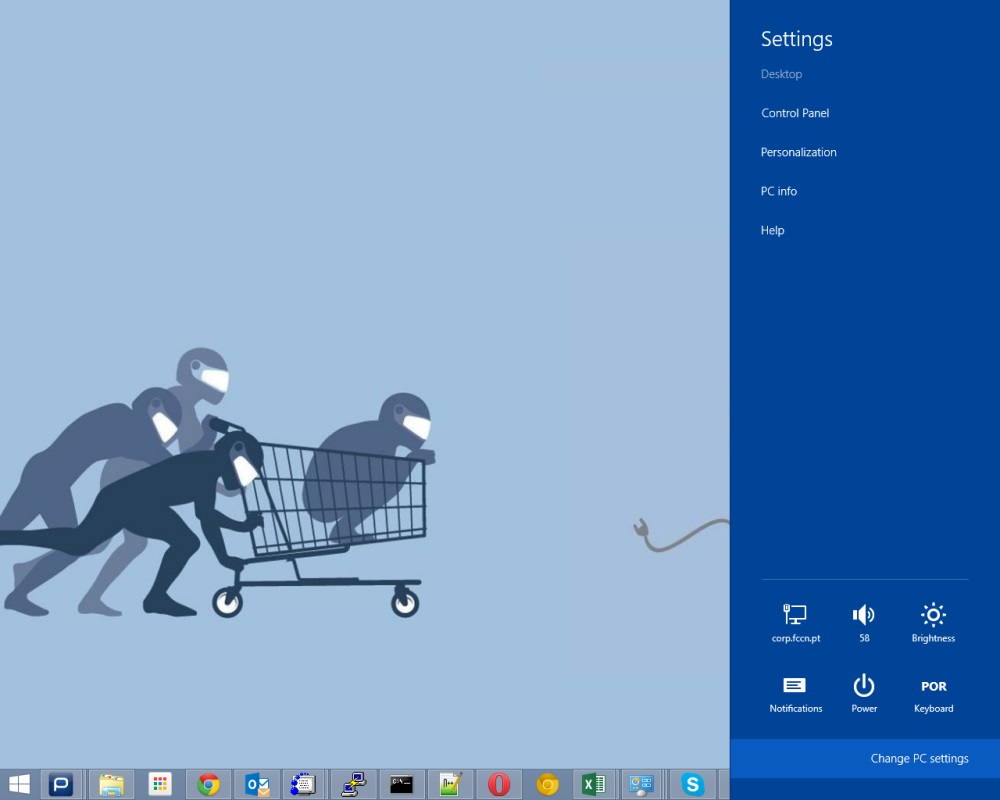
Uma vez seleccionada esta opção a CharmBar irá mostrar toda a zona de definições do Windows 8, com várias opções passíveis de serem seleccionadas.
Devem escolher a opção que se encontra em baixo, junto ao canto inferior direito do ecrã. Falamos da opção Change PC Settings.
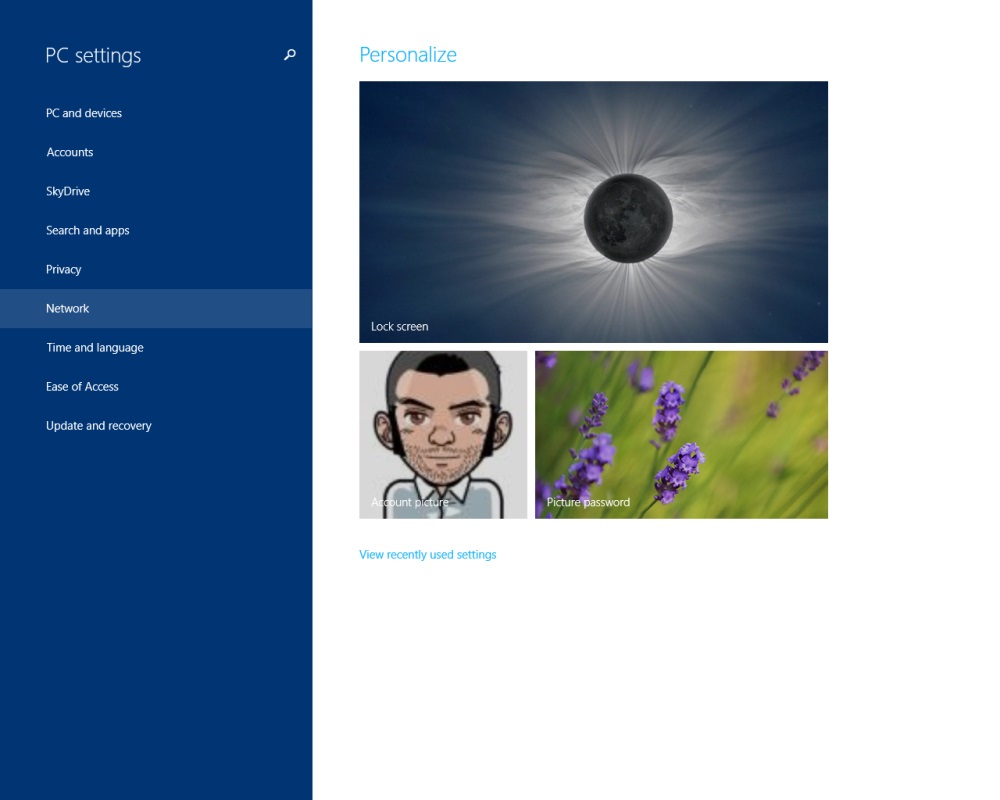
Esta nova opção dá acesso a um novo conjunto de possíveis zonas de configuração do Windows, e a opção que procuram é Network.
Escolham-na e acedam a uma nova zona das configurações do Windows 8.1, reservada às opções associadas à rede.
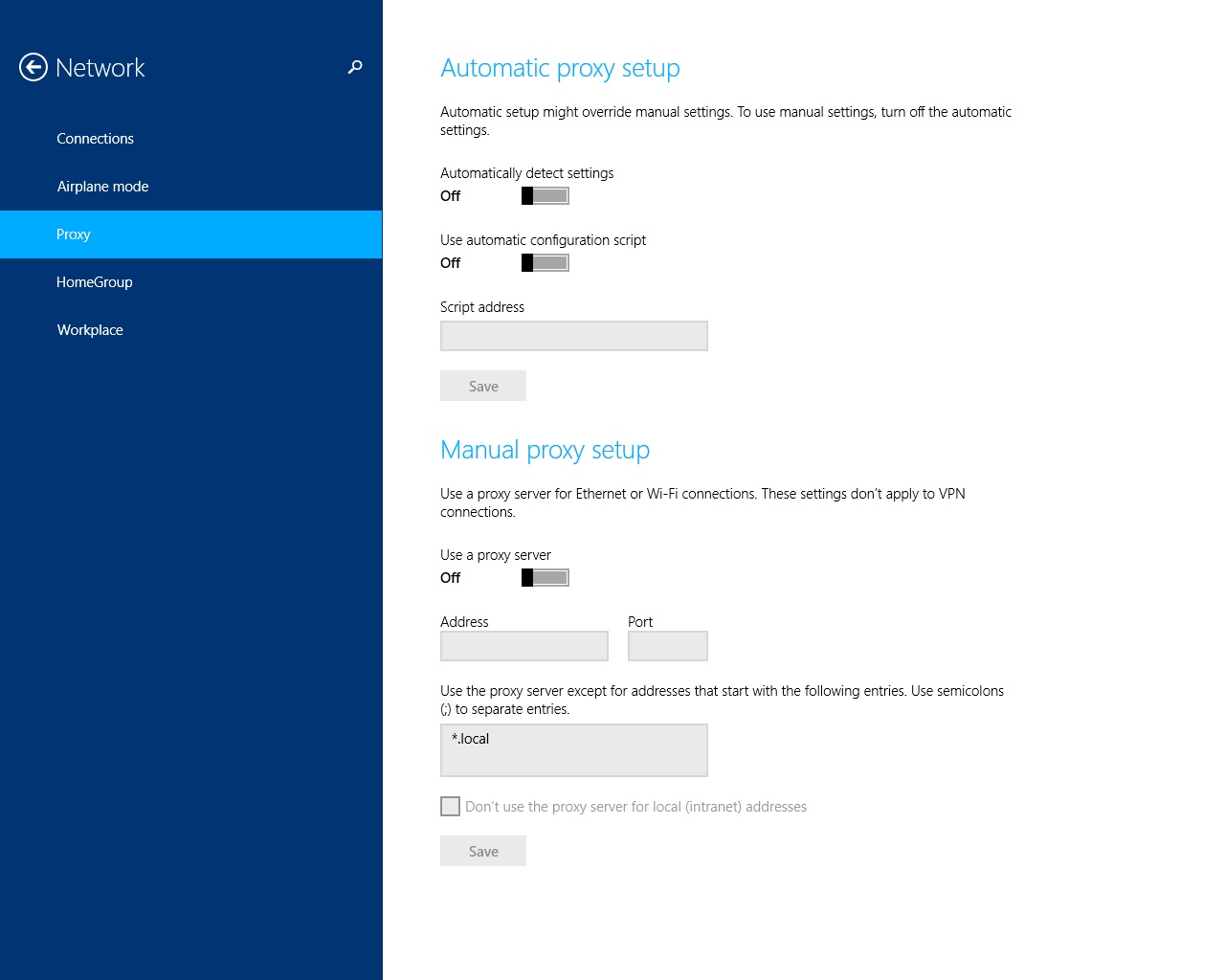
Dentro da opção Network vão ter várias outras áreas desta zona de configurações. A que procuramos é a que tem o nome Proxy.
Aqui dentro devem activar uma de duas opções. Ambas com o mesmo propósito, mas cada uma com uma forma diferente de ser usada e configurada.
Configuração Automática
Caso queiram que a detecção do proxy na rede seja automática, então devem escolher a primeira opção. Se tiverem acesso a um script automático de configuração de proxy então devem activar também a segunda opção.
Basta que preencham também o endereço do script e está pronto a ser usado.
Configuração Manual
Se por outro lado têm os dados necessários para uma configuração manual, então a opção a ser activada é a que se encontra mais abaixo.
Aqui devem colocar os dados referentes ao endereço ou nome do servidor de proxy e o porto que irá ser usado.

Depois disto o vosso Windows 8.1 está pronto a usar o proxy que definiram para aceder à Internet.
É um processo muito simples e que qualquer utilizador pode fazer. Notem no entanto que caso os dados estejam errados ou não tiverem um servidor de proxy para configurar, provavelmente o vosso acesso à Internet não irá funcionar até que desactivem o proxy.
 Homepage: Windows 8.1
PUB
PUB.











PUB.
Velocímetro Pplware

Teste a velocidade da sua Internet