Windows 7: Reciclagem na barra de tarefas

31 Comentários

Se já utilizou ambientes gráficos como o Gnome, KDE e outros em Linux e acha uma certa utilidade na presença de um pequeno ícone da Reciclagem (ou Lixo), saiba como obter um efeito semelhante desta vez no Windows 7.
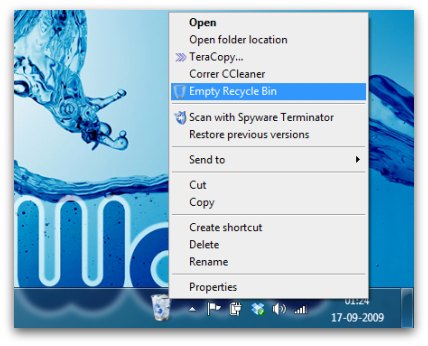
reciclagem_05


Siga os seguintes passos de forma a obter o resultado pretendido:

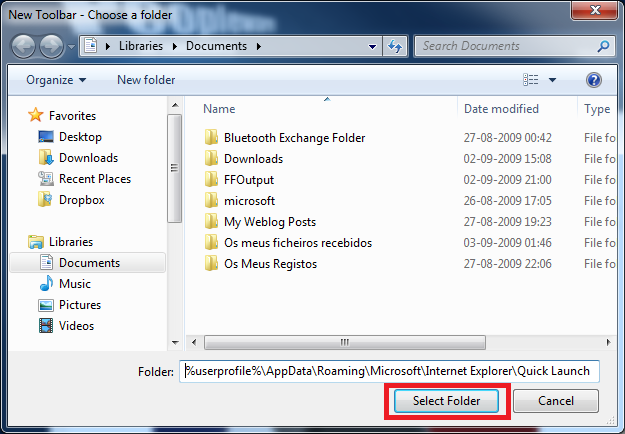
  • Clique com o botão direito do rato sobre a barra de tarefas e escolha Toolbars (Barras de ferramentas) > New toolbar… (Nova barra de ferramentas).
  • Cole a seguinte expressão no campo da pasta a procurar e seleccione a mesma: %userprofile%\AppData\Roaming\Microsoft\Internet Explorer\Quick Launch
reciclagem_01_small

  • Aumente um pouco a largura da nova barra de ferramentas, deslocando-a para a esquerda.
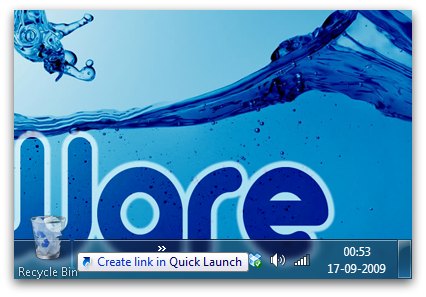
  • Arraste o ícone da Reciclagem do Ambiente de Trabalho até à nova barra de ferramentas criada.
reciclagem_02

  • Posicione o ícone da Reciclagem na primeira posição.
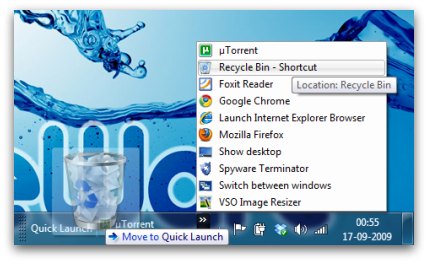
reciclagem_03

E a parte difícil já está! Para obter um aspecto ainda mais limpo e funcional, terá de personalizar a barra de tarefas, nomeadamente removendo todos os outros atalhos.

  • Clique direito sobre os atalhos e seleccione Delete (Apagar).
  • Clique com o botão direito novamente sobre a nova barra e desactive as opções Show title (Mostrar título) e Show text (Mostrar texto).

reciclagem_04

  • Se a sua barra de tarefas principal tem os ícones grandes, pode ainda clicar novamente com o botão direito do rato sobre a nova barra e seleccionar View (Ver) > Large icons (Ícones grandes).
  • Mova a sua nova barra para onde pretender e clique novamente com o botão direito do rato sobre a mesma, seleccionando Lock the taskbar (Bloquear a barra de tarefas).
Terminado! (ou quase)

Agora que possui um ícone funcional da Reciclagem sobre a barra de tarefas, não há necessidade de manter o mesmo ícone no Ambiente de Trabalho.

  • Clique com o botão direito do rato sobre o Ambiente de Trabalho e seleccione Personalize (Personalizar) e de seguida em Change desktop icons (Mudar ícones do ambiente de trabalho).

  • Na janela acabada de surgir, retire o visto de Reciclagem e clique em OK.

reciclagem_06

Resultado: um desktop limpo e funcional!

reciclagem_07_small

DownloadSquad

Partilhar:
Tags:

Comentários

31

Deixe um comentário

O seu endereço de email não será publicado. Campos obrigatórios marcados com *

  1. Avatar de João Caldeira
    João Caldeira

    Sem dúvida uma
    óptima dica!

    1. Avatar de Vítor M.

      Sem dúvida, eu detesto ter o ambiente de trabalho carregado com aquelas coisas… sim os ícones 😀

  2. Avatar de A friend
    A friend

    @offtopic

    As duas ultmas versões do Gmail Notifier Plus têm me dado um erro no Framework.. alguém tem tido problemas semelhantes e possiveis soluções?

    “Unhandled exception has occurred in your application. If you click Continue….”

    Windows 7 x64 Ultimate

    1. Avatar de A friend
      A friend

      Aparentemente o erro aparece quando tenho duas contas configuradas.

      Se fizer só com uma deixa de aparecer o erro.
      Tem haver com um erro das instancias no Framework…

  3. Avatar de NYyankee
    NYyankee

    Por acaso já tinha feito isto ontem.

    Já agora onde se pode sacar o wallpaper do pplware que aparece nas imagens? Ou tenho de ter cunha? 😛

    1. Avatar de Ana Narciso

      Por enquanto só com cunha eheh. Mas sim temos de orientá-lo ao pessoal, temos 😛

      1. Avatar de NYyankee
        NYyankee

        Ah, pois têm, é bom demais para não ser divulgado. 🙂

  4. Avatar de rsl
    rsl

    Por falar em “desktop limpo e funcional” vou partilhar convosco uma opção e gostava de saber a vossa opinião.
    Uso a barra do menu iniciar à esquerda, porque acho que a falta de espaço é mais prenunciada na direcção vertical. O que acham?

    1. Avatar de Frigo
      Frigo

      realmente é verdade. Mas são muitos anos na horizontal. não ia ser fácil habituar-me.
      Chega-me que ela esteja em cima e não em baixo. Não preciso de andar sempre a passear com o rato entre a barra e as barras das janelas.

      1. Avatar de rsl
        rsl

        Na parte superior tb é mt boa ideia. No final de um dia, poupa-se uns metros em viagens do cursor pelo ecrã. lool

    2. Avatar de Ana Narciso

      Eu costumo usar a barra de tarefas no lado direito do ecrã, por essa mesma razão.

      No entanto, para simplificar o artigo, voltei a colocá-la na posição original.

      É como der mais jeito 🙂

      1. Avatar de rsl
        rsl

        Eu não uso do lado direito, pq se tiveres a Toolbars Desktop activada os menus abrem no sentido contrário à seta. Não sei se me fiz entender.

      2. Avatar de Hugo Cura

        Há uns bons meses que também uso do lado direito, para aproveitar o wide. Já não quero outra coisa. Muito mais prático e funcional, mas não haja dúvida que é um tormento para perder o hábito antigo.

  5. Avatar de Nuno José
    Nuno José

    Pronto, agora e que aquilo fica uma cópia chapada do KDE.

    1. Avatar de Jack

      E a copia de uma das aplicações do compiz..
      o “famoso” AeroShake??

      Depois dizem ou acusam de o pessoal do Linux copiar aplicações!

  6. Avatar de Setnom
    Setnom

    Utilizadores desta dica, tenham em atenção que este truque irá aumentar a espessura da vossa taskbar, fica um pouco mais alta. Podem reparar na última imagem deste artigo, (a parte de baixo do rectângulo das aplicações abertas, em torno dos ícones, já não está pegado à parte de baixo do desktop).

    1. Avatar de Ana Narciso

      Fica mais grossa se quisermos! Eu indiquei o atalho psra colocar o ícone da Reciclagem maior, porque a minha barra era grossa.

      Se acederem à opção da barra de tarefas que utiliza “ícones pequenos” e desactivarem a opção “ícones grandes” do ícone da Reciclagem, então tudo fica pequeno!

  7. Avatar de Bill Brasky
    Bill Brasky

    Parem lá de andar a reboque do Neowin.net

    O original da notícia está aqui:
    http://www.neowin.net/news/main/09/09/15/fully-functional-recycle-bin-on-your-windows-7-taskbar

    Citem as fontes, ou mesmo mesmo que melhorem o artigo, digam de onde o viram

    1. Avatar de NYyankee
      NYyankee

      Caso não tenhas reparado no final do artigo está lá a fonte. Por acaso foi nesse site que eu vi ontem esta dica.
      Mas na internet isto anda tão de depressa de site em site que dps acaba-se por se perderem as fontes.

      Mas repara que no neowin a fonte é do techspot.. lol

      1. Avatar de Bill Brasky
        Bill Brasky

        De facto está a fonte… com pouco destaque mas está lá. As minhas desculpas pelo comentário à autora e ao Pplware.

    2. Avatar de Ana Narciso

      Pois, longe de mim ou qualquer outro autor do Pplware deixar de citar fontes. É certo que a nossa fonte citou outra fonte, e assim sucessivamente. A escolha da fonte é feita com base no artigo a partir do qual é escrito por nós. Neste caso foi do DownloadSquad.

      Claro que foram feitas melhorias e acrescentadas partes, mas a fonte é essencial, excepto quando algo é retirado directamente do nosso conhecimento e experiência pessoal.

      Tal como está na moda dizer: política de transparência!

  8. Avatar de FMartins
    FMartins

    Muito, muito util… Odeio desktops carregados de icons. : )

  9. Avatar de Fábio Palma

    Excelente Ana! 😀 saltavas-te mais um icon do meu desktop

  10. Avatar de b
    b

    e não da pro vista?

  11. Avatar de Ricardo
    Ricardo

    Com a reciclagem em tamanho grande, a barra fica maior do que o normal e os icons da barra de tarefas não assentam bem.

    Com a reciclagem em tamanho pequeno, é demasiado desconfortável arrastar os ficheiros para lá.

    Isto tem a ver com a dimensão dos diversos icons do windows. Não percebo porque a microsoft não arranja um standard para todos os icons e pronto.

    PS: Se pusermos a barra da vertical, este problema já não acontece. Experimentem.

    1. Avatar de Adam West
      Adam West

      Exatamente o comentário que eu ia fazer…

  12. Avatar de Paulo
    Paulo

    Simplesmente fantastico 😉

  13. Avatar de Alisson melo
    Alisson melo

    Perfeito, Consegui!

  14. Avatar de carlos
    carlos

    Já uso o ícone de reciclagem na barra de tarefas à algum tempo, mas essa barra de ferramentas (Quick Lunch) onde está o atalho da reciclagem está sempre a desaparecer. Acontece a mais alguém?

  15. Avatar de jfc
    jfc

    Alguem me sabe explicar porque nao aparecem as opçoes show text e show title quando carrego c o botao do lado direito do rato na barra de tarefas? Segui os passos todos ate ai, mas nao consigo avançar nesta minha epopeia de libertaçao do desktop…