Windows 10: O verdadeiro tutorial sobre gestão de bateria

15 Comentários

Apesar de todas as inovações tecnológicas, a verdade é que os sistemas continuam a depender de energia para funcionarem. Nesta área têm existido algumas evoluções mas os utilizadores continuam limitados à autonomia das baterias e, por isso, o segredo neste momento é realizar a melhor gestão da mesma.

Com o lançamento do Windows 10, a Microsoft disponibilizou um conjunto de funcionalidades que ajudam a garantir a melhor autonomia das baterias.

Ficar sem bateria no portátil e não ter uma tomada de energia por perto é uma situação frustrante. A pensar nos utilizadores, a Microsoft criou várias funcionalidades associadas à bateria que podem ajudar a conseguir uma melhor autonomia das mesmas. Controlo dos consumos por aplicação, criação de planos de energia, poupança de energia e suspensão são algumas das funcionalidades que vamos explorar de seguida.

Poupança de Energia

Tal como outros sistemas, especialmente os móveis, o Windows 10 traz também um modo automático para poupança de energia. Esta funcionalidade permite, automaticamente, limitar a atividade das aplicações que correm em segundo plano assim como as notificações push.

Ativação manual

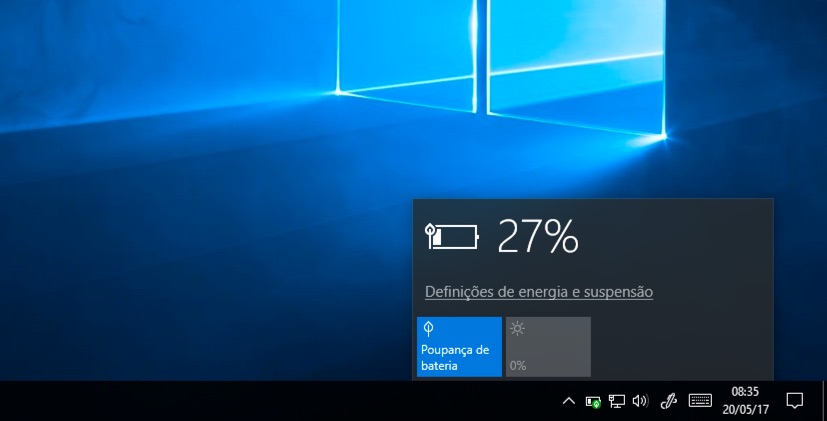
Para ativar manualmente o modo de Poupança de bateria basta que carregue no ícone da bateria na barra de tarefas.
Ativação automática

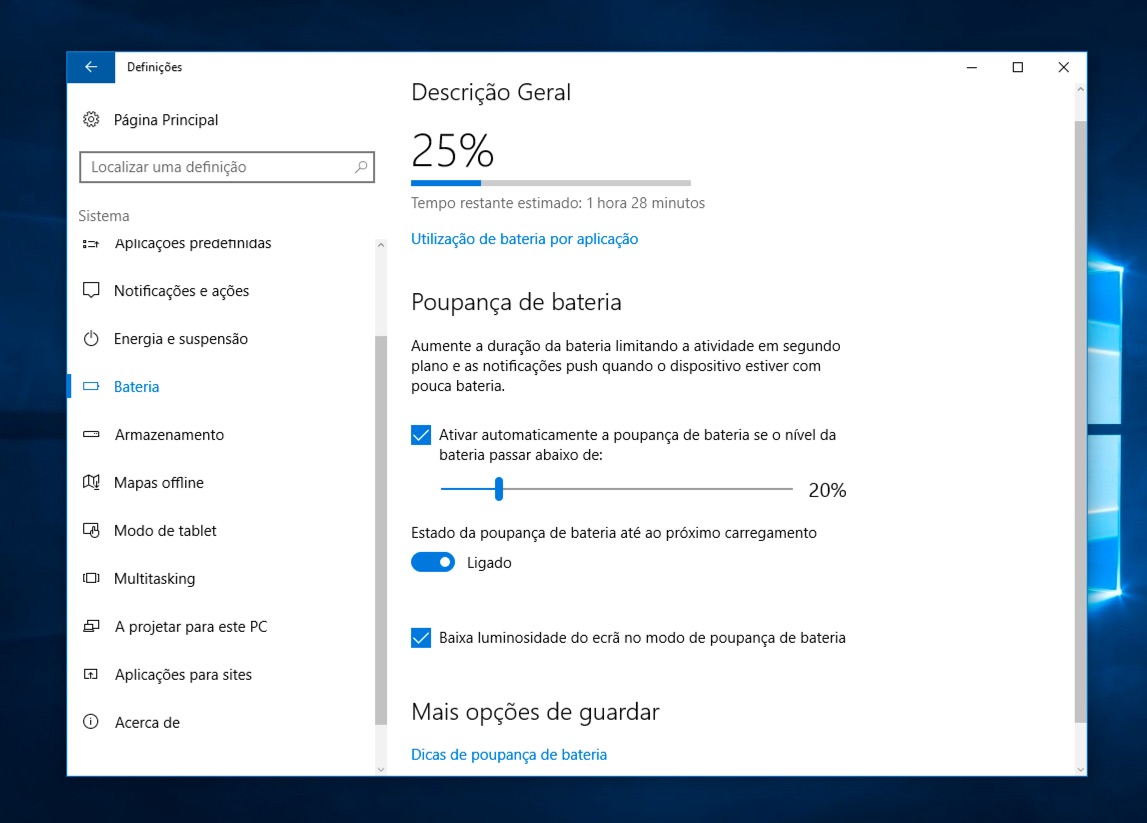
Este modo pode também ser ativado de forma automática. Para tal basta carregar com o botão do lado direito do rato sobre o botão Poupança de bateria e depois selecionar a opção Aceder às Definições. Aí dentro podemos selecionar a opção “Ativar automaticamente a poupança de bateria se o nível da bateria passar abaixo de“…e depois definir o nível da bateria.
Identificar apps “gulosas”

Outra das opções é identificar quais as apps que mais consomem, mesmo quando estão a ser executadas em segundo plano. Para saber quais as apps que mais consomem vamos às Definições do Sistema.

Dentro das Definições do Windows escolhemos a opção Sistema.
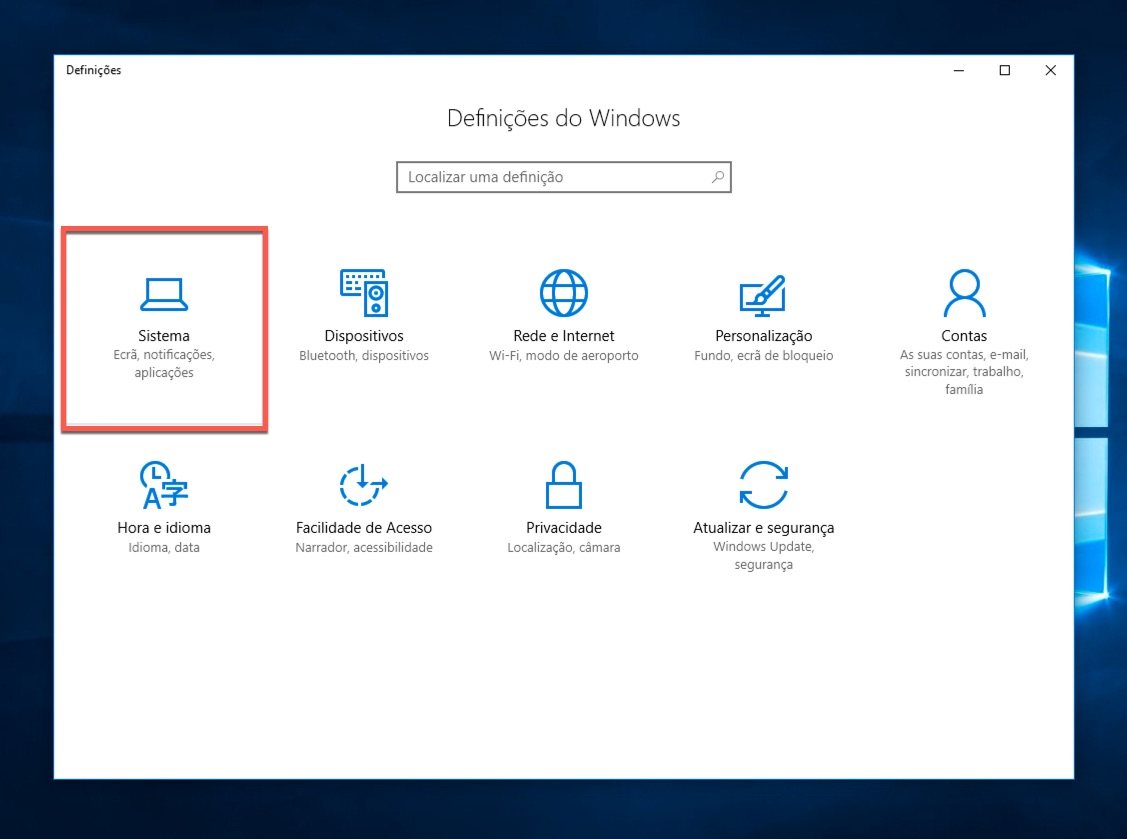
Depois Bateria, no menu do lado esquerdo, e por fim selecionamos a opção Utilização da bateria por aplicação.

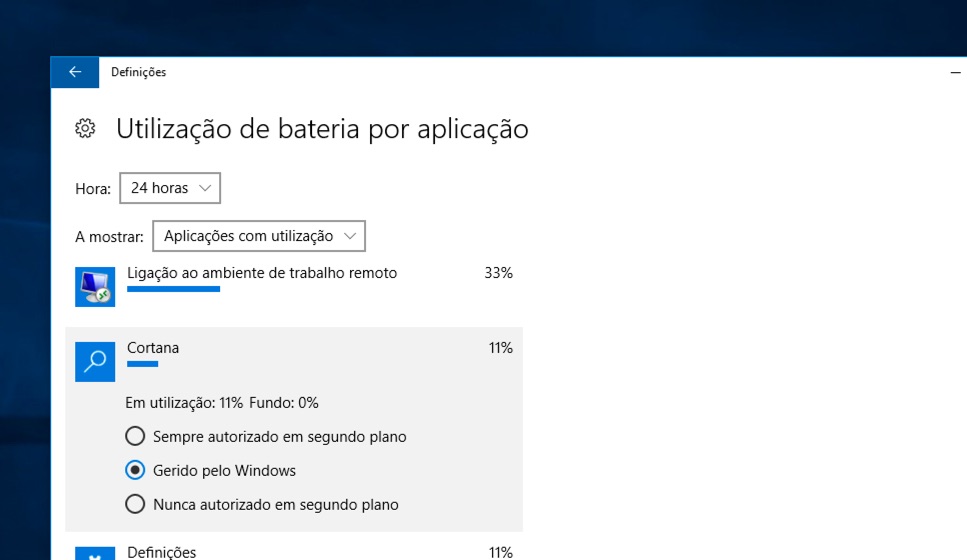
Aí dentro existem alguns filtros que permitem, por exemplo, saber as apps que mais consumiram bateria nas últimas 24 horas, na última semana, etc. Carregando sobre as apps podemos ainda definir se estas podem ser executadas em segundo plano ou não.

Como mostra a imagem seguinte, é ainda possível saber quanto é o consumo da app, em percentagem, em utilização e em background.
Energia e Suspensão

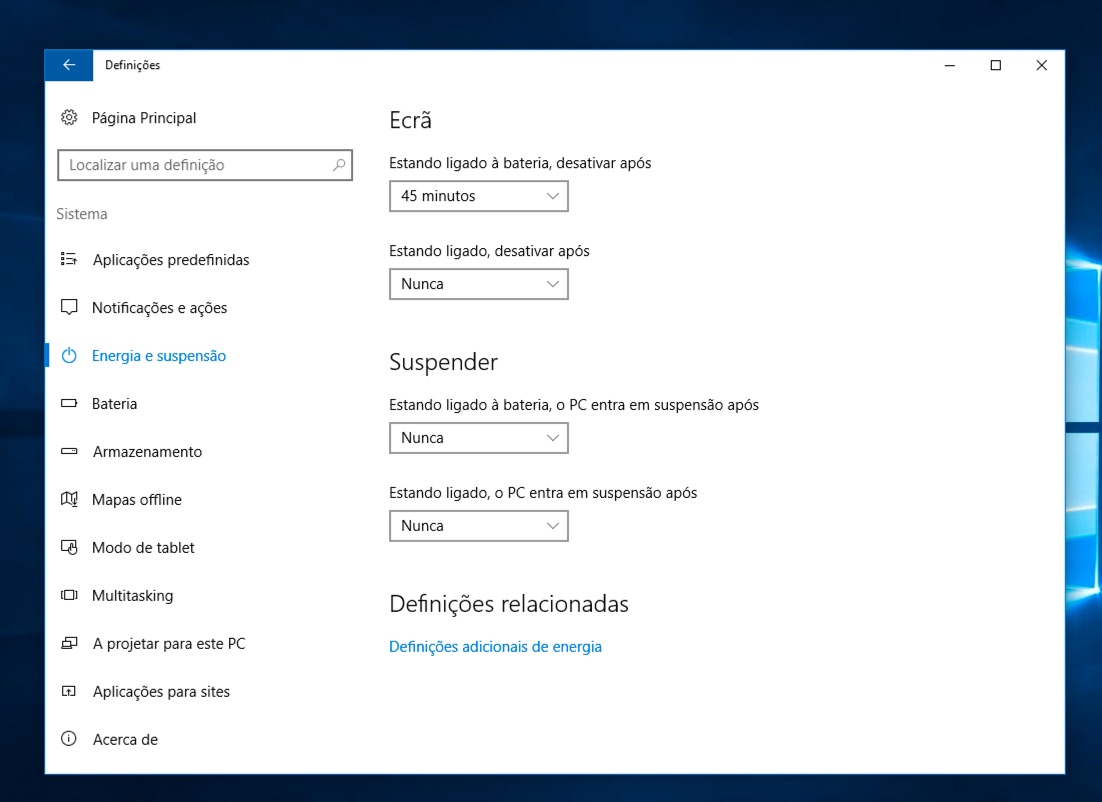
Outra das opções é a Energia e suspensão onde podemos definir tempos para a utilização do ecrã e também quando é que a máquina deve entrar em modo de suspensão, sempre que esteja a ser alimentada pela bateria.
Criação de planos de Energia

Carregando em Definições adicionais de energia (opção presente na interface da última imagem), podemos aceder à interface que nos permite a criação de planos de energia.

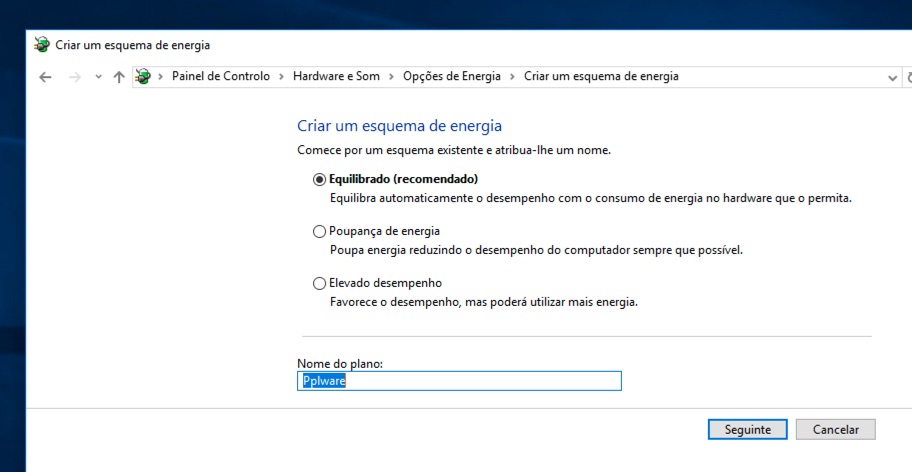
Para a criação de um plano de energia basta carregar em Criar um esquema de energia e depois ter como base um dos planos existentes:

  • Equilibrado
  • Poupança de energia
  • Elevado Desempenho

Depois basta indicar um conjunto de parâmetros para definir o esquema de energia.

E são estas as principais funcionalidades associadas à gestão da bateria no Windows 10. Sabe-se que a Microsoft tem intenções de melhorar ainda mais este tipo de funcionalidades, algo que poderá vir já na próxima atualização (Fall Creators Update) que chegará em setembro deste ano.

Costuma usar este tipo de opções para gerir a autonomia da bateria?

Comentários

15

Deixe um comentário

O seu endereço de email não será publicado. Campos obrigatórios marcados com *

  1. Avatar de WannaCry.69
    WannaCry.69

    Ninguem que conheço usa, nem usará Win9+1

    1. Avatar de Miguel Sousa
      Miguel Sousa

      Então só conheces milionários que podem pagar 2300 euros por um mac porque querem poder dizer que tem um computador “impossível de hackear” ou usam uma distro de linux e nunca a actualizaram, tendo 1001 trojans instalados e a funcionar, até que acham que o computador está demasiado lento e instalam uma distro mais recente e ficam a achar que o computador passou a funcionar muitíssimo melhor e que a versão nova é a 2 maravilha do mundo moderno.

      1. Avatar de Henrique
        Henrique

        Uau milionários que podem pagar 2300 euros, nem 8 nem 8000000 … todos os sistemas tem as suas vulnerabilidades, a escolha depende dos gostos/necessidades das pessoas … mas essa dos milionários era desnecessária, conheço algumas pessoas com Mac, nenhuma delas é “rica”, muito menos milionario

    2. Avatar de JJ
      JJ

      Eu também não conheço ninguém que use o Win9+1… e duvido que alguém venha usar tal Windows…

      Até porque não existe nenhum Windows com o nome 9+1…

      1. Avatar de Ricardo Cardoso
        Ricardo Cardoso

        Mas tu não conheces ninguém.

        1. Avatar de Ricardo Cardoso
          Ricardo Cardoso

          Era para o WannaCry.69, peço desculpa JJ.

    3. Avatar de Yo yo YO
      Yo yo YO

      Epah, talvez tenhas razão para o teu caso isolado. Porque eu trabalho numa universidade e das centenas de pessoas que interajo por lá, conheço vários que têm Macs, mas só 1 usa o MacOS, os outros usam o Windows 10, sendo que Win9+1 não existe, só Win (9+1), senão é uma mera variável que ainda por cima não está alocada (deve ser coisas de programadores de Mac), e o resto do ppl usa Windows, sendo que já ninguém usa a versão 8, alguns usam a 7 e depois claro, existe bastantes com as versão Server 2016.

      Talvez tenhas de sair de casa para conhecer mais alguém.

    4. Avatar de Nitroglycérine
      Nitroglycérine

      É bom ter certezas na vida, filho!
      Não ter nenhuma certeza dava vontade de chorar…
      Eu tenho uma…

  2. Avatar de imanonuser
    imanonuser

    Ninguem quer saber de ti. E este tutorial não foi feito por ti. Porque tens que responder? Para mostrar o teu “nick” original que nem te pertence?

    1. Avatar de imanonuser
      imanonuser

      “não foi feito para ti.”**

  3. Avatar de Miguel Sousa
    Miguel Sousa

    Costumo usar a poupança de bateria, o monitor está sempre programado para se desligar ao cabo de 15 minutos sem actividade. Não uso a hibernação. Para além disso, já existem vários programas, incluindo os browsers, que permitem poupar muita bateria quando se usa a internet. E quando não se está a usar a ligação wifi, é desligá-la. Chega-se a conseguir mais 1 hora de autonomia quando não se precisa da ligação à internet. É que nos computadores mais modernos o bluetooth também está activo, sendo 2 dispositivos a gastar energia. (Em vários modelos é possível desactivar o bluetooth e manter o wifi ligado, o que permite poupanças grandes de energia.)

    1. Avatar de Yo yo YO
      Yo yo YO

      A poupança do bluetooth atual é mínima, mas tens razão, ainda poupa. A diferença do Wi-Fi também, mas principalmente deve-se desligar a procura de Wi-Fi Sense, que esse é o principal problema do Wi-Fi no Windows 10.

      De resto, o melhor é verificar as opções de arranque e impedir programas que são raramente usados de se iniciarem.

      A hibernação também não uso e acho que é uma das piores coisas que se pode fazer. No fundo está-se a utilizar recursos para se compactar tudo o que está suspenso na ram e ainda mais informações do sistema atual, e depois está-se a usar recursos novamente para descompactar-se essa informação. Para isso o suspender funciona às mil maravilhas.

  4. Avatar de JJ
    JJ

    Eu uso essas opções conforme cada situação. Por norma apenas tenho o tablet com a luz do ecrã a 25%, depois as outras opções ajuste em caso que acho que vou usar mais ou por mais tempo o tablet, conforme.

  5. Avatar de Amilcar Alho
    Amilcar Alho

    Sim, uso.
    De qualquer forma, obrigado pelo artigo Pedro! 😉