Dica: Termine processos que estejam bloqueados no Windows 10

13 Comentários

A gestão de dia-a-dia do Windows requer que conheçamos bem as ferramentas que temos disponíveis e que podemos usar. O próprio sistema operativo tem as necessárias, dependendo apenas dos utilizadores a sua utilização correta.

Para gerir de forma simples os processos que correm no Windows, o Gestor de Tarefas é a ferramenta ideal. Mas e que tal conhecer alguns truques que esta aplicação tem?



É com o Gestor de Tarefas que podemos controlar os processos que estão a correr no Windows, bem como ter acesso a um vasto conjunto de informação adicional, desde os consumos de recursos até às aplicações que estão a correr.

Esta ferramenta, que nos habituámos a usar tantas vezes, tem alguns “segredos” que podem ser explorados para benefício do utilizador. Hoje vamos conhecer duas dessas funcionalidades adicionais que tanto jeito nos dão. Basta chamar o Gestor de Tarefas pela linha de comando e tudo será diferente.

Terminar os processos que estão bloqueados no Windows

A primeira funcionalidade extra que podem usar é vocacionada para os momentos em que o computador começa a ter um comportamento anormal. Para corrigir estas situações podemos terminar os processos que estiverem sem responder, aliviando assim a máquina. Usem a linha abaixo numa janela de DOS ou no menu iniciar, na zona de execução.

taskkill.exe /F /FI "status eq NOT RESPONDING"

De imediato vai ser aberta uma janela DOS onde o comando será executado, sendo terminados todos os processos que estejam sem responder.

Notem que este comando vai fazer o Explorador do Windows ser reiniciado também.

Terminar um processo específico no Windows

Porque por vezes queremos apenas terminar um processo específico, que sabemos qual é, podemos também usar o Gestor de Tarefas para esse fim. O comando é diferente do anterior, devendo também ser especificado qual o processo que querem terminar.

No exemplo que damos abaixo estamos a terminar o Explorador de Ficheiros do Windows, e por isso indicamos o comando explorer.exe.

taskkill.exe /im explorer.exe /f
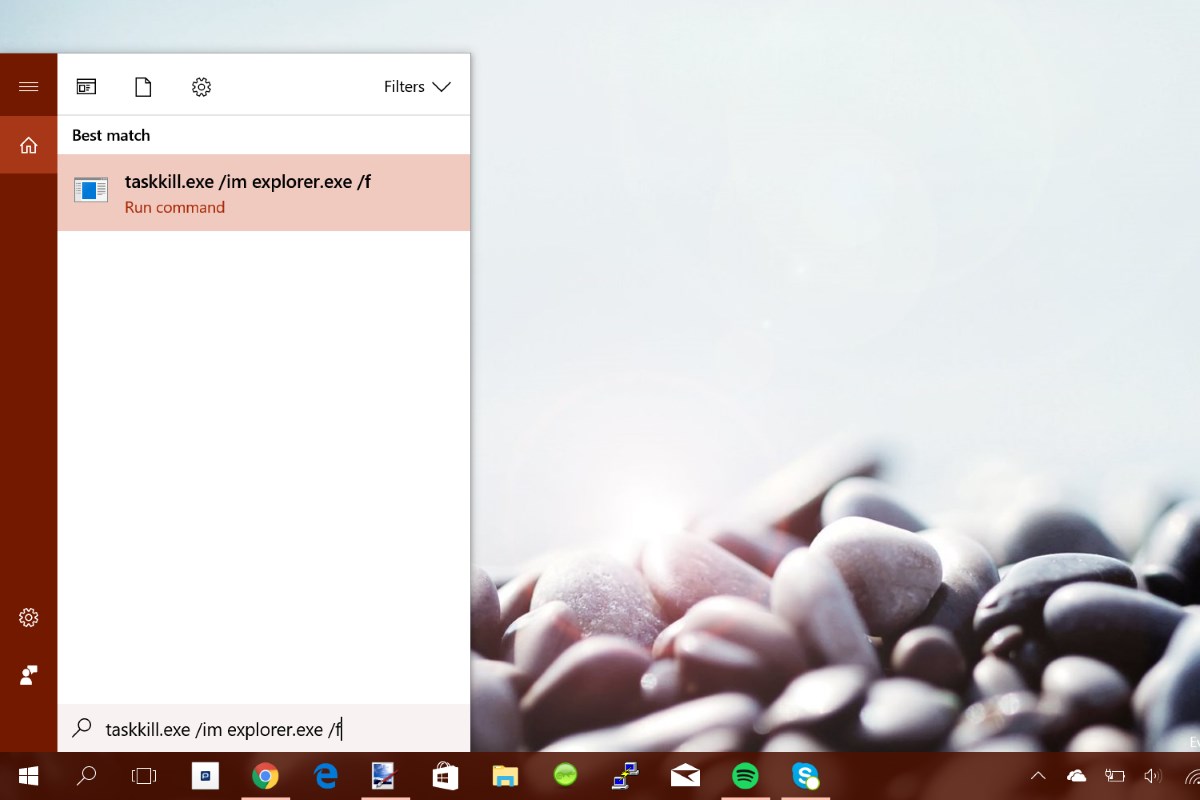
Também este comando pode ser usado numa janela de DOS ou na zona de comandos do Menu Iniciar. Basta que copiem o comando e o colem nessa zona.

Se preferirem podem criar um ficheiro .bat para terem estes comandos sempre prontos a serem executados, bastando para isso um simples duplo clique.

Esta é uma pequena dica para vos mostrar como o Gestor de Tarefas pode ser usado de forma muito mais poderosa e até sem qualquer interface gráfica.

Comentários

13

Deixe um comentário

O seu endereço de email não será publicado. Campos obrigatórios marcados com *

  1. Avatar de CMatomic
    CMatomic

    E depois ainda dizem que os sistemas GNU/Linux são complicados de se utilizar , possas , meu rico monitor de sistema .

    1. Avatar de CMatomic
      CMatomic

      E ainda mais simples no ubuntu
      ALT+F2 > xkill > clicar na janela

      Via terminal
      top , para ver o pid do programa a matar .
      kill mais o numero de processo ou seja o PID

      O windows 10 é igual aos outro windows , só serve para quem não quer ser gestor do seu sistema operativo .

      1. Avatar de juq
        juq

        escrever uma linha que termina todos os processos que não respondem é complicado?
        deves ser maneta 😀

        1. Avatar de Ricardo Barbosa
          Ricardo Barbosa

          🙂

      2. Avatar de GS
        GS

        Isto é complicado?

        Alias para utilizadores que estao habituados a Linux, até podias fazer um ficheiro “batch” para correr automaticamente, tornando ainda mais simples.
        +, se quiseres tambem clicas no botao direito na barra de tarefas > task manager > tarefa que queres matar > terminar.

        Super dificil

        Linux é open Source e mais aberto a outro tipo de configurações, mas é uma má comparação o que estás a dizer CMatomic.

        (Atenção que é apenas uma crítica, que eu uso os dois OS)

  2. Avatar de Elypse
    Elypse

    Gracias pela dica, já usava o gestor de tarefas mas não desta maneira.

  3. Avatar de Eclipse
    Eclipse

    Ou podem utilizar o Process Explorer.

  4. Avatar de Anonimo
    Anonimo

    Gestor de Tarefas (“Taskmgr.exe”) isto é o Taskkill

  5. Avatar de José Rodrigues
    José Rodrigues

    taskkill não faz parte do gestor de tarefas embora também esteja lá integrado, além de isto já existir desde o Windows NT.

  6. Avatar de Filipe Almeida
    Filipe Almeida

    Informação útil. Obrigado pela dica.

  7. Avatar de Alvega
    Alvega

    Como eu sou um adepto dos files .bat, sao uns mais par a minha extensa colecção, obrigado.

  8. Avatar de Alex
    Alex

    Isso já eu sei, o que gostava de saber é como fecho um processo que não encerra por o user não ter permissões de admin, como programas de monitorização.

  9. Avatar de Luis
    Luis

    Boa Noite
    Uma vez mais é interessante verificar que por cada dica que é aqui mencioanda, e bem, sobre o Windows aparecem sempre os ditos ‘puristas’ a falarem sobre sistemas operativos que não estão nos artigos aqui mencionados ora se o titulo do artigo é:
    Dica: Termine processos que estejam bloqueados no Windows 10
    Não consigo perceber porque aparecem aqui nos comentários pessoas a falar de outros SOs que nada têm a a ver com o artigo.
    Quanto ao mesmo os meus parabéns ao ppware pois tenho aprendido muito com estas dicas e continuem assim este excelente trabalho.