Veja como o Windows 10 já consegue manter o seu disco limpo

33 Comentários

A gestão de espaço em disco é uma dor de cabeça que muitas vezes temos de saber tratar. Por muito espaço que se tenha ele nem sempre chega e por vezes precisamos de eliminar dados que não queríamos.

Esta gestão no Windows 10 está facilitada, desde que o Creators Update chegou, com a automatização de muitos destes processos. Hoje vamos conhecer como os podemos aproveitar.

Windows 10

A mais recente grande atualização do Windows trouxe para os seus utilizadores uma novidade que, apesar de escondida, é de extrema importância e utilidade.

Finalmente passam a existir mecanismos que fazem a limpeza do disco dos PCs, eliminado ficheiros que não são usados ou as aplicações já não necessitam.

Como aceder ao Sensor de armazenamento no Windows 10

Esta novidade está escondida dentro das definições do Windows 10, com o nome Sensor de armazenamento (Storage sense). Para lhe acederem devem abrir as Definições do Windows 10 e escolher a opção Sistema.
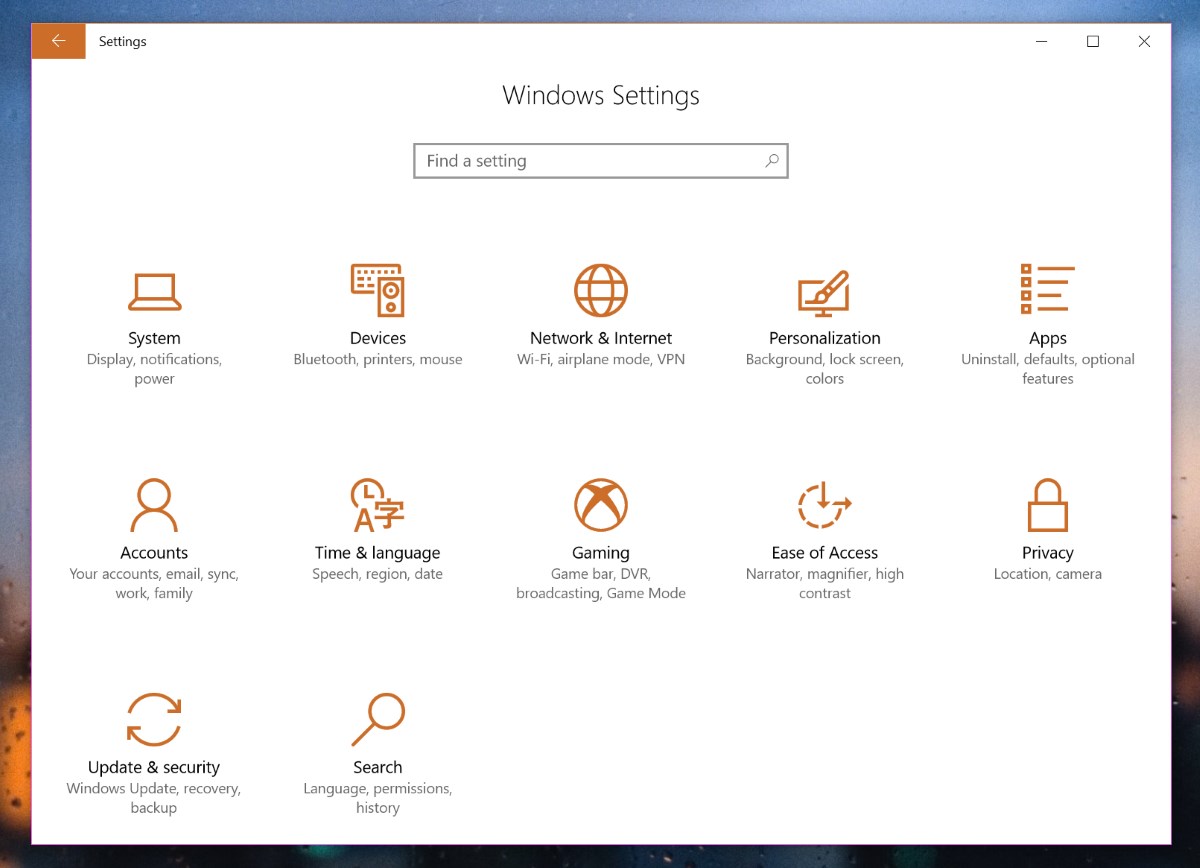
Windows 10 Definições

Aí dentro devem procurar por Armazenamento na coluna da esquerda e lá vão encontrar a opção Sensor de armazenamento. Esta deve estar ativa para que esta limpeza funcione como pretendido.

Aqui podem também aceder à zona em que são configurados os diferentes parâmetros desta limpeza periódica.
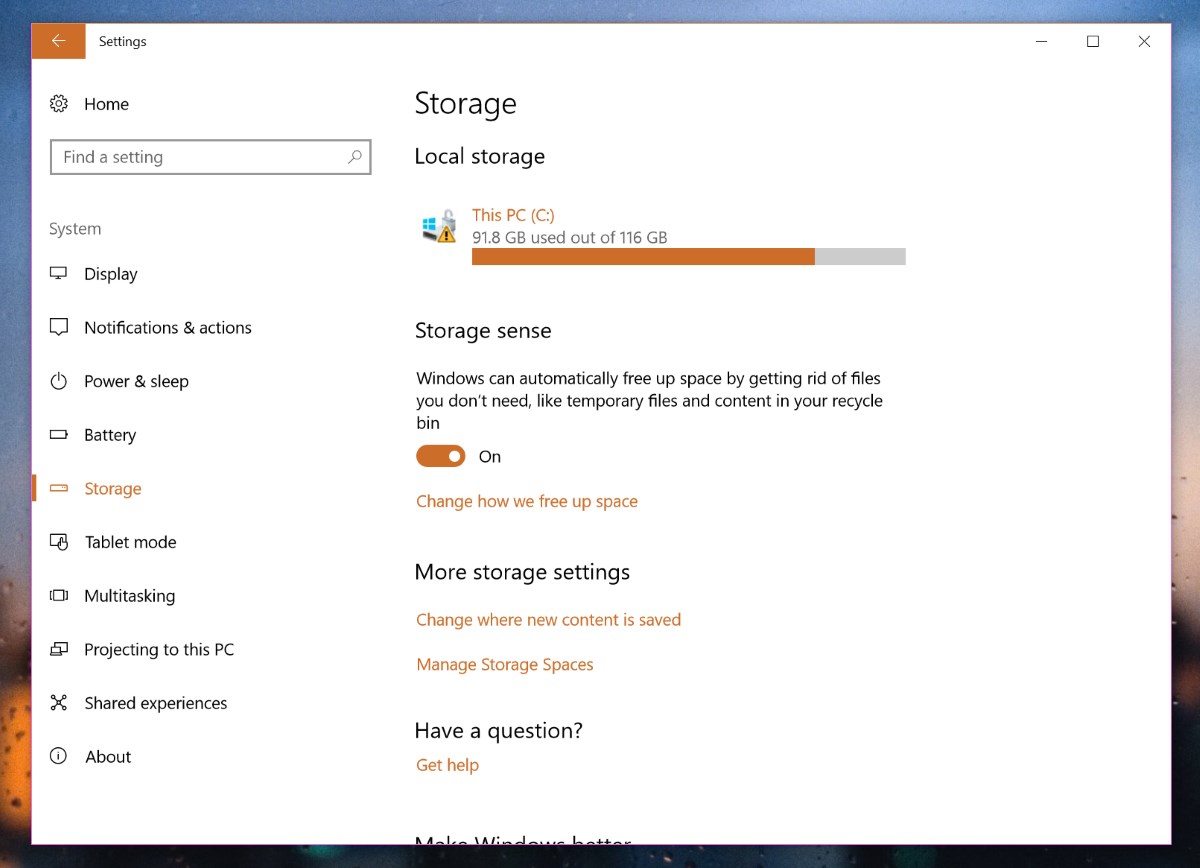
Windows 10 Armazenamento

Escolher o que Sensor de armazenamento elimina

As opções disponíveis são apenas 2 e focam-se na limpeza dos ficheiros temporários que as aplicações do Windows já não necessitam e na remoção de ficheiros da Reciclagem com mais de 30 dias. Qualquer uma delas pode ser ativada ou desativada.

A informação do Windows 10 não especifica quais os ficheiros que são eliminados na primeira opção, mas devem ser todos os da pasta tmp e de outras pastas similares.
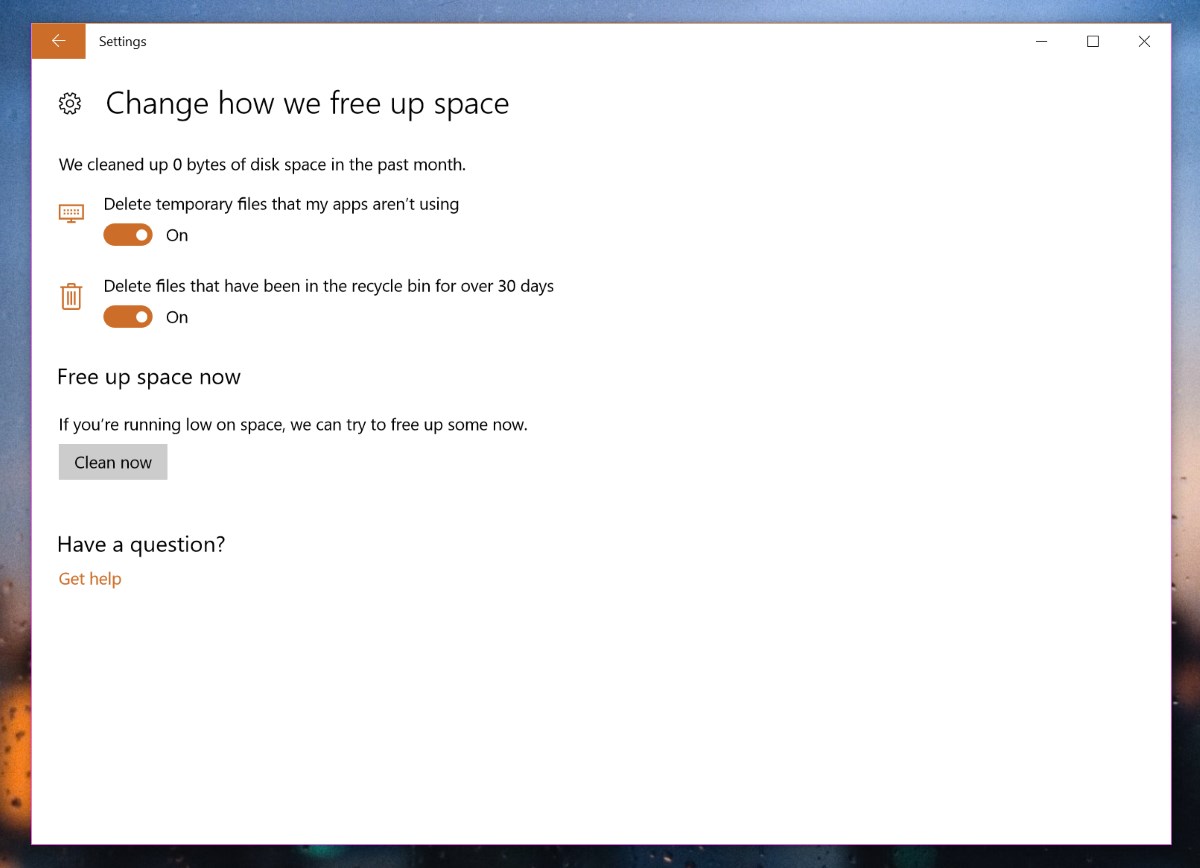
Windows 10 Sensor de armazenamento

Caso pretendam, podem de imediato fazer esta limpeza. Para isso está presente um botão que trata de imediato de remover os ficheiros temporários e os da reciclagem.

Esta é mais uma melhoria (silenciosa) do Windows 10, que vem melhorar a forma como os utilizadores gerem o seu espaço em disco, libertando-o da tarefa de o limpar periodicamente.

Leia também:

Automatize a limpeza da reciclagem do Windows

Comentários

33

Deixe um comentário

O seu endereço de email não será publicado. Campos obrigatórios marcados com *

  1. Avatar de Kendimen
    Kendimen

    Pimba! Limpou logo mais de um Giga de lixo! Muito boa esta funcionalidade! Principalmente desde que estou a utilizar um SSD relativamente pequeno 😛
    Imagino que seja semelhante a fazer a “limpeza de disco”, mas automatizado, certo?
    Ainda não reinstalei o CCleaner que era o programa que usava para fazer estas limpezas, porque tive um pequeno problema com o mesmo. Tenho feito as limpezas com as ferramentas do próprio Windows 10.

    Bom artigo, PPLWARE!

    1. Avatar de alb
      alb

      Nunca mais uso o CCleaner, esse programa por vezes apaga ficheiros importantes dando cabo do PC, a única utilidade do CCleaner é de juntar no mesmo sitio várias opções que de outra maneira tinhas de procurar

      1. Avatar de Kendimen
        Kendimen

        No meu caso, não foi grave, mas deu-me algum trabalho para recuperar 😛
        Daí não o ter instalado depois.

        Adenda ao artigo, se me permitem, dizer que este Sensor de Armazenamento fica definido por utilizador, devendo cada utilizador do computador gerir como pretender!

        1. Avatar de Zé Cansado
          Zé Cansado

          Há mais de 4 anos que uso CCLEANER e nunca me deu cabo do computador, ou danificou o mesmo.!!!!

          1. Avatar de Kendimen
            Kendimen

            Espero que continue a ter boa sorte!

      2. Avatar de miguel mendes
        miguel mendes

        ccleaner estraga o pc??

        1. Avatar de Tiago Ferreira
          Tiago Ferreira

          Estraga… estraga o PC de quem não o sabe usar e depois mexe onde não deve, e depois culpa o CCleaner de ter a culpa. É típico de tuga, a culpa nunca é minha é sempre do outro heheheheh

    2. Avatar de khidreal
      khidreal

      wow, 1 GB em centenas… isso nem se nota…

      1. Avatar de Kendimen
        Kendimen

        1 GB em 105 GB, sendo que tinha 25 GB livres, nota-se! 😉

    3. Avatar de José Moreira
      José Moreira

      Tem graça… No meu também limpou 1 Giga. Não sei porquê, mas não acredito em coincidências.

      1. Avatar de Alexandre Carvalho
        Alexandre Carvalho

        Acabei agora de forçar a limpeza e ativar e limpou 5.37GB nem sequer foi um numero redondo por isso, não é apenas um texto genérico e igual em todos

        1. Avatar de Esperançado
          Esperançado

          Pode não ser igual para todos, mas pode ser que só faça isso a 1ª vez, porque deve ter algo para apagar, e nunca mais apagará nada ao contrario de outros, como ccleaner.

  2. Avatar de José
    José

    Hein ??, tenho o windows 10, legal com as actualizações em dia e não tenho o botão Storage Sense …..

    1. Avatar de AM
      AM

      Lê bem a noticia…
      Arre!

  3. Avatar de Rui Mesquita
    Rui Mesquita

    Em que build ?

    1. Avatar de Kendimen
      Kendimen

      Eu tenho a 1703 (Creators Update).

  4. Avatar de Luís Silva
    Luís Silva

    Existe uma alternativa bem melhor e mais rápida:

    1º No ambiente de trabalho e com o botão do lado direito do rato carregar em “novo” e logo a seguir em “atalho”
    2º Adicionar este comando na localização ” %SystemRoot%\System32\Cmd.exe /c Cleanmgr /sageset:65535 & Cleanmgr /sagerun:65535 ”
    3ª Escolher um nome qualquer para o atalho e carregar em fim
    4º Executar o atalho que foi criado no ambiente de trabalho (1*)
    5º Selecionar as opções que pretendem (podem selecionar todas as opções) (2*)
    6º Carregar em ok e aguardar que termine

    1* Executar de preferência em modo de administrador
    2* Seguro em selecionar todas as opções a não ser que queiram manter algo em particular…

      1. Avatar de Pedro
        Pedro

        Tens alguma dica para a pasta oculta APPData? É onde guarda a maior parte do ‘lixo’ montes de Gigas, principalmente da Adobe, temporários, etc. Obrigado.

        1. Avatar de Ricardo Cardoso
          Ricardo Cardoso

          Pesquisa por %appdata%

          1. Avatar de Pedro
            Pedro

            Não tenho dificuldade em encontrar a pasta, o que pretendo é limpar essa lixeira, ou então nem sequer acumular…

    1. Avatar de Ricardo Gaio
      Ricardo Gaio

      Excelente dica!
      Parabéns e obrigado Luís Silva! 😉

  5. Avatar de friend
    friend

    Podem criar um atalho para
    ms-settings:storagesense

  6. Avatar de Gregório Oliveira
    Gregório Oliveira

    Muito bom! Agora, só falta a Microsoft resolver o problema de uso do disco, que, no meu computador, às vezes, chega a 100%. Iaao deixa a máquina mais lenta que um Pentium 386!

    1. Avatar de Vasco Lopes
      Vasco Lopes

      Que parada na tecnologia um Pentium 386???? Gerações completamente diferentes…

  7. Avatar de Rui
    Rui

    @Luís Silva Excelente dica. Obrigado pela partilha 🙂

  8. Avatar de marco faroia
    marco faroia

    obrigado pela dica
    800 mb apagados

  9. Avatar de Homo Erectíssimo
    Homo Erectíssimo

    Grande dica,Pedro Simões.Muito obrigado. 🙂

  10. Avatar de Jose Coelho
    Jose Coelho

    O meu Windows 10 não tem a opção de Sensor de Armazenamento! Quando clico em “Armazenamento# só me aparece do lado direito “Localizações para guardar”. Como faço para aceder ao sensor? Obrigado

    1. Avatar de Ricardo Gaio
      Ricardo Gaio

      Vê a dica do friend (23 de Maio de 2017 às 15:41) um pouco mais acima:

      “Podem criar um atalho para
      ms-settings:storagesense”

  11. Avatar de KNIGHT
    KNIGHT

    90,5 MB foi limpo..meu pc esta sempre bem limpinho,rs.

  12. Avatar de António Guerreiro
    António Guerreiro

    Pedro Simões supostamente este programa é só para pc´s com disco rígido e não com ssd certo?
    Digo isto pela mesma razão que não é aconselhável fazer o Defrag nos discos ssd.