Dica: Abra aplicações do Windows 10 diretamente do explorador de ficheiros
O Windows 10 tem muitos truques escondidos do utilizador. Estes podem ser usados para acelerar a sua utilização e para otimizar a forma como se explora o sistema operativo. Basta saber como os usar.
Uma dica que poucos conhecem está no Explorador de ficheiros. Aqui, de forma direta, podem abrir aplicações, bastando escrever o seu nome na barra de endereço.
Um truque para o Explorador de ficheiros
Todos nos habituámos a usar o Explorador de Ficheiros como a forma de navegar no Windows 10. De maneira simples conseguimos alcançar os ficheiros pretendidos, para depois os abrir e utilizar da forma pretendida.
Contudo, o Explorador de ficheiros tem um segredo que todos podem usar. Com um simples comando podem abrir as aplicações pretendidas e que pertencem ao Windows 10. Basta saber o comando certo para que a app pretendida seja aberta.
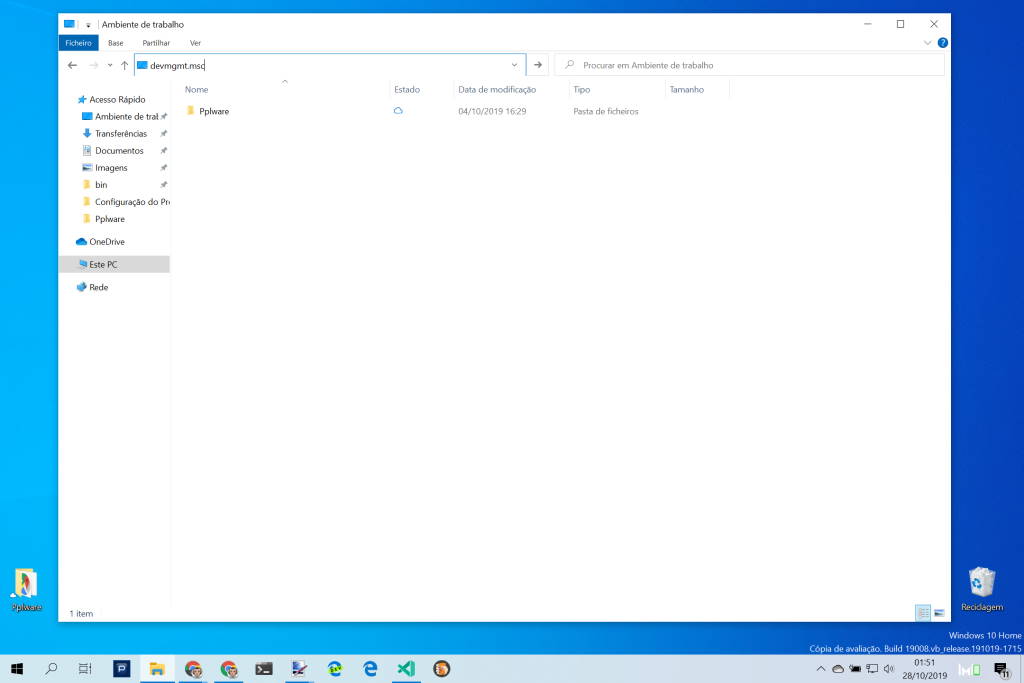
Abrir aplicações com um simples comando
Curiosamente esta lista não é reduzida e não se limita apenas a algumas aplicações ou funções do Windows. Só precisam de a escrever na linha de endereço para que, de seguida, o comando seja executado. Esta é feita de forma direta e imediata.
Alguns comandos que podem ser usados no Explorador de ficheiros
- documents – abre a pasta de documentos.
- downloads – abre a pasta de descargas.
- favorites – abre a pasta de favoritos.
- pictures – abre a pasta de imagens.
- videos – abre a pasta de vídeos.
- calc – abre a calculadora.
- cleanmgr – abre a limpeza de discos.
- compmgmt.msc ou compmgmtlauncher – abre a gestão de computadores.
- control – abre o painel de controlo.
- cmd – abre a consola do Windows.
- devmgmt.msc – abre o administrador de dispositivos.
- dxdiag – abre a ferramenta de diagnóstico do DirectX.
- explorer – lança uma nova janela do explorador de ficheiros.
- iexplore – lança o browser IE.
- msinfo32 – abre a ferramenta de informação do sistema.
- mstscs – abre uma ligação remota de gestão.
- notepad – abre o bloco de notas.
- paint – abre a aplicação de desenho.
- powershell – lança a consola avançada do Windows PowerShell.
- regedit – abre o editor de registo.
- taskmgr – abre o administrador de tarefas.
- write – abre o processador de textos.
Muito mais pode ser executado, bastando ao utilizador explorar e testar as aplicações pretendidas. Basta saber o nome do executável para que este seja aberto através do Explorador de ficheiros.
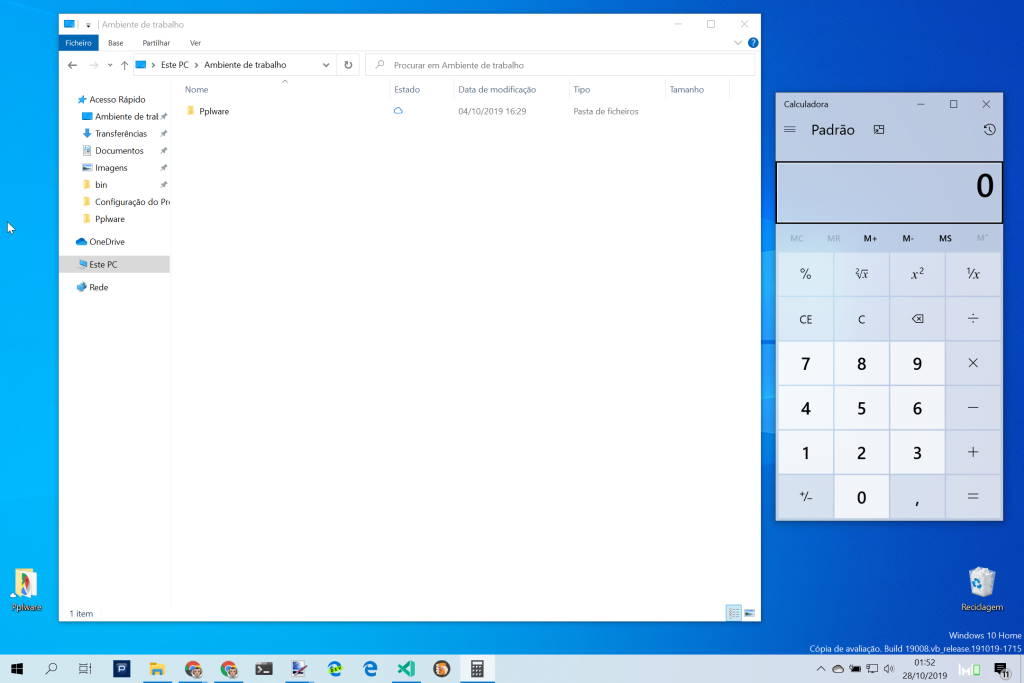
Podem assim abrir mais uma janela do Firefox, do Chrome ou até do Word e do Excel. Só precisam de carregar na barra de endereço e escrever o comando da aplicação que pretendem usar no Windows 10.
A grande versatilidade do Windows 10
Este pequeno segredo é mais uma prova da modularidade do Windows 10. A Microsoft criou um sistema que rapidamente podemos usar sem qualquer configuração especial. Basta abrir o sistema e explorá-lo ao máximo.
PUB
PUB.











 Loading …
PUB.
Velocímetro Pplware

Teste a velocidade da sua Internet