Windows 10: Como desativar uma conta de utilizador

17 Comentários

O Windows 10 é provavelmente dos sistemas operativos mais completos da atualidade. A Microsoft tem vindo a dotá-lo de fantásticas funcionalidades e o nível de personalização, por parte do utilizador, é elevado.

Hoje a dica que deixamos tem como objetivo ensinar a desativar facilmente uma conta de um utilizador no sistema.
Windows 10


Depois de termos ensinado aqui como criar uma conta de convidado, hoje vamos ensinar como podem desativar uma conta no Windows 10. O objetivo é que essa conta passe a não ter privilégios de entrada no sistema, no entanto, o administrador poderá ativá-la sempre que necessite.

Como desativar uma conta no Windows 10?

Uma das formas mais simples para desativar uma conta no Windows 10 é acedendo a Gestão de Computadores usando o comando compmgmt.msc
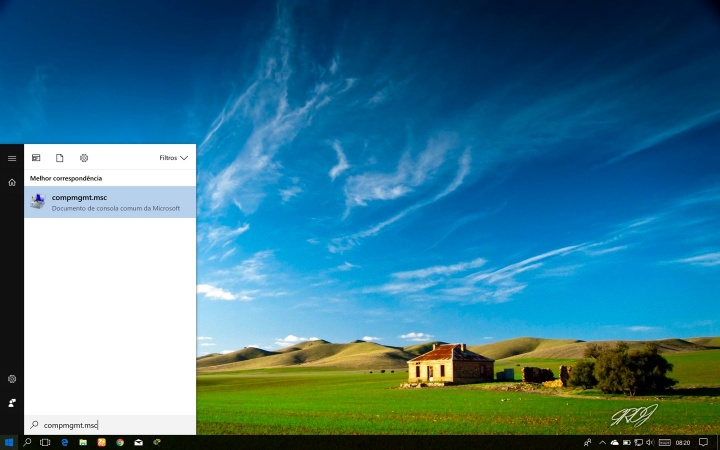
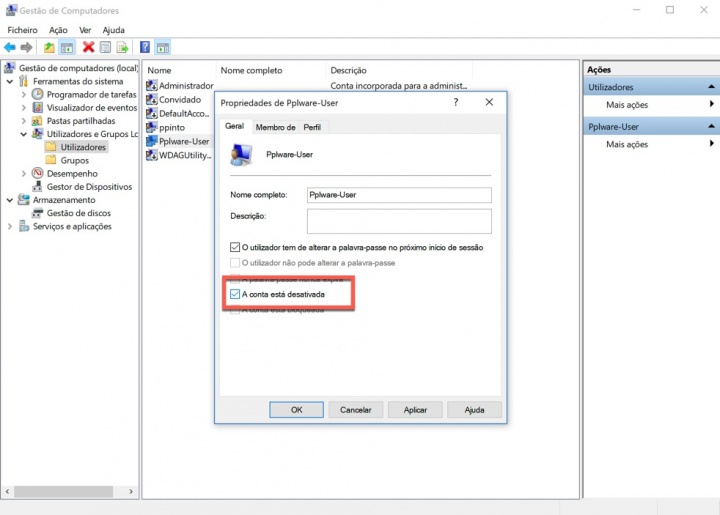
Em seguida basta procurar por Utilizadores, no menu lateral esquerdo e selecionar, com o botão do lado direito do rato, o utilizador que pretendemos desativar. Depois escolhemos a opção Propriedades.

Nas opções apresentadas basta selecionar a opção “A conta está desativada“.
Em próximos tutoriais vamos mostrar outras configurações que podemos realizar via Gestão de Computadores. Como sempre, caso conheçam outras dicas deixem as vossas sugestões nos comentários.

Leia também

10 Super Dicas para o seu Windows 10

Comentários

17

Deixe um comentário

O seu endereço de email não será publicado. Campos obrigatórios marcados com *

  1. Avatar de PMVS
    PMVS

    Nas versões Pro e Enterprise.
    Na versão Home penso não estar disponível a opção “Utilizadores e Grupos Locais” na consola de gestão de computadores (compmgmt.msc).

      1. Avatar de Eugenio Correia
        Eugenio Correia

        Exacto. Não existe a opção “Utilizadores e Grupos Locais” na minha versão, que suponho ser HOME

  2. Avatar de Jorge Cunha
    Jorge Cunha

    Obrigado!

  3. Avatar de JLB
    JLB

    Uma questão…
    Como se pode remover a imagem redonda e o circulo que contém a imagem que aparece no ecrã de login ?
    Já andei por aí ás voltas mas ainda não consegui encontrar informação a este respeito.
    Obg.

    1. Avatar de okapi
      okapi

      Tenta isto:
      1. Press Windows key + R key to launch the Run dialog box.

      2. Copy and paste the following code:

      %AppData%\Microsoft\Windows\AccountPictures

      3. Delete the account profile pictures located in that folder.

      4. Sign-out and sign-in to the account again.

      1. Avatar de JLB
        JLB

        Viva !
        Obg pela informação.
        Já tentei mas não resultou, inclusive fui ao registry e limpei a chave que faz referencia ao ficheiro do AccountPicture.
        REGEDIT
        Computador\HKEY_CURRENT_USER\Software\Microsoft\Windows\CurrentVersion\AccountPicture
        Nome: SourceId
        Tipo: REG_SZ
        Dados: a11346e693d24b9f

        Vou ver se encontro mais algumas pistas…

      2. Avatar de JLB
        JLB

        OK
        Obg. pela informação.
        Já tentei mas não resultou, inclusive fui ao registry e apaguei a chave que apontava para “AccountPicture” mas também não resultou.
        REGEDIT
        Computador\HKEY_CURRENT_USER\Software\Microsoft\Windows\CurrentVersion\AccountPicture
        Nome: SourceId / Tipo: REG_SZ / Dados: a11346e693d24b9f

        Entretanto também encontrei este site:
        http://www.fciencias.com/2016/01/20/remover-a-imagem-de-utilizador-do-ecra-de-boas-vindas-do-windows-10/

        Realizei os procedimentos descritos e também não resultou…
        🙂

        Algures o Win10 guarda um histórico das imagens de conta do utiliador, tenho de descobrir onde!

  4. Avatar de Domingos
    Domingos

    Porque razão o meu telefone nokia lumia 640, deixou de abrir os ficheiros PDF enviados dos e-mail
    Cumprimentos
    Domingos

  5. Avatar de Louro
    Louro

    Nao será mais simples ir a linha de comandos e digitar.

    net user /active:no

    ???

  6. Avatar de Pedro Santos
    Pedro Santos

    Fiz isso e agora ao entrar, coloco a password e diz que está errada. Como posso reverter o processo? Consigo em linha de comandos dos?

    1. Avatar de Nonnus
      Nonnus

      +1

      tenho o mesmo problema.

    2. Avatar de Nonnus
      Nonnus

      Resolvi o problema da seguinte maneira. Entras em modo de segurança ( clicas em reiniciar e ao mesmo tempo no shift) -> vai-te aparecer a tua conta e para pores a password, se puseres a password vai dar erro não metes nada e fazes enter -> opções avançadas > restauro do sistema

      Eu tinha um ponto de restauro no dia que fiz alteração, escolhi esse. Depois do restauro feito entras com ultima password que definiste.

  7. Avatar de polo
    1. Avatar de Nonnus
      Nonnus

      Sempre usei esse método para desactivar a conta (bem mais simples), tentei usar o que é explicado no artigo e dei-me mal :s

  8. Avatar de Rosa Maria Borges Couto
    Rosa Maria Borges Couto

    desbloquear o meu Email*