A mobilidade que os computadores e os tablets hoje nos oferecem hoje em dia, deixam-nos trabalhar em todo o lado. Associado a eles está quase sempre uma ligação à Internet, que depressa se esgota se não tivermos o devido cuidado.
O Windows 10 tem disponível uma funcionalidade que ajuda imenso nestas alturas, ao restringir e controlar o consumo de dados sempre que o quisermos.
Vamos aprender a configurar essa funcionalidade e a conseguir controlar os consumos de dados sempre que pretendermos.

É sempre complicado gerir os consumos do acesso à Internet, ainda para mais com as aplicações a gastar os dados sem qualquer controlo.
As possibilidades que temos é restringir ao máximo esse consumo, evitando que as aplicações estejam a correr. Mas na verdade isso nem sempre é possível porque estas ficam a correr em segundo plano.
Mas a Microsoft tem no Windows uma funcionalidade que pode ajudar todos os utilizadores, estabelecendo algum controlo e garantindo que apenas são consumidos dados em situações realmente necessárias.
As ligações com tráfego limitado estão disponíveis e podem ser activadas a qualquer altura, sempre que se entender serem necessárias.
Na prática limitam o acesso às actualizações automáticas do Windows, as actualizações das aplicações através da loja do Windows, as actualizações dos Tiles dinâmicos e as actualizações de ficheiros offline. Outras aplicações e outras funções do Windows podem também ser afectadas.
Como activar as ligações com tráfego limitado
Estas ligações podem ser activadas a qualquer altura e conseguem de imediato aplicar essas limitações e controlo. Para fazer a activação devem estar ligadas a essa ligação.
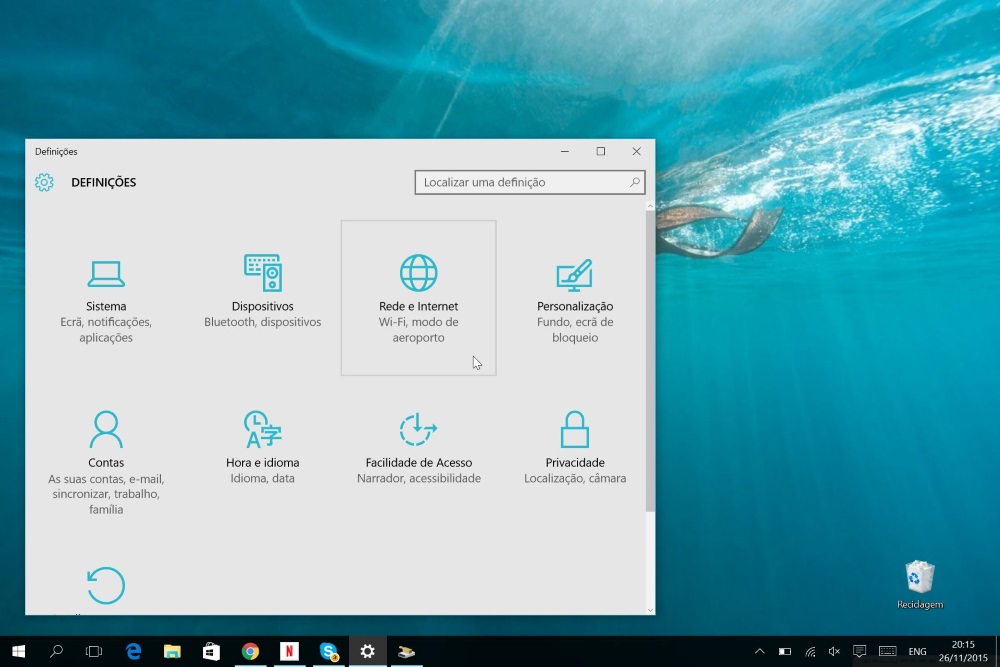
Comecem por, no Windows 10, abrir o Menu Iniciar e escolher o acesso às Definições.

Dentro da janela das Definições devem agora procurar a opção referente às ligações de rede. A opção chama-se Rede e Internet.
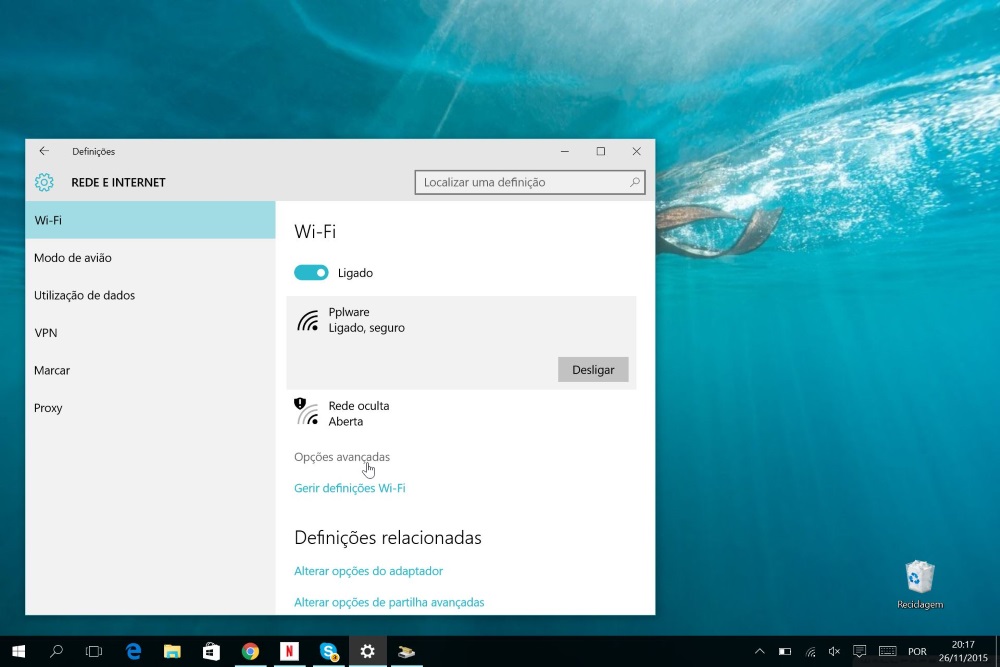
Depois devem, na nova zona, escolher o separador Wifi. Aí e imediatamente depois da lista das redes Wifi disponíveis, devem escolher o link Opções avançadas.
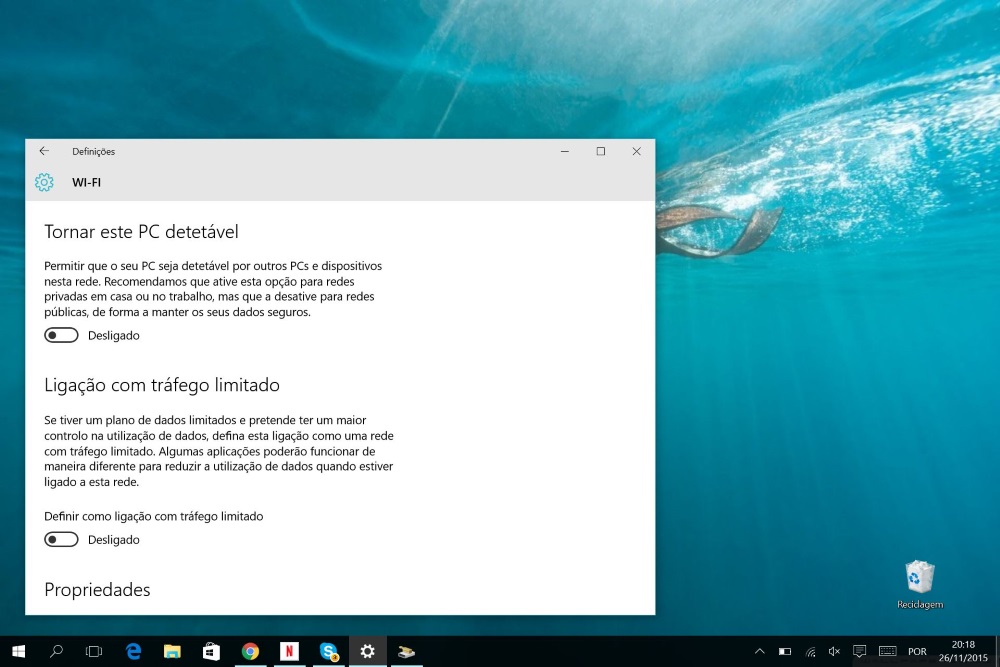
Dentro das Definições avançadas vão ver várias opções disponíveis. Neste caso a que procuram é a que activa a Ligação com tráfego limitado.
Apenas necessitam de carregar no interruptor para que a activem. Esta opção tem efeito imediato e a partir dai o Windows começa a controlar o tráfego que sai da vossa máquina.
Se precisarem, por detectarem comportamentos anormais no vosso Windows, a forma de reverter este controlo é idêntico e apenas precisam de desactivar a opção.
Esta é uma forma simples de limitarem os consumos de dados na vossa ligação. É também uma forma simples de conseguirem controlar os consumos anormais de dados, algo que ensinamos ontem a verificar.
PUB
PUB.











 Loading …
PUB.
Velocímetro Pplware

Teste a velocidade da sua Internet