Windows 10: Atalhos essenciais no Explorador de Ficheiros

8 Comentários

Para quem utiliza o Windows diariamente existem alguns atalhos que tornarão a sua utilização ainda mais eficiente.

A chegada do Windows 10 trouxe algumas ligeiras alterações aos atalhos do teclado já existentes mas muitos deles foram mantidos. Como tal, deixamos-lhe alguns dos atalhos essenciais a utilizar no Explorador de Ficheiros do Windows.
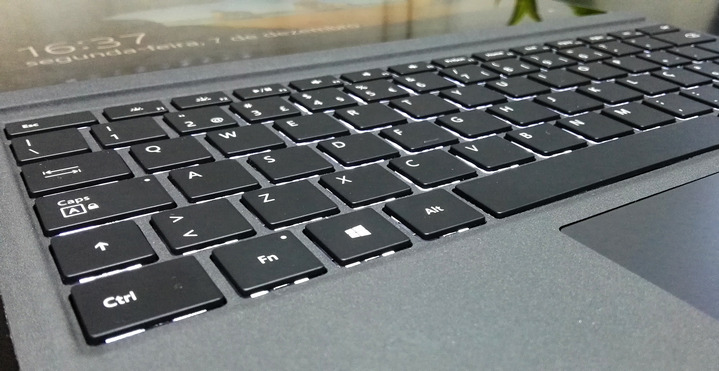

A principal alteração que a Microsoft fez relativamente aos seus atalhos, prende-se desde logo com o atalho da combinação de teclas Windows + E. Nas versões anteriores do Windows, este atalho abria o explorador em “O meu computador”. Além de “O meu computador” ter passado para “Este PC”, este conjunto de teclas abre agora directamente o novo “Acesso Rápido” do Explorador. Algo que até veio facilitar muito o acesso não só às pastas mais frequentes como também aos ficheiros recentemente utilizados.


Windows 10: Como alterar o atalho Win + E

Depois existem outros atalhos que certamente já está familiarizado com eles, mas outros que não sabia que existiam e que lhe trarão alguma rapidez na execução de tarefas simples e alguma produtividade extra.

Atalhos para Explorador de Ficheiros do Windows 10

  • F2 – Alterar o nome do ficheiro seleccionado
  • F11 – Activar/desactivar o modo fullscreen
  • Alt + Seta para esquerda – Retroceder
  • Alt + Seta para direita – Avançar
  • Alt + Seta para cima – Abrir a pasta antecedente na hierarquia
  • Alt + P – Abrir o separador Partilhar
  • Alt + D – Activar a barra de endereço do Explorador
  • Alt + Enter – Abrir as propriedades de um ficheiro seleccionado
  • Shift + Delete – Eliminar de forma permanente um ficheiro
  • Ctrl + W – Fechar a janela do Explorador aberta
  • Ctrl + N – Abrir uma nova janela do Explorador

Mas o Windows ainda lhe permite a execução de muitos mais atalhos através do teclado, como pode encontrar em 21 teclas de atalho bastante úteis para o Windows 10. Além do mais, o Explorador de Ficheiros conta com a ajuda de alguns comandos que pode executar de forma muito simples. Conheça-os em Windows 10: Comandos para executar via Explorador de Ficheiros.


Utiliza com frequência outros atalhos no Windows? Partilhe-os connosco!

Comentários

8

Deixe um comentário

O seu endereço de email não será publicado. Campos obrigatórios marcados com *

  1. Avatar de Bruno Lages
    Bruno Lages

    Criar uma nova pasta –> Ctrl + Shift + N

  2. Avatar de WinUser
    WinUser

    – teclas + e – para expandir ou encolher pastas na vista de arvore
    – ctrl t para selecionar todos objectos (ctrl a se win em ingles)
    – f5 refresh
    – shift del para eliminar objectos (sem passar pela reciclagem)
    – mantendo ctrl pressionado: deslocar com o cursor numa lista e tecla espaço para selecionar objectos
    – f4 para barra de endereços
    – shit 10 para aceder menu contextual
    – ctrl z para anular uma açao (nao funciona se eliminar um objecto)
    – tab para alterar area de trabalho

    1. Avatar de Mike
      Mike

      ctrl+f5 – clear cache (browser)

  3. Avatar de Filipe Silva
    Filipe Silva

    Ainda gostava de perceber porque não falam na totalidade das coisas!

    A menina Maria Inês ao menos deu-se ao trabalho de pesquisar quantos atalhos de teclado existem para o Explorador de Ficheiros do Windows 10? Não pois não?

    Pois bem, existem não 11 mas 49 atalhos de teclado.

    Se o objetivo é ensinar os leitores do Pplware, porque não explicar tudo?

    1. Avatar de Vítor M.

      Ola Filipe. Não há quem mais tenha falado sobre isso que nós, e desafio-te a pesquisar no barra de pesquisas do pplware por “atalhos para o windows 10” 😉 aqui a Inês fez uma escolha, apenas destacou alguns, que no seu entender favoreciam mais o utilizador convencional, o tal utilizador que tem mais expressão no mundo Windows, aquele que faz do Windows o sistema operativo que ele de facto é.

      Qualquer dúvida, dispões.

  4. Avatar de Eduardo BSD
    Eduardo BSD

    Muito obrigado! O Explorador de Arquivos tinha sumido e não conseguia mais acessá-lo. Consegui agora graças a sua dica. Valeu mesmo.
    A única coisa que tô precisando de ajuda agora é no Menu Inicar, no Microsoft Edge, e na tela da área de trabalho, porque o resto tá de boa agora.

  5. Avatar de Rui Saca
    Rui Saca

    Boa noite
    Agradecia uma ajuda se possível.
    No meu gestor de ficheiros a seguir a este PC tenho duas pastas de transferências, uma é das transferências e outra supostamente devia de ser do ambiente de trabalho ( e tem todas as pastas do a.trabalho ) mas tem o nome transferências, como lhe posso mudar o nome.
    Cumprimentos
    Rui Saca