Vodafone Smart Router – Ligue um disco e partilhe na sua rede

38 Comentários

Já apresentamos o Smart Router da Vodafone e já ensinamos como podem mudar o nome da rede Wi-Fi… afinal, poucos são os que “batizam” a sua rede.

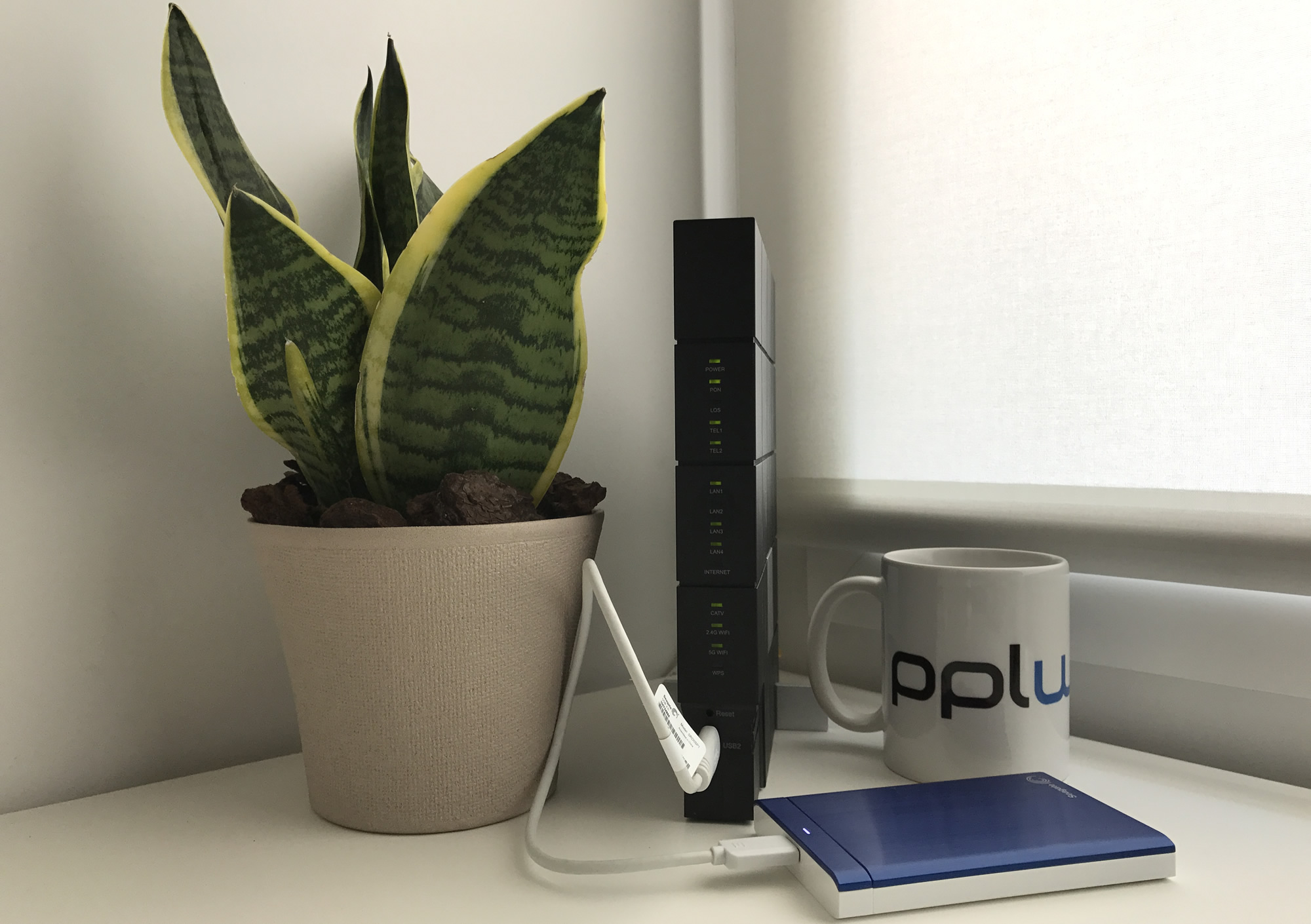
Hoje vamos explorar um pouco mais as capacidades deste router e ensinar como podem tirar proveito da opção File Sharing & Print Sharing. Quer isto dizer que poderá ligar uma penUSB ou um disco ao seu router e ter acesso ao conteúdo. Sabia que até poder ligar uma impressora?
Vodafone Smart Router Pplware


Smart Router – File Sharing & Print Sharing

Esta é uma das muitas funcionalidades que o seu Vodafone Smart Router lhe oferece. Basicamente com o File Sharing pode aceder aos seus conteúdos a partir de qualquer lugar. Ligando uma penUSB ou um disco externo ao router, tudo estará disponível dentro da sua rede e com toda a comodidade e segurança.

Já o Print Sharing permite que ligue uma impressora via USB ao seu router, podendo esta ser usada partilhada por todos os dispositivos que estão na rede de sua casa.


Como activar e usar o File Sharing & Print Sharing

Vamos então, passo a passo, deixar o caminho que deve percorrer para activar e usar quer a partilha de conteúdos via porta USB do router quer a possibilidade de ligar uma impressora a essa mesma porta e ter a capacidade de imprimir de qualquer computador ou dispositivo que esteja na rede.


1º Passo – Acesso à Área de Configuração do router

Abra o seu browser e escreva o seguinte endereço: http://192.168.1.1

Deverão ser solicitadas as credenciais para entrar no seu router na área de administração.

O Nome de utilizador e a palavra-passe são iguais: Vodafone

Depois de clicar no botão Iniciar sessão, vamos “para dentro” do router.


2º Passo – Entrar na Configuração da porta USB

Logo quando acedem ao router, há uma imagem descritiva do acesso rápido aos serviços mais elementares do dispositivo. Se repararem na imagem do router a porta USB é o acesso às suas configurações possíveis.
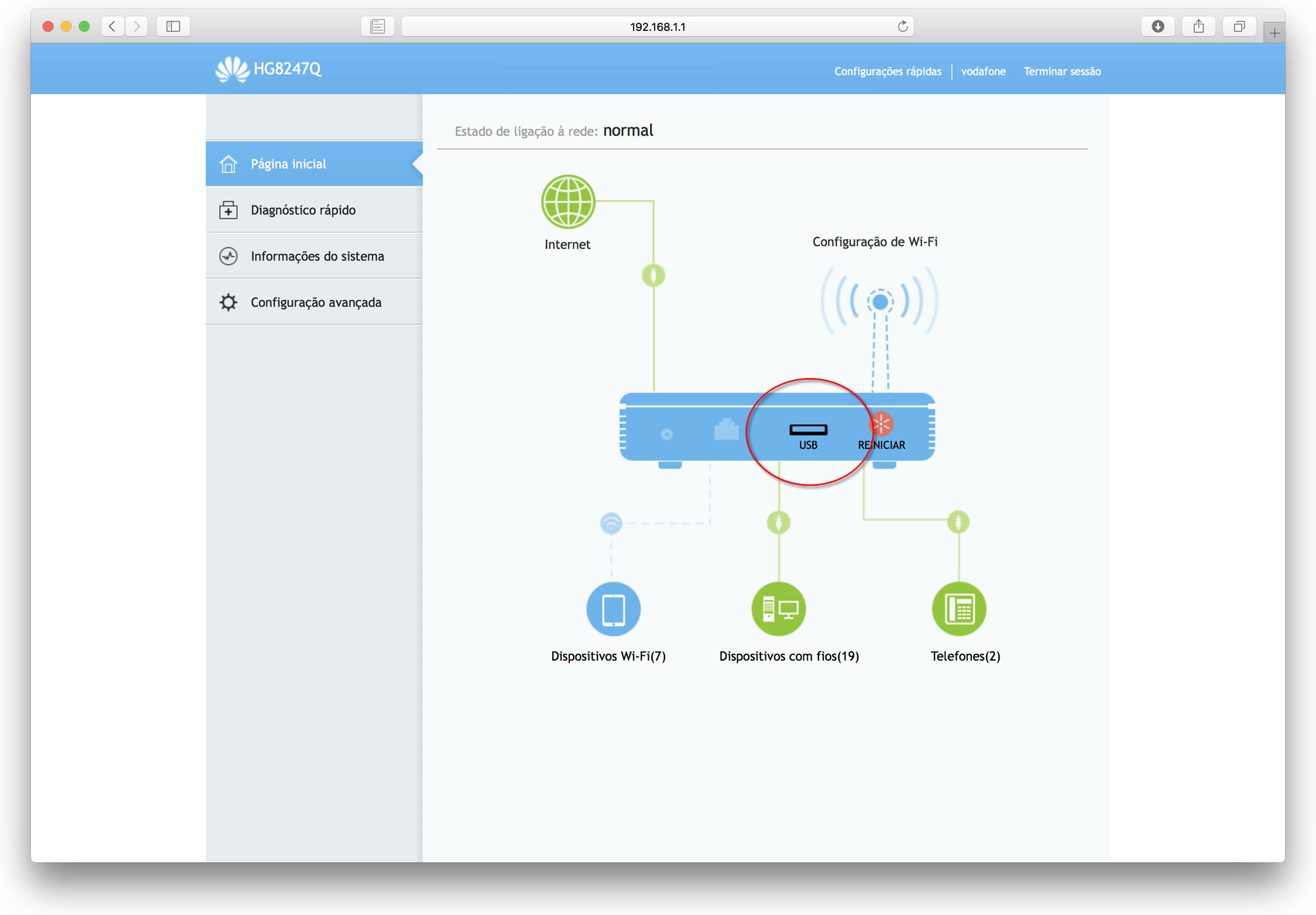
Dentro dessa área podem ativar autenticação de impressora e armazenamento. Assim, nas Definições de conta criam um utilizador ou vários com nome de utilizador e a respectiva palavra passe. Isto irá permitir que um disco ou uma pen partilhada possa ter vários utilizadores e cada um deles com acesso total ou restrito a determinadas pastas.

  1. Clicar no botão Novo
  2. Criar utilizador e respectiva palavra passe
  3. Definir o que cada utilizador acede e pode fazer
  4. Clicar no botão Aplicar

Obs: O sistema de ficheiros do disco externo ou pen USB terá de ser fat32, qualquer outro formato o router não o reconhecerá


3º Passo – Entrar no disco com as credenciais

Agora que está carregada a autorização de acesso a um dispositivo de armazenamento ligado ao router, vamos ao nosso explorador pesquisar pelo dispositivos (ou em ambiente de trabalho para quem tem dessa forma configurado).
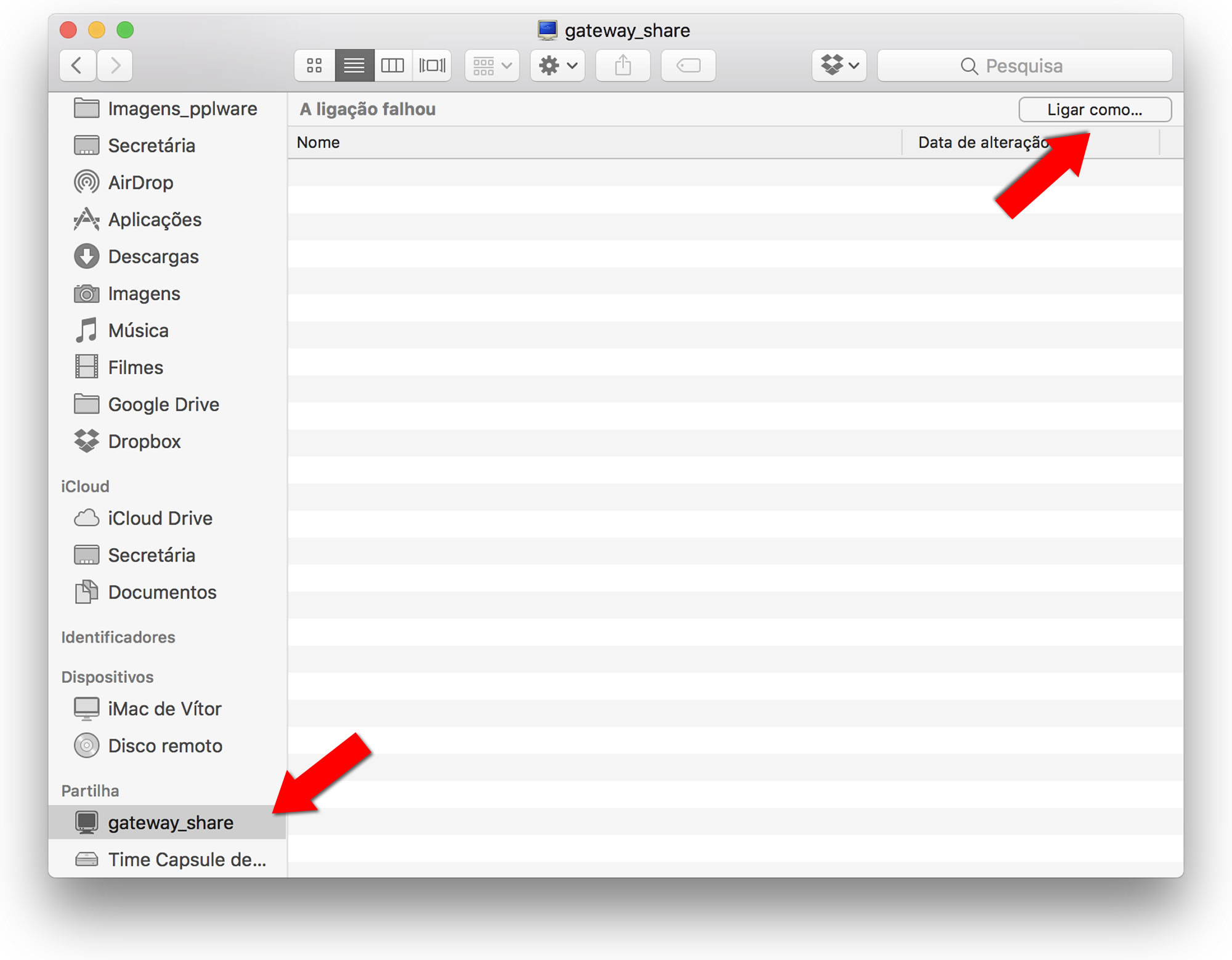
Como podem ver na imagem em cima, neste caso usando o Finder no macOS Sierra (mas no Windows no Explorer funciona de forma similar) aparece a indicação gateway_share que é a ligação ao disco que ligamos á porta USB do router (ele tem duas, uma frontal outra traseira). Clique em cima desta partilha.

Logo que clica em cima no botão Ligar como…, canto superior direito da imagem de cima, o sistema de segurança do router irá solicitar as credenciais que foram colocadas por si (administrador do router).
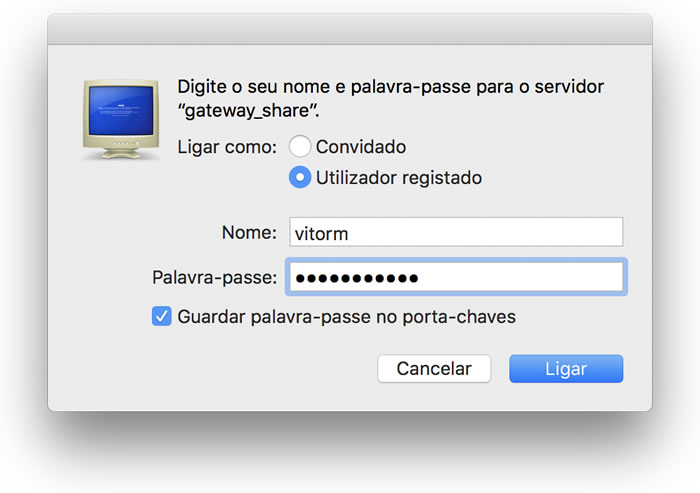
Feito isto estará já dentro do armazenamento do disco ou da pen USB que ligou. Agora poderá ter acesso ao conteúdo a partir de qualquer lugar da sua casa ou empresa desde que esteja dentro da mesma rede e desde que tenha o acesso, claro.

Para ter acesso a este armazenamento a partir do seu dispositivo móvel, utilize um File Explorer ou um File Browser como o FileBrowserlite e poderá ter acesso em toda a parte e com qualquer dispositivo dentro da sua rede WiFi.

Nos próximos guias iremos mostrar todo o potencial das ferramentas que a Vodafone colocou à disposição de quem tem um Vodafone Smart Router.

Partilhar:
Tags:

Comentários

38

Deixe um comentário

O seu endereço de email não será publicado. Campos obrigatórios marcados com *

  1. Avatar de claudio oliveira
    claudio oliveira

    Boas tardes;

    como posso ter acesso ao disco a partir de outra rede. E possível ? Se sim queria saber como.

    1. Avatar de ZeTolas
      ZeTolas

      Pois isso é que era serviço!!!

    2. Avatar de Guilherme
      Guilherme

      Não é fácil. Envolve saber o IP público (que normalmente não é sempre o mesmo) ou usar um Dynamic DNS client. Depois é preciso abrir portas (menos segurança) ou criar uma VPN caseira.

      Há que ler bastante sober o assunto.

  2. Avatar de Luis Henriques
    Luis Henriques

    O sistema de ficheiros ainda está limitado a FAT32, como nos antigos routers que a vodafone usava?

    1. Avatar de John Doe
      John Doe

      Se tivesses lido… “Obs: O sistema de ficheiros do disco externo ou pen USB terá de ser fat32, qualquer outro formato o router não o reconhecerá”

      1. Avatar de JorgeO
        JorgeO

        Informação errada. Tenho esse mesmo router e posso confirmar que lê NTFS e FAT32, e mais que isso lê discos iniciados em GPT, que permitem partições muito maiores em NTFS. Só consegui testar com um disco de 500 Gb, mas iniciado em GPT e formatado em NTFS, reconhece sem qualquer problema, com velocidades de escrita na ordem dos 15 MB/s (acho que é B, e não b…).

        1. Avatar de Vítor M.

          Fat32 é o mais fiável. O meu disco Seagate o Router não “mostra” nada do que tem dentro… por isso a observação.

    2. Avatar de JorgeO
      JorgeO

      Não, também dá NTFS, e também discos iniciados em GPT, não só em MBR. Mas o router tem alguns problemas com certos discos… O meu WDRed de 6 TB nem sequer reconhece.

      1. Avatar de Pedro Pinto

        Pois, o fiável é mesmo Fat32

        1. Avatar de MLopes
          MLopes

          mas em fat32 há limite no tamanho dos ficheiros. em exfat (ainda tem a vantagem de ser compatível como macos e windows diretamente) também não é fiável? ou nem sequer funciona?

          1. Avatar de JorgeO
            JorgeO

            Nao sei… Mas formata em NTFS e testa. Do pouco que testei pareceu-me fiável e rápido.

  3. Avatar de JorgeO
    JorgeO

    Para um futuro tutorial do pplware para configurar impressoras neste router em PC’s Windows, digo que é muito mais trabalhoso… Até agradecia que testassem, para confirmar que não é problema da minha rede/router/impressora. Adicionem a impressora através do Samba, como está descrito, e dá para a encontrar e adicionar no PC. Mas de seguida tentem imprimir qualquer coisa. Eu não conseguir de forma nenhuma, em vários PC’s diferentes.
    Só seguindo este vídeo é que conseguir por a impressora a funcionar, e tem funcionado 5 estrelas.
    https://www.youtube.com/watch?v=p-tWZWEjQFw

    1. Avatar de Carlos Silva
      Carlos Silva

      Obrigado Jorje pela partilha, funcionou no meu windows 10 pro.

  4. Avatar de Paulo Vieira
    Paulo Vieira

    Testei a funcionalidade, mas uma coisa que me intriga é que no meu PC, no explorador de ficheiros aparece um item que diz “localizações de rede”, por ai consigo aceder a todo o conteúdo do disco partilhado, de nada serve a definição de partilhas com permissões, como é ensinado em cima. alguém já testou o e concluiu o mesmo que eu?

    1. Avatar de JorgeO
      JorgeO

      Na página Configuração Avançada/Aplicações de Rede/Partilha de ficheiros e impressoras, tens as opções Activar autenticação de impressora e armazenamento, e activar autenticação activados?
      Se não estiverem, é por isso que consegue ver o disco todo. O problema é que depois de activares, é um bocado mais difícil configurar a partilha no PC…

    2. Avatar de JorgeO
      JorgeO

      Ou melhor, estava-me a tentar lembrar da dificuldade que tive na altura, e já me lembro: na pasta que estás a partilhar na pen, a pasta “raiz”, não uses letras com acentos, ou ç. Senão ela dá-te sempre erro. Por exemplo, em vez de chamares à pasta Público, chama antes Publico. Senão vai-te dar erro a montar a pasta. Já informei a Vodafone acerca destas limitações no firmware. Se resolveram…? Não sei, mas aposto que não.

    3. Avatar de Paulo Vieira
      Paulo Vieira

      acho que resolvi o problema de estar todo o disco visível, para que não apareça todo o disco em “localizações de rede” no explorador de ficheiros, deve proceder a uma alteração no router. Escolher a seguinte opção em Configurações avançadas —> Aplicações de redes —> Partilha multimédia DLNA (desactivar esta opção).

      1. Avatar de JorgeO
        JorgeO

        Ah, acho que já percebi o que querias dizer. Mas nesse caso, só deviam aparecer os ficheiros multimedia, certo? Só filmes, musicas, fotos, etc.

        1. Avatar de Paulo Vieira
          Paulo Vieira

          Sim, realmente só aprecem os ficheiros multimédia. Por lapso meu pensei estar tudo à vista.
          Mesmo assim não queria ter à vista algo que estava a restringir acesso através da criação de users, por isso resolvi desactivar a opção que referi.

  5. Avatar de Aj
    Aj

    Queria lançar um desafio ao pplware. Uma análise a routers de marca branca que existem no gearbest e que possam ser ligados ao HUB da nós. Andei a ver mas não percebo nada daquilo. E não devo ser o único.

    1. Avatar de Vítor M.

      Boas. Temos já vários de outras marcas. Mas podemos ver o que nos pede sim.

    2. Avatar de MLopes
      MLopes

      isso era muito bem visto!

  6. Avatar de Arlindo Pereira
    Arlindo Pereira

    Precisava de um router barato que suportasse VPN e que tivesse uma excelente velocidade wireless e que fosse compatível com o HUB da NOS.

    1. Avatar de lol
      lol

      Eu também precisava de muita coisa 🙂

  7. Avatar de Joao Costa
    Joao Costa

    Este disco partilhado depois é acessivel pela televisao? Seja via menus da box na tv seja via uma samsung smart tv por exemplo ?

    1. Avatar de Rui
      Rui

      Menus da box tv?
      Não acho…
      Alguém já conseguiu encontrar um “canal” com app para aceder via TV???

    2. Avatar de Ricardo Nunes
      Ricardo Nunes

      Olá
      Queria também aceder na televisão
      Nao consigo
      Ajuda por favor
      Passo

  8. Avatar de Rui
    Rui

    Não me aparece a gateway_share no file explorer. alguém pode dar uma dica?

    1. Avatar de mr_mufy
      mr_mufy

      tens que procurar o disco pela rede, porque ele vai ser adicionado assim.
      Depois podes colocar como um mapa de rede e ja fica disponivel,

      So tenho pena que esta funcao não funcione como mediaServer com as subtitles…
      A minha tv nao la as subtitles. raios.

      1. Avatar de Rui
        Rui

        A questão é que não está a aparecer o gateway share… será que tenho que activar alguma opção no PC?

  9. Avatar de João Simões
    João Simões

    Depois de fazer os passos no IP do router e de ativar a partilha, como consigo encontrar o disco e iniciar sessão com as credenciais que escolhi no windows 10? Obrigado.

  10. Avatar de João Pedro Aguiar Ferreira
    João Pedro Aguiar Ferreira

    Eu não conseguia depois aceder ao disco, porque não encontrava ” gateway_share” no explorador.
    Resolvei da seguinte forma. no explorador coloquei o endereço:
    \\192.168.1.1
    e logo apareceu a pagina para colocar o nome e a password.

  11. Avatar de jose
    jose

    Como acedo isto via protocolo smb?

  12. Avatar de João Ribeiro
    João Ribeiro

    Como aceder através de outra rede ?
    Gostava de criar um servidor para partilhar ficheiros com os meus amigos!

  13. Avatar de Pedro
    Pedro

    É possível alterar o nome atribuído pelo router ao disco? Fui obrigado a particionar um disco de 6TB em 2TB e formatá-lo em Fat32, então criei 3 discos para coisas distintas: trabalho, familia e outros. Acontece que os nomes mostrados no gateway são todos usb-xxxxxx. Isto é configurável?

  14. Avatar de Ricardo Nunes
    Ricardo Nunes

    Olá
    Queria também aceder na televisão
    Nao consigo
    Ajuda por favor

  15. Avatar de João Rossa
    João Rossa

    alguem sabe se é possível ligar o disco ao router mas usar o smb acima da versão 1?
    só consigo usando o smb v1.