Dica: Como ter um vídeo do YouTube a tocar em qualquer lugar do ecrã

12 Comentários

Os vídeos são algo a que nos habituámos a ter presentes, tanto em situações de trabalho como de lazer. Sites como o YouTube são hoje algo que nos habituámos a usar para nos trazer os conteúdos que queremos.

É precisamente o YouTube que tem um pequeno truque que nos pode ajudar. É possível ter a janela do vídeo em qualquer lugar e separada do browser. Assim, não precisamos ter sempre o browser presente e visível.

YouTube vídeo janela browser ecrã

Esta dica é excelente para quem tem ecrãs menores e que quer ter o YouTube sempre presente. Vai conseguir ter uma janela separada do browser, que pode dimensionar ao seu gosto e colocar onde quiser, mesmo por cima de qualquer outra app.

Como abrir a nova janela de vídeo do YouTube

O processo começa por pedir ao utilizador que aceda ao vídeo que quer colocar a tocar fora do browser. Este poderá estar em qualquer tamanho ou em qualquer formato do leitor de vídeo do YouTube.
YouTube vídeo janela browser ecrã

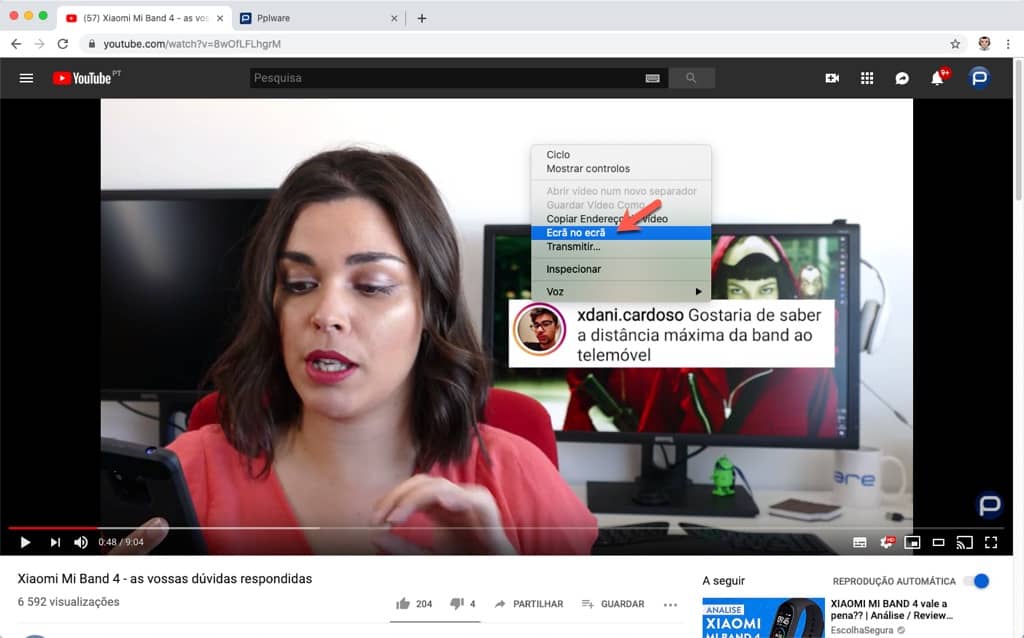
Devem depois disso carregar 2 vezes seguidas com o botão direto do rato na janela do vídeo. Vão surgir dois menus de contexto e no segundo vão encontrar a opção Ecrã no ecrã. É esta a opção que devem escolher.

Posicionar a janela do vídeo fora do browser

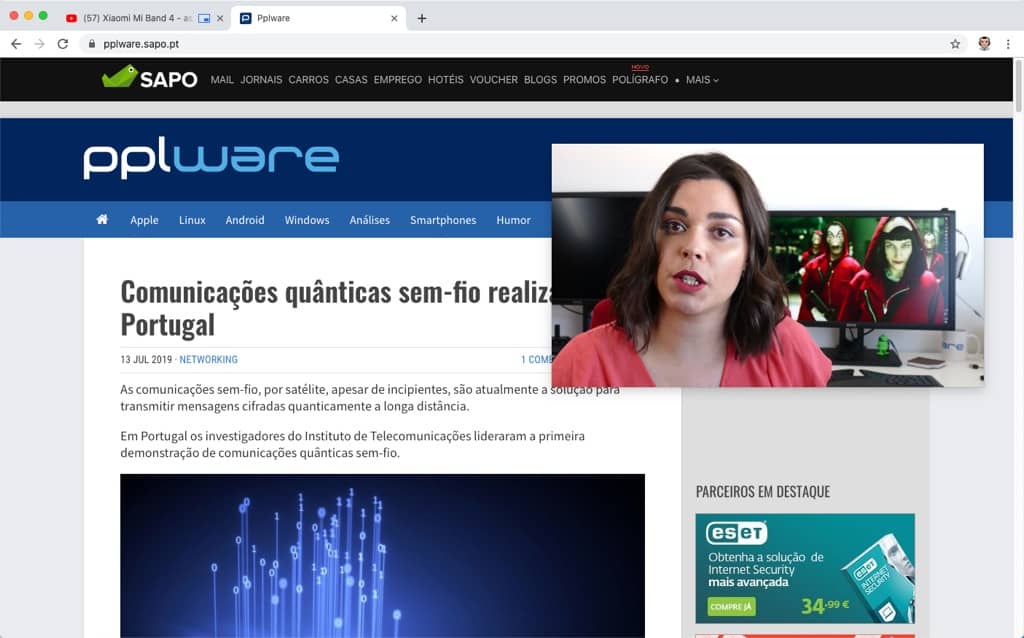
Agora que a janela do vídeo está fora do browser, podem movimentá-la para qualquer lugar do ecrã, garantindo assim o seu melhor posicionamento. Esta vai ficar sempre por cima de qualquer aplicação que esteja aberta. Podem sempre voltar a posicioná-la se necessitarem.
YouTube vídeo janela browser ecrã

Claro que essa mesma janela pode ser redimensionada e ajustada quer ao tamanho do ecrã, quer ao espaço livre. Ao passarem o rato por cima desta janela, os controlos vão ser mostrados e podem ser usados pelo utilizador.

Esta opção pode ser usada no Chrome e noutros browsers que têm a mesma base. Há também relatos que até no Firefox esta opção pode ser igualmente usada. Usem este pequeno segredo do browser para assim terem os vídeos do YouTube controlados, mesmo sem o browser presente.

Dica: Sabe como ter um vídeo em loop no Youtube?

Comentários

12

Deixe um comentário

O seu endereço de email não será publicado. Campos obrigatórios marcados com *

  1. Avatar de paulo rodrigues
    paulo rodrigues

    Firefox 68.0 64 bits e o Edge não funciona, pelo menos aqui…

    1. Avatar de Asdrubal
      Asdrubal

      É muito útil essa opção e só dá no Chrome. O Firefox não tem de momento o Ecrã no ecrã, apenas o Ecrã completo, que também é muito útil.

    2. Avatar de Paulo Roque
      Paulo Roque

      Olá Paulo, dá para usar no firefox, só tens é de activar no about:config e depois procurares por “media.videocontrols.picture-in-picture.enabled” e mudares de “disabled” para “Enabled”. Depois é só fazeres tudo como está no artigo. Qualquer dúvida avisa. Um abraço.

      1. Avatar de Asdrubal
        Asdrubal

        Feito!!!
        Picture-in-Picture.

        Obrigado, Paulo!

        1. Avatar de Paulo Roque
          Paulo Roque

          De nada Asdrubal. Um grande abraço.

      2. Avatar de paulo rodrigues
        paulo rodrigues

        Paulo Roque obrigado! É isso mesmo.

      3. Avatar de David
        David

        Olá Paulo, muito obrigado!

  2. Avatar de Sergio Yamato
    Sergio Yamato

    ——————–[ habilitar pip no firefox ]——————–
    Na barra de endereço digite about:config depois clique em eu aceito o risco.
    Na caixa de pesquisa digite picture-in-picture, vão aparecer essas 3 opções:
    media.videocontrols.picture-in-picture ——————–[ duplo clique para deixar em true ]
    media.videocontrols.picture-in-picture.video-toggle.enabled————-[ duplo clique para deixar em true ]
    media.videocontrols.picture-in-picture.video-toggle.flyout-enabled——-[ duplo clique para deixar em true ]
    Pronto agora é só abrir um site que tenha video em HTML5 apertar o play, coloque o mouse em qualque área vai aparecer um ícone azul do lado direito clique nele e pronto.

    1. Avatar de F Gomes
      F Gomes

      Ok, certíssimo no Firefox Quantum 68.0. Obrigado pela dica.

  3. Avatar de Carlos Lopes
    Carlos Lopes

    No Vivaldi dá. Espectáculo.

  4. Avatar de Abílio Martinho
    Abílio Martinho

    Cool
    Thanks

  5. Avatar de Abílio Martinho
    Abílio Martinho

    Cool
    Thanks