Sabe verificar cópias de segurança da Time Machine no macOS?

7 Comentários

Em qualquer sistema operativo as cópias de segurança são das medidas mais básicas que qualquer utilizador deve tomar. São a garantia de que a qualquer momento pode recuperar de um problema ou de uma falha.

No macOS tudo está preparado para que, de forma automática, estas cópias sejam feitas pela Time Machine. Mas e como consegue verificar a integridade destas cópias? É simples, tudo está no macOS.
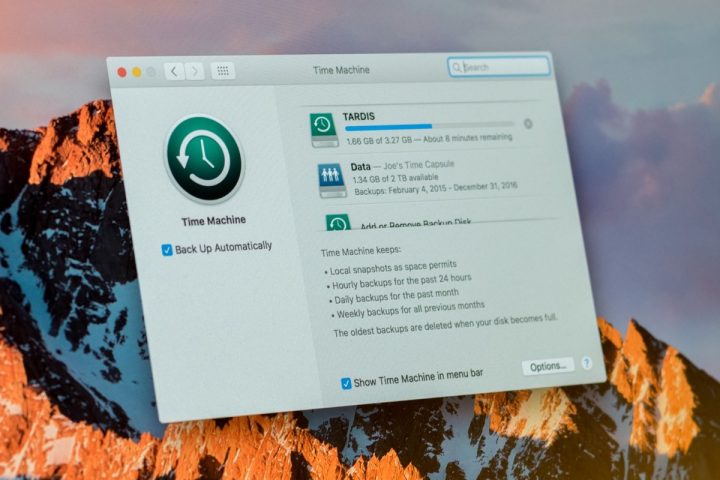
Time Machine

A Time Machine é a garantia de que as cópias de segurança do macOS são feitas, de forma automática e sem qualquer necessidade de intervenção do utilizador.

Este é um sistema automatizado, mas que, periodicamente, deve ver verificado para garantir que a qualquer momento podem usar essas cópias quer para recuperar ficheiros ou para fazer uma reposição total do macOS.

Como verificar cópias de segurança da Time Machine

Para fazer esta verificação, que vos mostrará se existem problemas com as cópias de segurança, comecem por aceder à barra de menu e abram o ícone referente à Time Machine. Caso não esteja visível, podem fazê-lo acedendo às Definições e depois a Time Machine, ativando a opção “Mostrar Time Machine na barra de menus“.
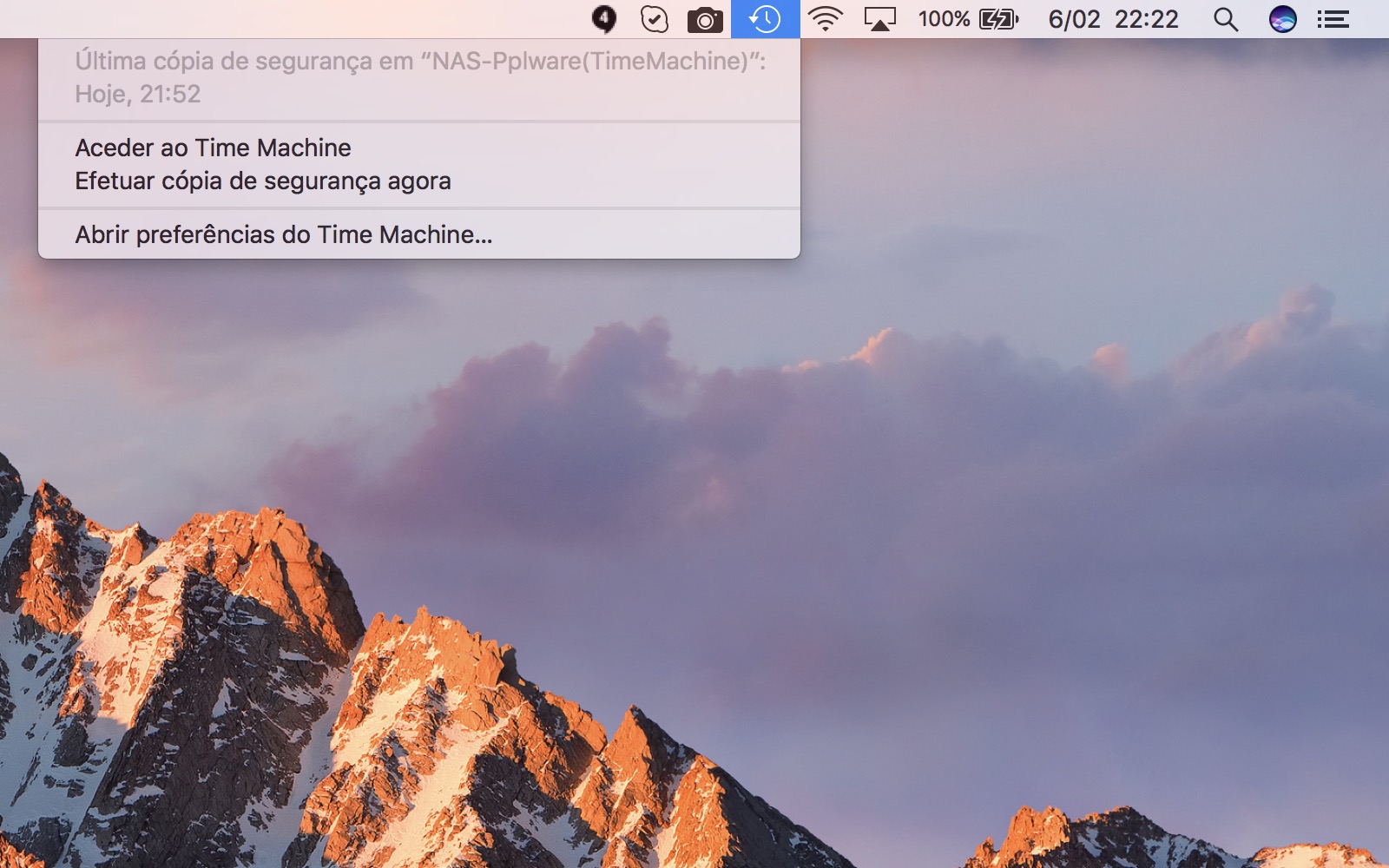
Menu Time Machine

A opção para verificar as cópias de segurança não irá estar visível, mas ao carregarem na tecla alt/option vão ver surgir essa opção.

Só precisam depois de escolher Verificar cópias de segurança para que o processo seja iniciado.
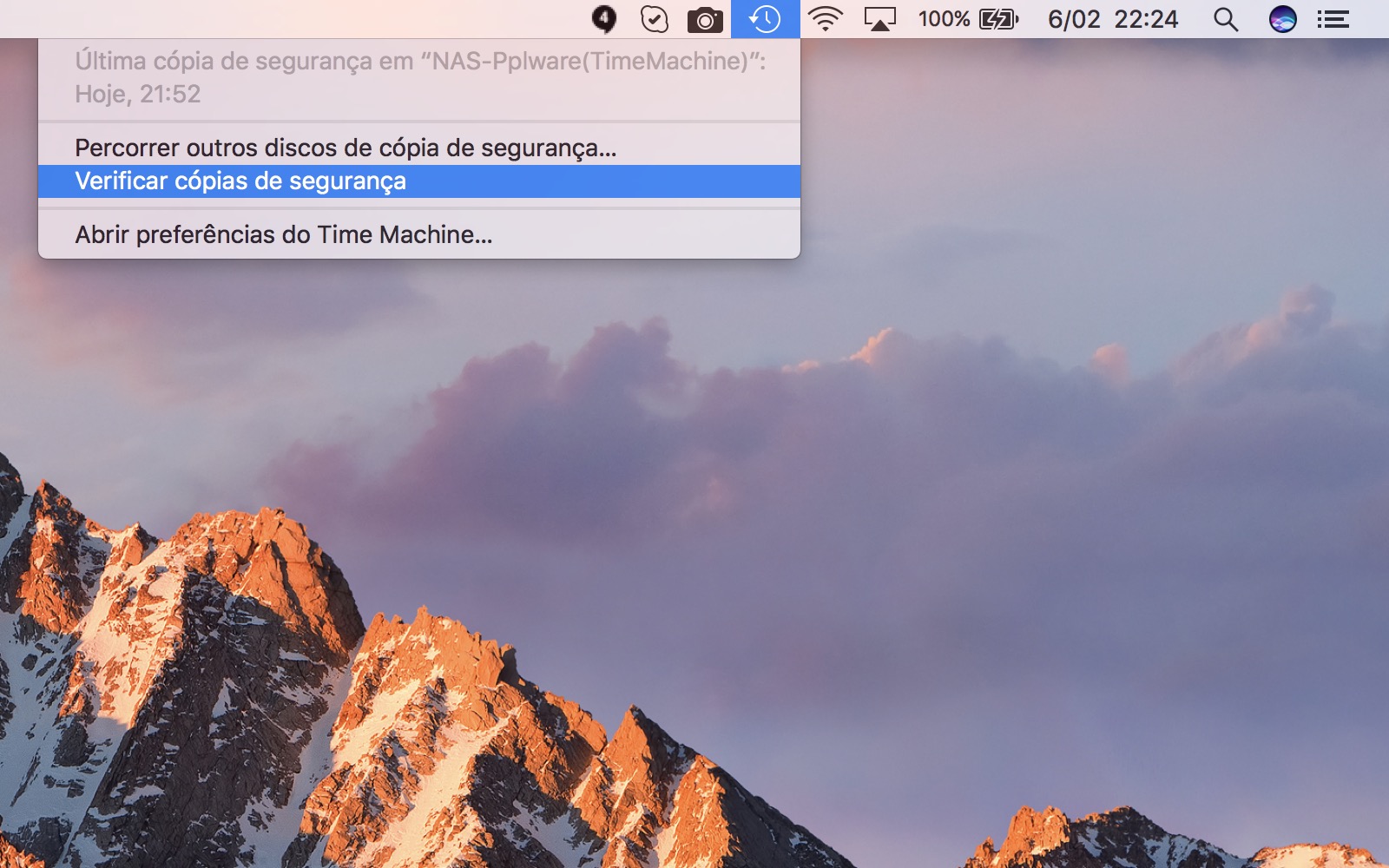
Verificar cópia segurança Time Machine

Este será um processo demorado, que depende sempre do tamanho das cópias de segurança feitas. Caso existam problemas detetados, estes vão ser mostrados ao utilizador durante a verificação.

Podem acompanhar o processo diretamente da barra de menus, acedendo pelo ícone da Time Machine.
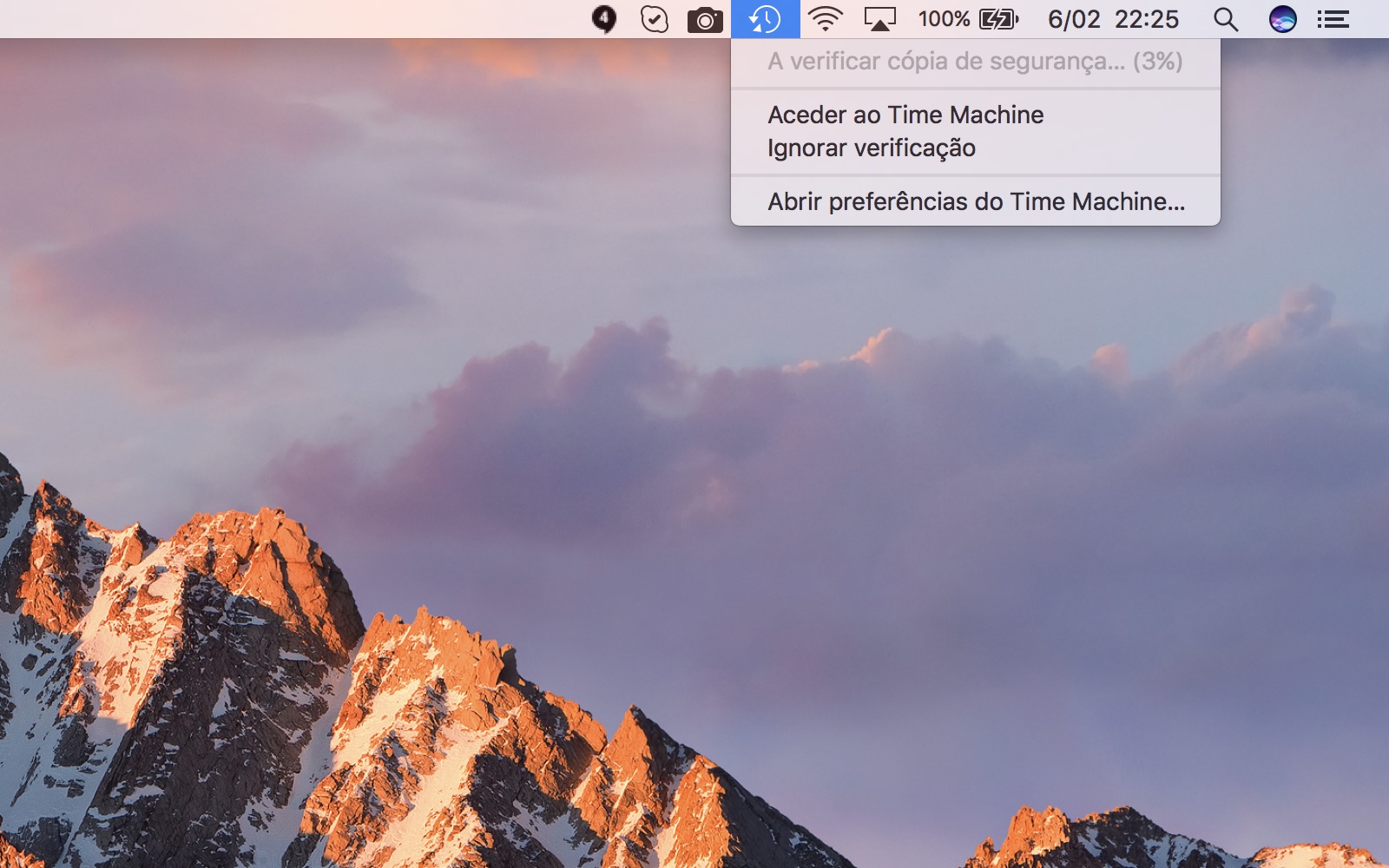
Progresso verificação Time Machine

Se preferirem podem acompanhar o processo de verificação da cópia de segurança diretamente na gestão das Definições da Time Machine.

Estas verificações tanto podem ser feitas em cópias cifradas ou não cifradas. Para confirmar a sua integridade é comparado o checksum gerado no momento da cópia com um novo, gerado no momento da verificação.
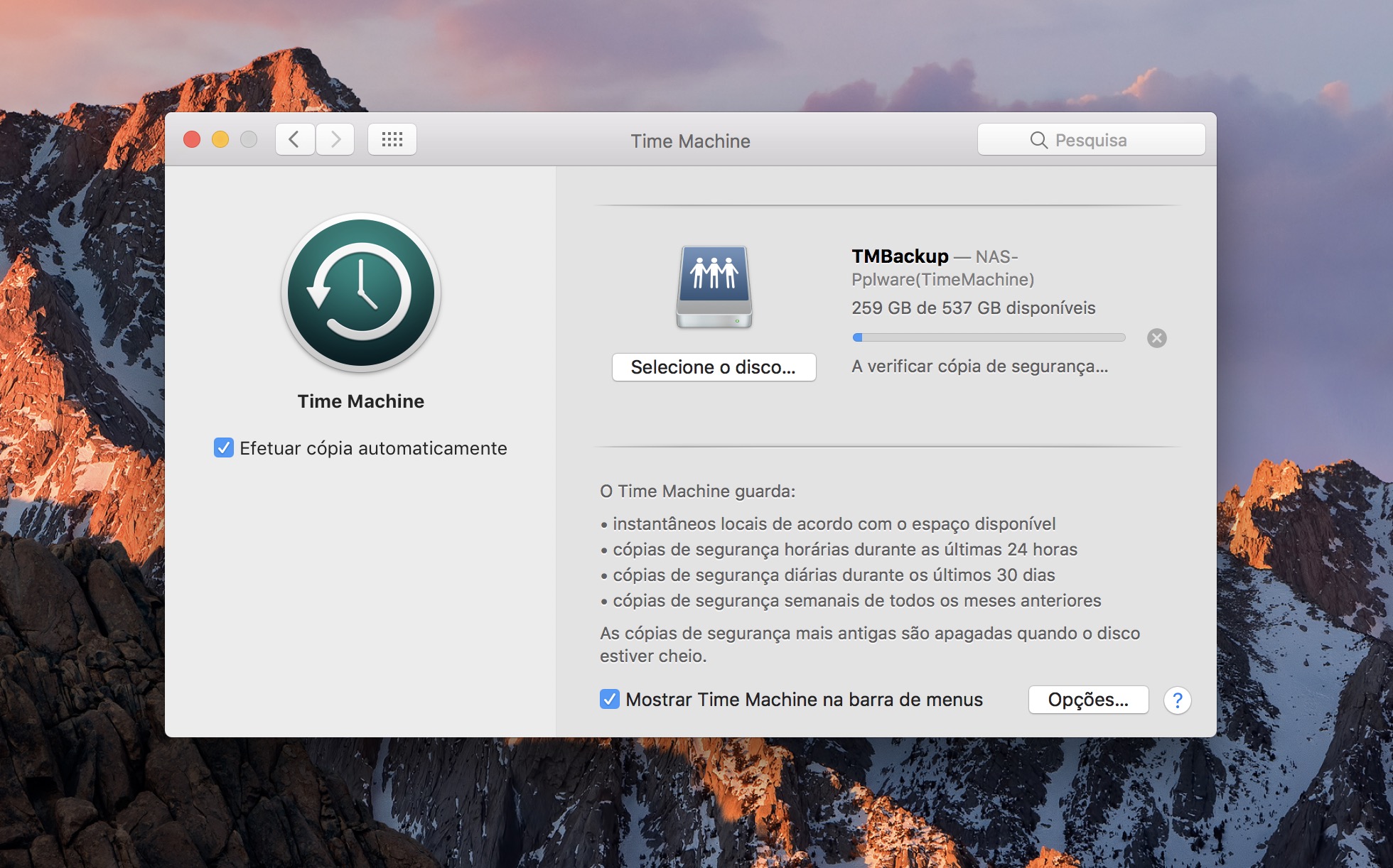
Definições Time Machine

Esta é uma operação que devem fazer sempre que forem usar a cópia de segurança, quer para reinstalar um Mac ou para fazer a recuperação deste para outro chassi. Evitam problemas que só iam detetar quando deixassem de ter acesso ao macOS, o que seria depois tarde demais.

O macOS faz algumas verificações, mas este extra pode ser a diferença entre detetarem um problema ou terem de lidar com ele tarde de mais para o poderem resolver.

Comentários

7

Deixe um comentário

O seu endereço de email não será publicado. Campos obrigatórios marcados com *

  1. Avatar de Roger
    Roger

    Pedro, os artigos como esse com dicas e truques são muito bem vindos!

    1. Avatar de Pedro Simões

      Obrigado. Procuramos dar-vos as dicas menos óbvias, mas também aquelas que tanto servem ao utilizador expert como ao que agora chegou “à Internet”.

  2. Avatar de Cristiano Alves
    Cristiano Alves

    Algum metodo barato que aconselhem para ter um disco de rede para usar o time machine remotamente e dessa forma ele fazer backups por exemplo uma vez por dia sem eu estar a ligar o disco fisicamente por cabos?

    1. Avatar de Joao
      Joao

      Eu tenho um NAS que uso para fazer isso (Synology DS215j). Está ligado ao router por cabo e o Mac faz backups através de Wifi. Se quiseres uma solução plug and play podes comprar uma TimeCapsule. Soluções low cost, só mesmo com um raspberry pi, mas não sei se é muito fiável.

  3. Avatar de Pedro
    Pedro

    João, quanto custa o Synology DS215j?

  4. Avatar de Pedro
    Pedro

    Gostava de deixar uma questão…acerca deste tema

    Quando faço copia de segurança é possível escolher qual o disco e quais as pastas a fazer back up…ou o sistema faz de tudo por defeito.

    Por exemplo…tenho 2 discos no meu Mac e um deles com duas particões.

    Um disco só para o OSX e programas, uma partição relacionada com trabalho e a outra partição com filmes e tretas.

    Só me interessa fazer backup do trabalho e do OS. Mas não estou a conseguir fazer.

    Obrigado pelas dicas

  5. Avatar de Renato C.
    Renato C.

    Caro Pedro, li o seu artigo pois estou tendo um problema com o Time Machine. Ao tentar restaurar meu MacBook Air mid 2012 onde instalei o Mojave, lá pela metade do processo recebo a informação de que o processo é interrompido pois não consegue ler algum arquivo. Já “reparei”o disco com o Utilitário de Disco que não identificou nenhum problema. Conversei com o suporte da Apple que não serviu para nada. No seu artigo vi que existe a operação de “Verificar Backups” no macOS apertando a tecla alt/option, porém quando fiz isto a opção não aparece selecionável. Tens alguma experiência com isso? Em outro artigo achei esta linha de instrução “log show –predicate ‘subsystem == “com.apple.TimeMachine”‘ –info | grep ‘upd: (‘ | cut -c 1-19,140-999″que executei no Terminal, o resultado aparentemente foi correto, mas continuo sem poder verificar o backup…
