Para muitos, o espaço no seu smartphone é um bem escasso e que deve ser controlado de forma muito firme. Por essa razão, todos os conteúdos que são desnecessários podem e devem ser eliminados.
O WhatsApp, como app de mensagens que é, recebe muitos desses conteúdos, perdendo o utilizador o seu controlo. Hoje explicamos como conseguem ganhar espaço eliminando todos esses conteúdos das conversas.
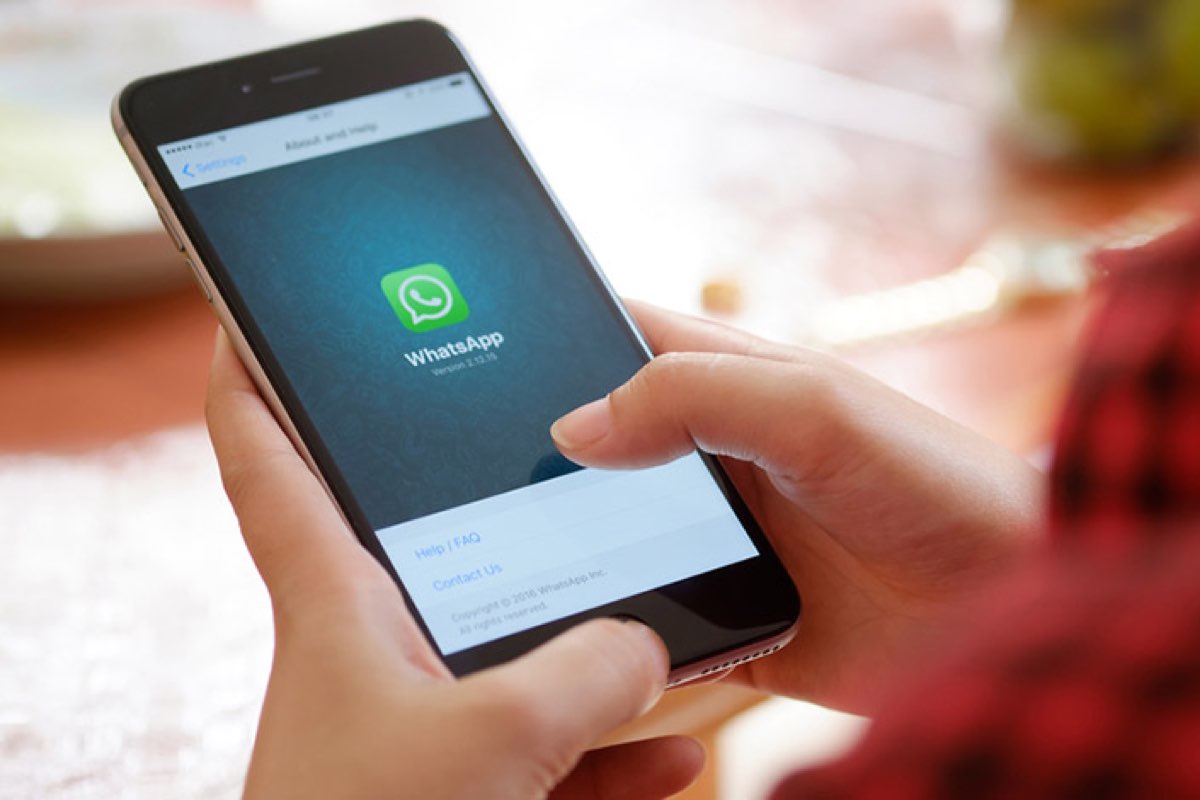
O WhatsApp é, atualmente, uma das mais usadas apps de conversação e uma das maiores fontes de troca de conteúdos e de mensagens. Cada um destes elementos acumula espaço ocupado e que muitas vezes é necessário para outras funções num smartphone.
Para controlar essa ocupação, o WhatsApp tem uma forma simples de gerir o espaço ocupado por cada conversa que esteja armazenada. Vamos conhecer e saber como o gerir.
Que conversas estão a ocupar mais espaço no WhatsApp?
Comecem por abrir o WhatsApp e aceder às definições esta app. Isto é feito diretamente no menu que está no topo direito. Dentro desse menu escolham a opção Definições.
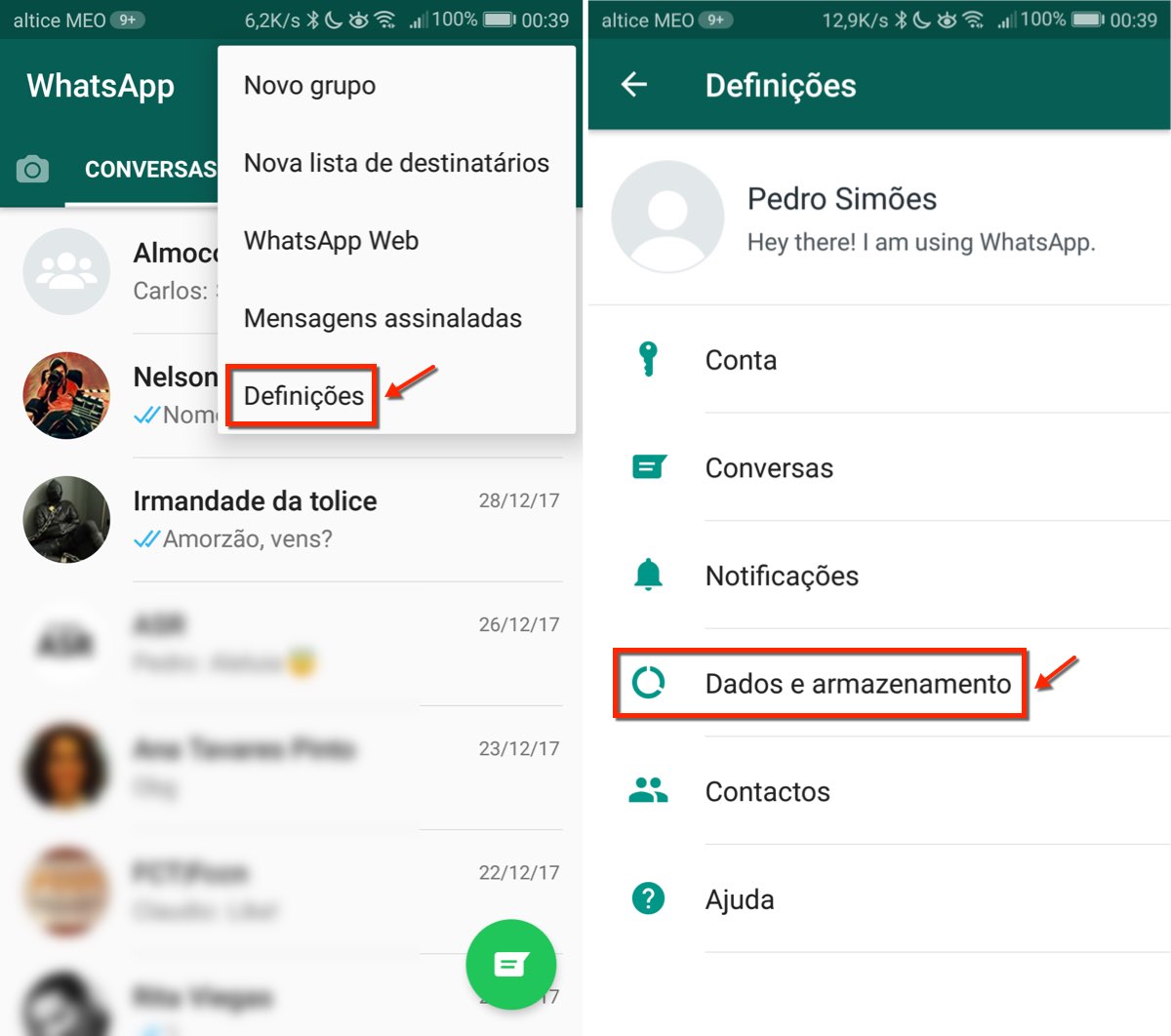
Dentro das definições, o acesso ao espaço ocupado é feito acedendo à opção Dados e armazenamento. Devem por isso escolhê-la.
Uma vez escolhida, devem procurar a opção Utilização de armazenamento. É aqui dentro que vão ver o espaço ocupado pelos diferentes elementos do WhatsApp.

Para uma melhor gestão do espaço, o WhatsApp mostra o que cada uma das diferentes conversas está a ocupar, organizado de forma a mostrar primeiro as que mais espaço estão a ocupar.
Como apagar os conteúdos que não lhe interessam no WhatsApp
Para continuar devem escolher uma conversa de onde pretendem eliminar elementos, sejam eles mensagens, fotografias, gifs, vídeos ou qualquer outro dos muitos tipos existentes. Dentro da conversa escolham a opção Gerir Mensagens.

Por fim devem selecionar os elementos a eliminar, podendo escolher de forma fina quais os que querem remover ou manter. O eliminar dos itens é feito na opção Apagar mensagens, que também indica o espaço que vai ser ganho. Este processo pode, e deve, ser repetido em cada uma das diferentes conversas que tenham presentes.
Com esta simples e prática dica conseguem manter o vosso smartphone mais limpo e sem muito espaço desnecessário ocupado. Lembrem-se apenas que depois de eliminados esses elementos, eles não podem ser recuperados.
PUB
PUB.











 Loading …
PUB.
Velocímetro Pplware

Teste a velocidade da sua Internet