A Atualização de abril do Windows 10 tem muitas novidades que conseguem melhorar ainda mais o sistema operativo da Microsoft. Se muitas são de fundo e para otimizar o sistema, outras são acessíveis e fazem toda a diferença na hora de usar o Windows 10.
De todas as novidades da Atualização de abril, a que provavelmente mais chamará à atenção é a Timeline, a nova linha histórica de utilização do Windows 10.
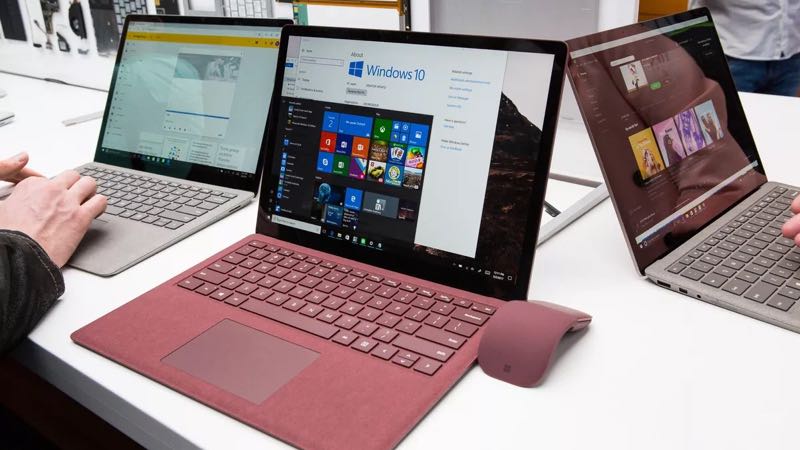
A Timeline vem sendo preparada para o Windows 10 há já algum tempo. Esteve para surgir com a atualização anterior, mas só na Atualização de abril conseguiu o seu espaço, provavelmente por só agora estar pronta.
Mesmo com este atraso, a Timeline conseguiu mostrar a sua utilidade e em breve será uma referência para todos os que usam o Windows 10.
O que é a Timeline do Windows 10
A Timeline não tem segredo para os utilizadores. É a representação numa linha cronológica de todas as atividades que o utilizador realizou ao longo do tempo.
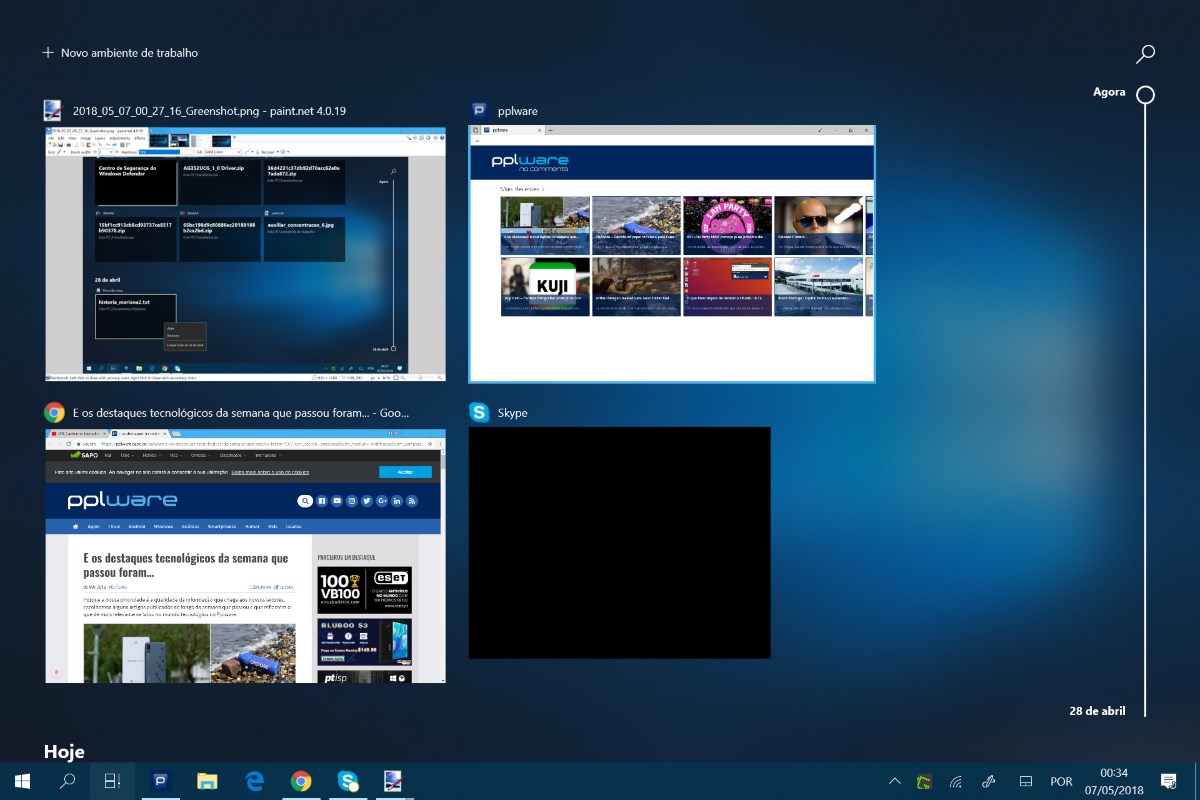
Ali encontramos as aplicações abertas, os documentos editados e até os sites que visitámos. Claro que é também a forma de retomarmos os ficheiros que temos estado a usar ou a editar.
Com a utilização de uma conta Microsoft podemos alargar ainda mais a Timeline, não a limitando a uma máquina, mas a todas as que usámos com essa conta.
Como usar a Vista de tarefas no Windows 10
A Timeline, ou Vista de tarefas, está disponível na barra de tarefas do Windows 10 e mostrará, em ecrã inteiro, todas as atividades realizadas. Bem identificadas, podemos escolher qualquer uma delas e ter acesso direto aos ficheiros, aplicações ou até a sites que estivemos a visitar.

Ao encontrarem uma tarefa que pretendam retomar, só precisam de carregar nela para de imediato tudo ser aberto, nas mesmas condições que estavam a usar antes.
Podem também gerir essas atividades, bastando usar o botão direito do rato para as abrir, eliminar ou, de maior impacto, eliminar todas as atividades de um dia.
Como configurar a Vista de tarefas no Windows 10
Configurar a Vista de tarefas do Windows 10 é simples. Acedam às Definições e depois a Privacidade. Na área Histórico de atividade vão encontrar as opções que permitem ter este histórico. Definam se pretendem a recolha de atividades e a sua sincronização com os servidores da Microsoft e outras máquinas onde acedam.
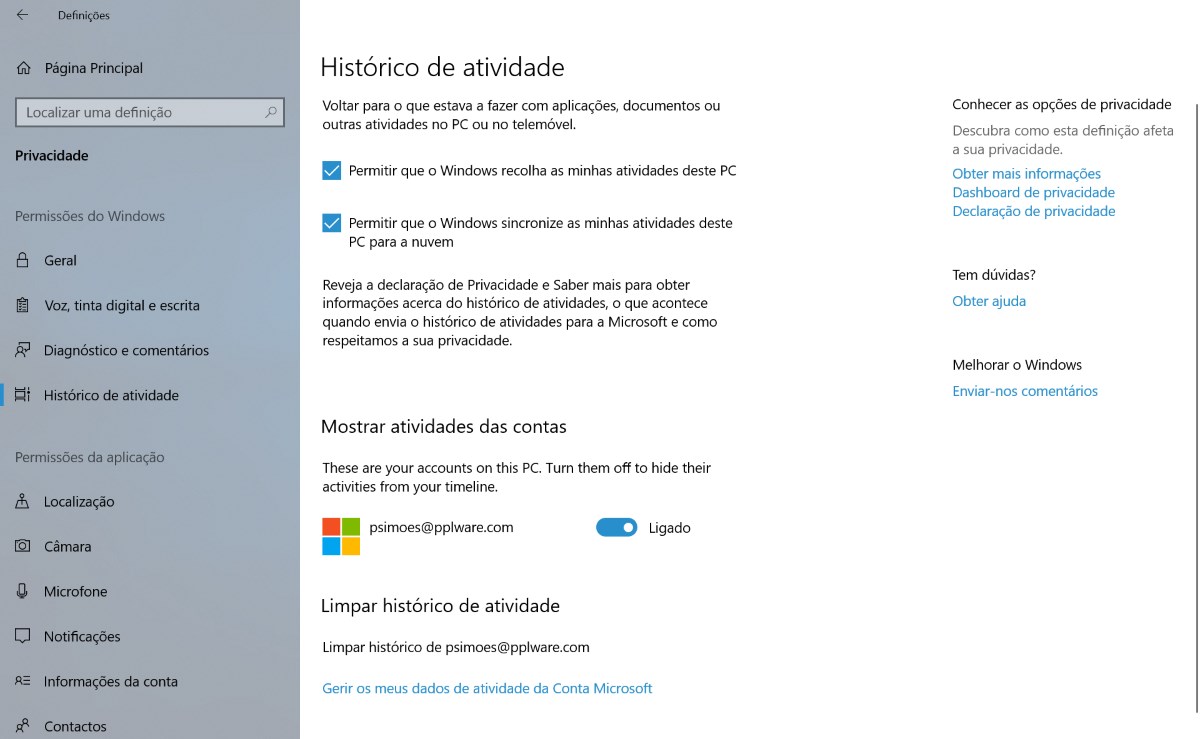
Por fim, e para dar um maior controlo sobre as atividades apresentadas, temos o controlo sobre as contas presentes e sobre a sua informação. Para cada conta podemos decidir se queremos ou não ver a sua atividade.
A Timeline vem dar o Windows 10 a tão esperada continuidade entre equipamentos e, principalmente, uma forma de gerir as atividades ao longo do tempo. Podem rapidamente ver todo o trabalho que foram realizando e que precisam de retomar.
Depois de vários meses de espera e alguns contratempos, a Timeline chegou finalmente ao Windows 10 e a todos os utilizadores que a aguardavam.
Conheça mais novidades da Atualização de abril do Windows 10
Como configurar e usar o Auxiliar de concentração no Windows 10
PUB
PUB.





 Loading …
PUB.
Velocímetro Pplware

Teste a velocidade da sua Internet