Dica: Como usar melhor um teclado Windows no macOS

15 Comentários

Atualmente, a versatilidade dos sistemas operativos permite que possamos usar periféricos de qualquer plataforma fora do seu ambiente natural. Não é um processo isento de problemas, mas, por norma, funciona bem.

Usar um teclado Windows no macOS é simples no processo de ligação, mas as complicações surgem depois, fruto da memória do próprio utilizador. Há uma solução para este problema e é muito simples de implementar.

macOS teclado

O maior problema na utilização de um teclado Windows no macOS está quase resumido a uma única tecla, o Comando. Esta é uma tecla muitos usada no sistema operativo da Apple, sendo por isso essencial tê-la bem acessível.

A questão existente é que num teclado Windows nessa posição está a conhecida tecla Windows, que tem funções diferentes. A memória dos utilizadores leva-os a carregar ali, sem o resultado que queriam. A tecla desejada está mais ao lado, no Ctrl. É aqui que vamos aplicar a nossa dica, trocando as funções das teclas, e ter um teclado mais simples de usar.

Como trocar as teclas de função no macOS

Este é um processo que demora apenas alguns segundos, mas que vos poupará muito tempo no teclado. Abram as Preferências do sistema e depois escolham a opção Teclado.
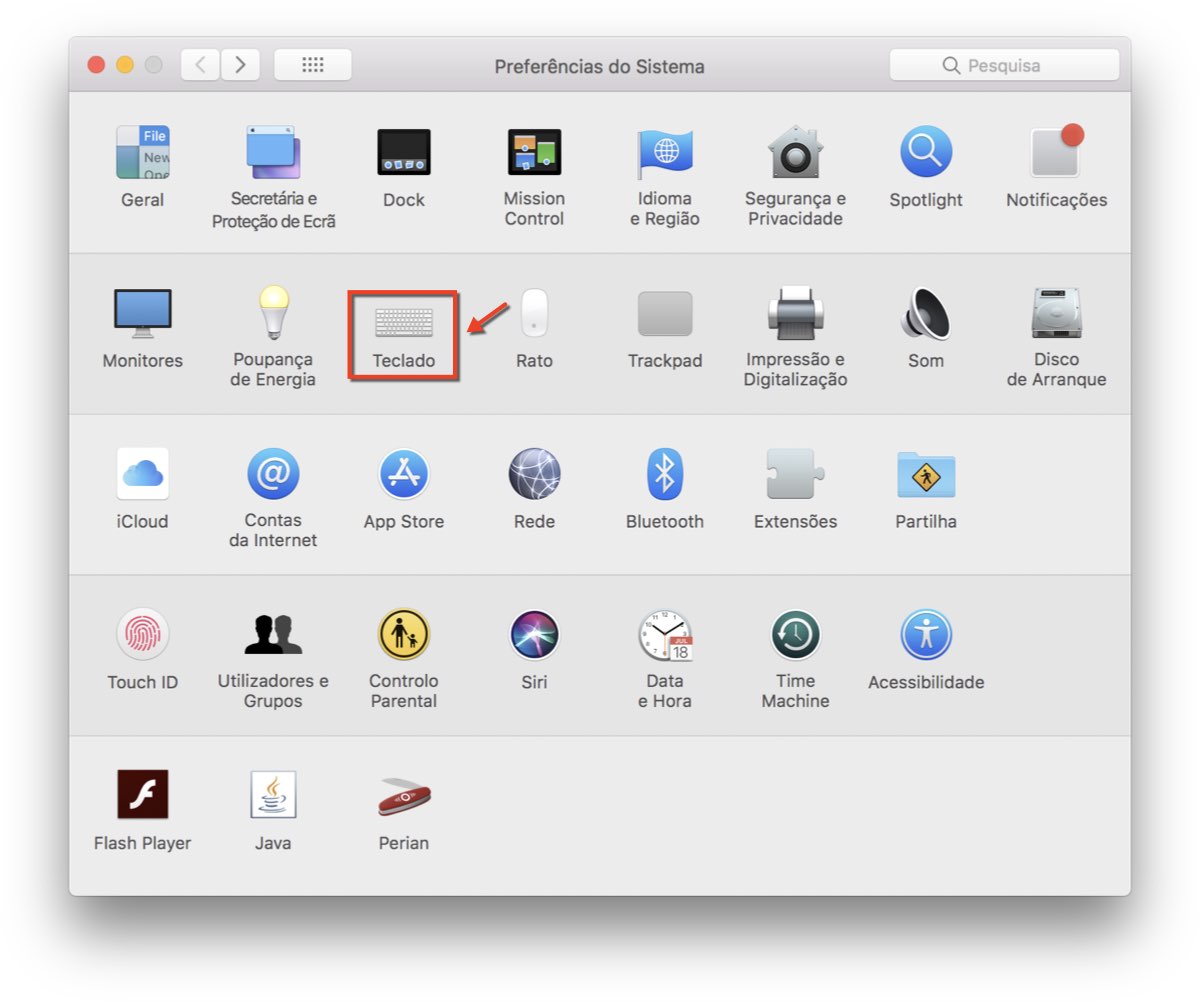
macOS teclado

O passo seguinte é selecionarem o botão Teclas modificadoras, para que possam alterar as funções que estão atribuídas a cada uma das teclas do macOS. Este processo é feito numa janela separada e dedicada.
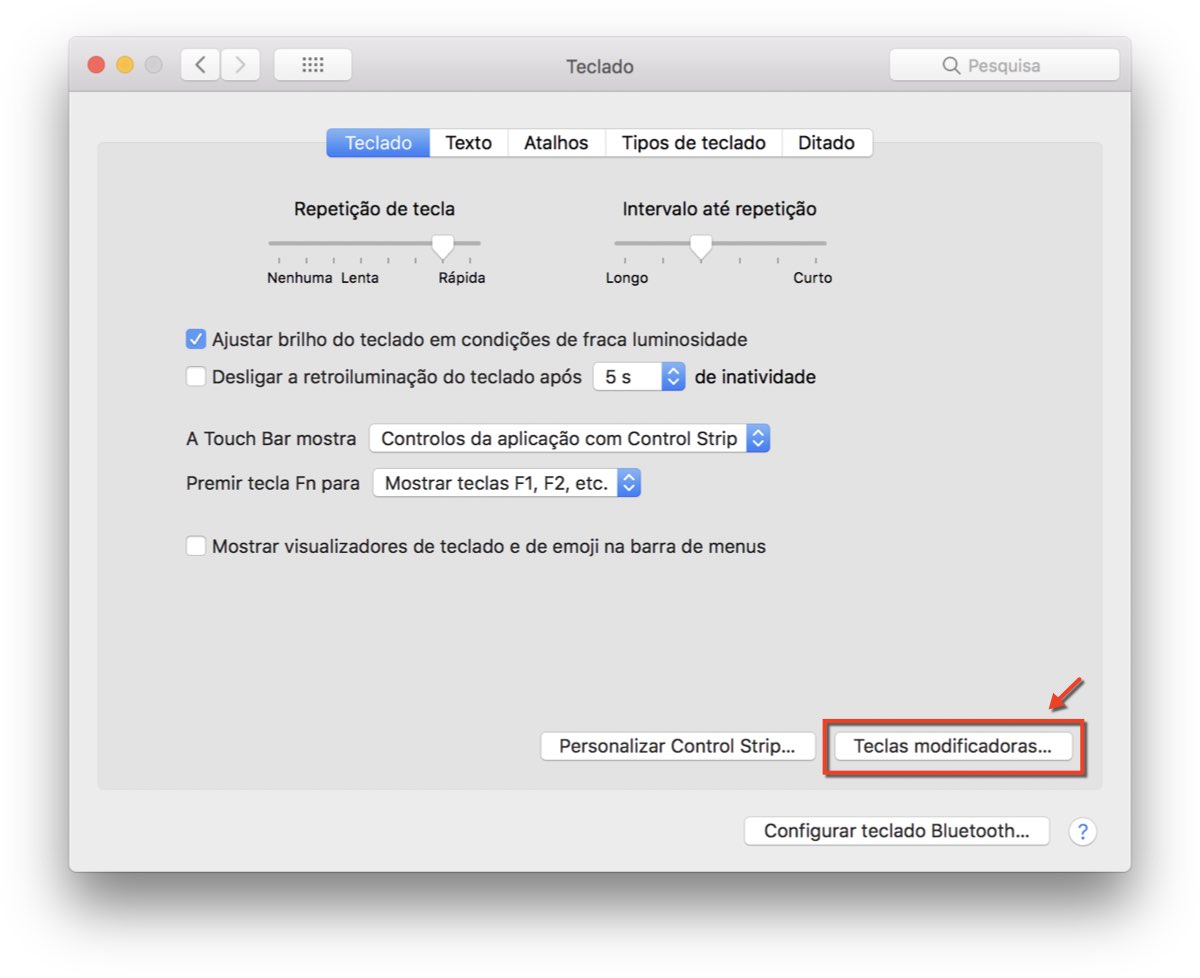
macOS teclado

Que teclas modificadoras devem alterar no macOS

Nesta nova janela têm a lista das teclas modificadoras que estão presentes no macOS. As que pretendem trocar são a tecla Opção e Comando, que trocam entre si.

Só precisam de carregara na lista e na tecla Opção colocar a opção Comando. No caso da tecla de Comando, devem selecionar Opção.
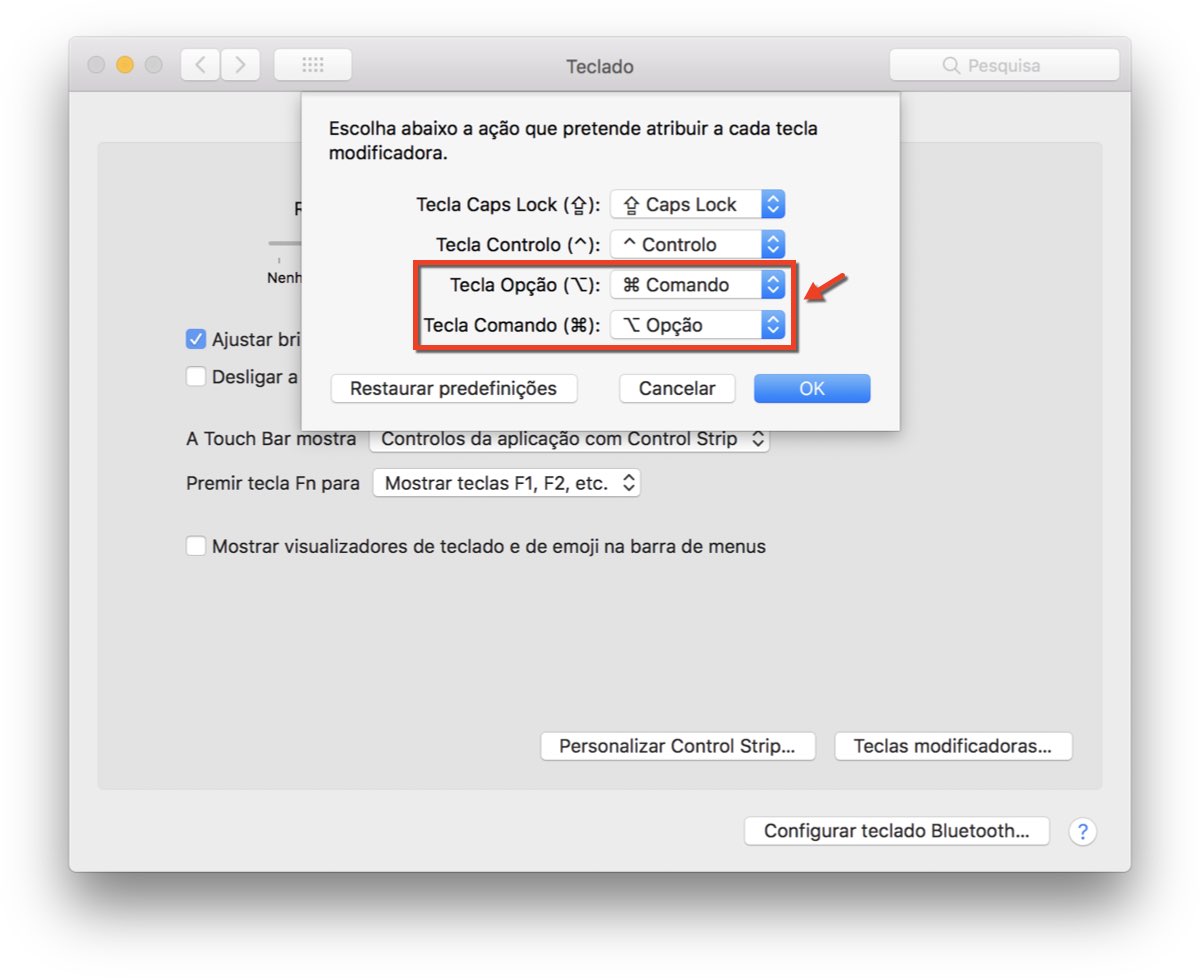
macOS teclado

De imediato a alteração é efetuada e podem começar a usar o vosso teclado Windows de forma muito mais eficiente e até menos frustrante. Caso instalem mais tarde um teclado Apple, não se esqueçam de reverter esta mudança.

Esta é mais uma prova como é possível integrar periféricos de vários sistemas e fabricantes sem que exista um prejuízo para o utilizador. Testem esta alteração e vão ver que, finalmente, o vosso teclado Windows passa a funcionar de forma perfeita no macOS.

Comentários

15

Deixe um comentário

O seu endereço de email não será publicado. Campos obrigatórios marcados com *

  1. Avatar de Ricardo Soares
    Ricardo Soares

    Que teclado é esse na foto ??

    1. Avatar de Tiago
      Tiago

      É capaz de ser aquele teclado do iPad pro

  2. Avatar de SSilva
    SSilva

    E o contrário? Tenho windows 10 a correr num SSD no meu macbook pro. O Ctrl + C (ou V) não funciona e duas teclas de acentuação estão trocadas. Dá para corrigir isso?

    Obrigado

    1. Avatar de Jose Miranda
      Jose Miranda

      Se o win 10 está a correr no Parallels a solução passa por mudar para :Teclado Português (apple) -Parallels que faz parte da instalação do Parallels

  3. Avatar de João Santo
    João Santo

    Para quem tem as teclas todas trocadas tipo símbolos? “~” =>”ª” ou “´” => +

    1. Avatar de IKAROS
      IKAROS

      Usei este driver em tempos com muito sucesso:
      http://magnumingenium.com

      1. Avatar de João Santo
        João Santo

        Obrigado

        1. Avatar de gecko
          gecko

          Olá. Foi bem sucedido com o instalador do teclado windows para macOS? Tenho o 10.15 mas após instalar não me aparece o novo teclado/idioma para seleccionar…

      2. Avatar de gui
        gui

        Por acaso não tens o ficheiro ainda? O site ficou offline e não consigo sacar o ficheiro

  4. Avatar de IKAROS
    IKAROS

    Na realidade estas dicas estão extremamente incompletas.
    O ideal neste caso é instalar o driver que mapeie as restantes teclas corretamente.
    Para Português está aqui:
    http://magnumingenium.com/default/index.html?PTDriverMacOSXparaTecladoWindows.html

    1. Avatar de gecko
      gecko

      Olá, decidi experimentar este instalador para o teclado windows mas no macOS 10.15 não aparece o “novo teclado chamado ‘Português – Windows USB’” para seleccionar. Teclas trocadas para mim não dá… Alguém me consegue ajudar? Obrigado.

      1. Avatar de gui
        gui

        Por acaso não tens o ficheiro ainda? O site ficou offline e não consigo sacar o ficheiro

        1. Avatar de Gonçalo Santos
          Gonçalo Santos

          Olá
          Pode seguir este tutorial do git que sempre uso com sucesso
          https://github.com/andreibalcan/portuguese-keybord-layout-macOS
          Teclado com layout PT-PT
          Funciona até com teclados bluetooth com o mesmo tipo de Layout.

    2. Avatar de Joao Alves
      Joao Alves

      Boas tarde, tou com o mesmo problema , já em 2023, tou com um Mac Pro com macOS Catalina 10.15. Comprei um teclado logitech layout PT dos mais baratos , ele aceita o teclado só que tem teclas trocadas como /+><^~ entre outras, o numpad e as restantes letras e números funcionam bem , apenas não consigo encontrar um layout nas definições do Mac que corresponda ao layout que tenho no teclado que comprei. Verifiquei que esses link de drives em cima já não funcionam. Se tivesses alguma ideia como resolver isto seria ótimo. Obg

  5. Avatar de Renata
    Renata

    Obrigada, você salvou meu dia! 🙂