Dica: Quer usar melhor o Explorador de ficheiros do Windows ? Use estes atalhos
Controlar o Windows 10 é simples. Com um teclado e um rato qualquer utilizador consegue retirar deste sistema da Microsoft o máximo, sem qualquer limitação. Há ainda alguns truques que requerem um esforço especial, mas dão mais ao utilizador.
Para quem usa o Explorador de ficheiros há muito que pode ser feito com um teclado. Basta saber as teclas certas a serem carregadas e rapidamente estão a trabalhar. Hoje vamos conhecer 3 atalhos de teclado essenciais para este componente.
Para além do rato, o teclado é uma das formas mais completas para controlar o Windows 10. Basta conhecer os atalhos certos e rapidamente estão a interagir com apps ou com definições do próprio sistema.
Atalhos do Windows para todos os gostos
A Microsoft tratou do Explorador de ficheiros de forma a este estar pronto para ser controlado pelo teclado e por utilizadores mais experientes. Basta apenas carregar nas teclas certas e tud o acontecerá de forma automática, mas transparentes.
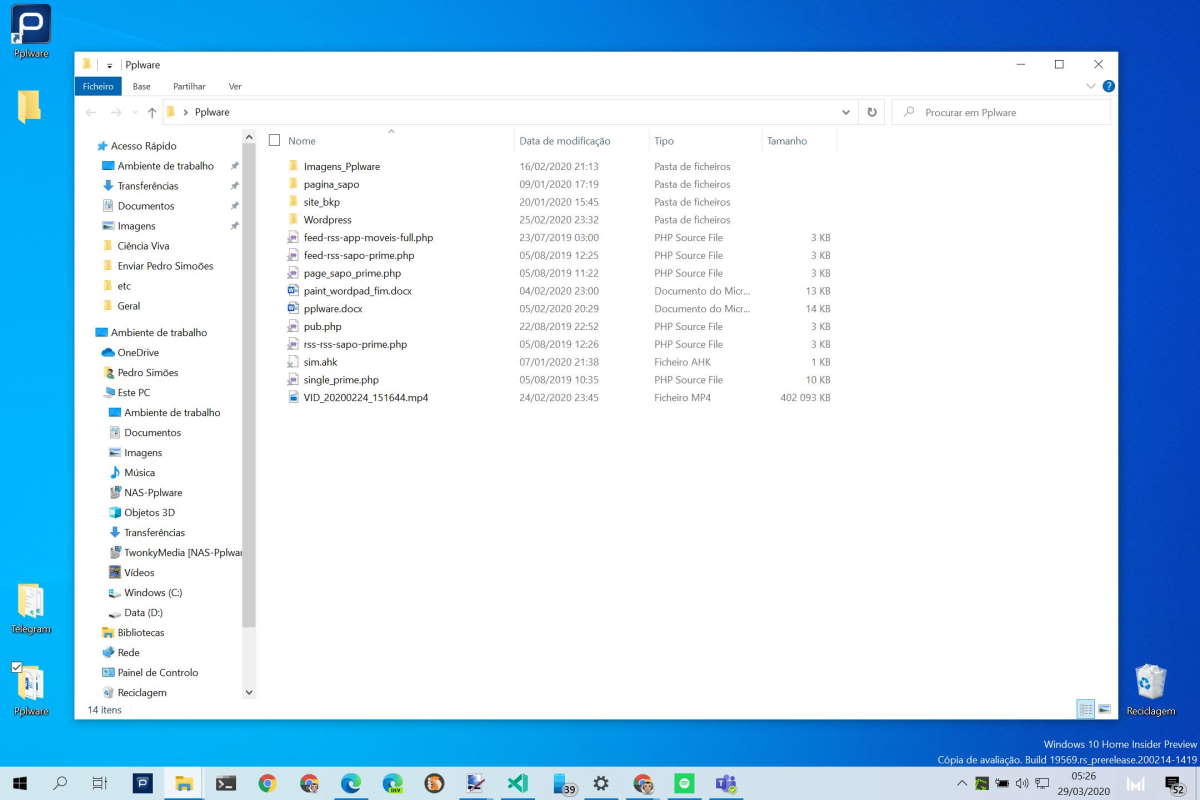
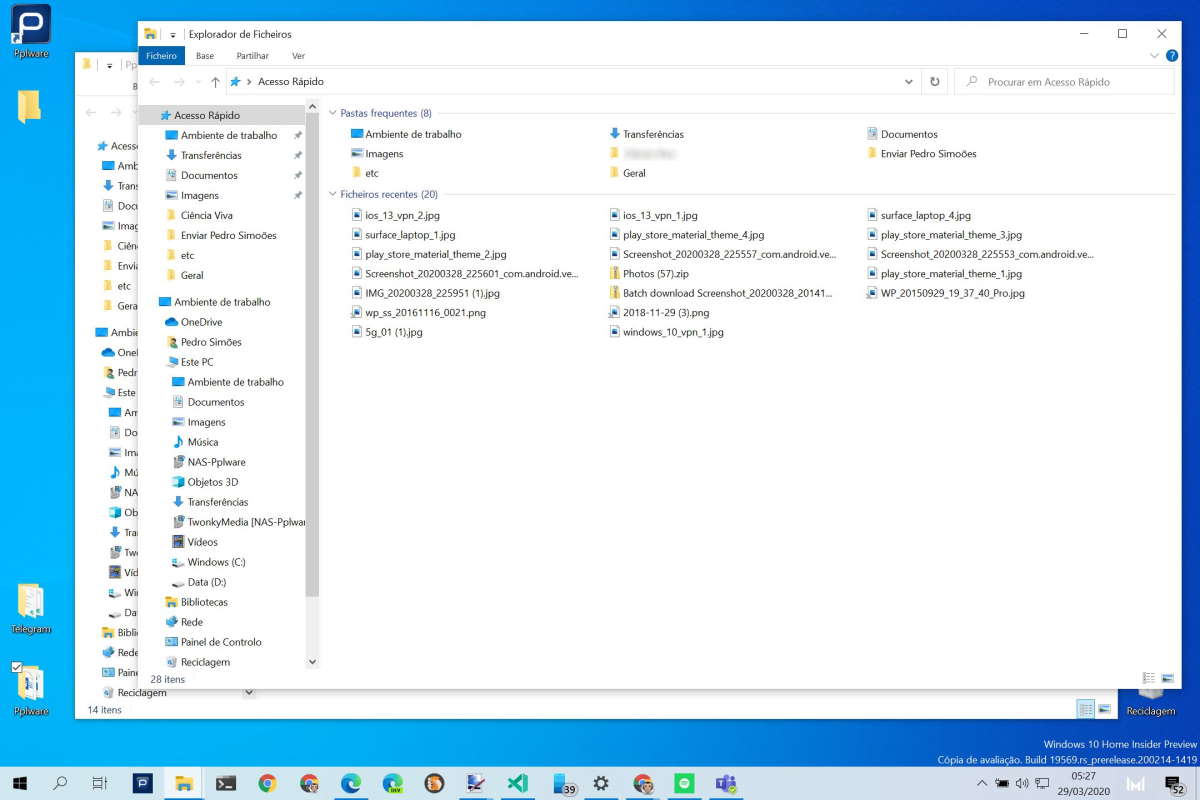
O primeiro atalho que trazemos traz diretamente uma janela do Explorador de ficheiros, sendo exclusiva deste elemento do Windows. Assim, se carregarem simultaneamente na tecla Windows e em E. De imediato vão ver surgir uma nova janela desta app.
Duplicar o Explorador de ficheiros é simples
Se a decisão do utilizador for apenas ter uma janela nova ou duplicada, existe também um atalho especifico para essa ação. Para além do atalho anterior, podem recorrer também à combinação Ctrl+N. Este é o atalho definido para duplicar qualquer janela no Windows.
Fechar é também simples pela Microsoft
Por fim, e para terminar, temos também um atalho para fechar janelas do Explorador de ficheiros. Neste caso basta carregar na sequência Ctrl+W e a janela ativa do Explorador será fechada. Podem usar este atalho para a mesma função em qualquer app.
Estes atalhos são importantes para quem quer acelerar a utilização do Windows 10 e ser ainda mais produtivo. Este junta-se a muitos outros atalhos que a Microsoft criou e que são sobretudo essenciais.
PUB
PUB.











PUB.
Velocímetro Pplware

Teste a velocidade da sua Internet