Tutorial: Inicie vários programas numa só aplicação

32 Comentários

Se há coisa que me aborrece de cada vez que inicio o computador é ter que iniciar, um por um, os programas de que necessito para trabalhar. Apesar de ter alguns na barra de tarefas, e outros no ambiente de trabalho, tenho sempre que ir procurar um e outro perdidos no meio de tantos ficheiros e pastas. Mas há uma maneira simples de termos acesso aos nossos programas de eleição, apenas clicando numa só aplicação.

app

O processo deste tutorial é bastante simples, mas verdadeiramente útil, pois abrir vários programas que necessitamos, apenas clicando numa só aplicação, facilita muito essa tarefa e até torna o nosso ambiente de trabalho mais limpo.

Para criar uma aplicação que abra todos os programas que necessita, basta proceder aos seguintes passos:


Passo 1: Clique com o botão direito do rato num espaço vazio do Ambiente de Trabalho e clique em ‘Novo –> Documento de Texto’. Pode depois dar um nome a esse documento.

app1

Passo 2: Abra o novo documento e escreva o seguinte:

@echo off

start “name1” “[coloque_o_directório_do_programa]”

Assim, no exemplo que se segue, eu quero que a aplicação abra o Skype, o CCleaner, o Notepad e a pasta Pplware.

Após esta acção, guarde o seu documento onde quiser.
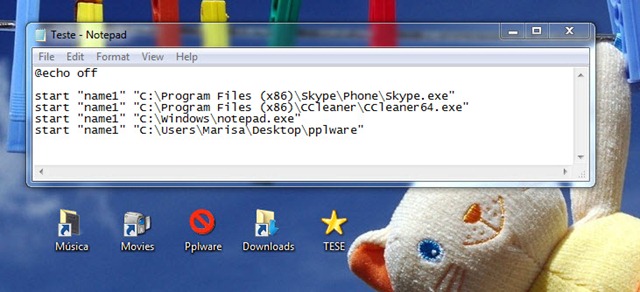
app2

Passo 3: Abra novamente o documento e, desta vez altere o nome da extensão de .txt para .bat. Não se esqueça que deve colocar aspas!

app3

Passo 4: Guarde a nova aplicação. E basta abri-la para que todos os seus programas iniciem em simultâneo!

app4

Este é um modo muito simples de criar a abertura de vários programas, pastas, ficheiros, aplicações, entre outros, sem ter que estar constantemente no seu computador a abrir um por um. Uma vez que os tempos requerem soluções fáceis, esta decerto será muito útil.

Se tiverem sugestões, dicas, tutoriais, entre outros, partilhem connosco!

Download do Wallpaper aqui.

Partilhar:
Tags:

Comentários

32

Deixe um comentário

O seu endereço de email não será publicado. Campos obrigatórios marcados com *

  1. Avatar de Batman

    Olá Marisa

    Poderia explicar o porque de todos terem o identificador “name1”???

    Obrigado.

    1. Avatar de Marisa Pinto

      @Batman

      Ali todos têm o identificador “name1” pois eu não tenho uma ordem precisa para cada um deles, é quase como se cada um fosse “autónomo” sem depender do outro.

      Por sua vez, se tivesse “name1”, “name2”, e “name1”, os programas iriam abrir segundo uma ordem.

      Testei e foi o que aconteceu. 😉

      1. Avatar de Samuel Gomes
        Samuel Gomes

        Mas penso que mais do que isso, ele quer saber se tem de ser “name1” ou pode ser outra variável colocada por nós aleatoriamente.

        Só não respondo porque não sei e estou atulhado em trabalho para ir procurar 😉

        Cumprimentos

    2. Avatar de Hugo Cura

      O nome entre aspas (primeiro argumento) é apenas o título a mostrar na janela que desencadeia a abertura. É portanto escolhido à vontade do utilizador e é opcional.

      1. Avatar de Hugo Cura

        Já agora, eu sei isto porque escrevi start /? na linha de comandos 🙂

  2. Avatar de Cris.
    Cris.

    Boa Marisa mas melhor ainda, http://www.ninite.com 😀

    1. Avatar de Cris.
      Cris.

      Fail ! Afinal é iniciar e não instalar, lol

      1. Avatar de Designer
        Designer

        🙂 no prob!

  3. Avatar de Designer
    Designer

    Simplesmente bom 🙂

    Isto é do tempo do DOS e ainda funciona, eheh.
    Será que consigo isso no Mac? dáva-me muito jeito…

    Obrigado

    1. Avatar de Morpheus
      Morpheus

      Viva

      O Mac na sua essencia é linux. Se souberes usar shell em linux podes aplicar o mesmo no MAC.

      1. Avatar de Designer
        Designer

        ??? linux ou Unix? tudo bem. Isso não vem ao caso. Mas não sei como fazer. Poderias me ajudar nesse sentido? é que todos os dias pela manhã, já tenho minha máquina ligada, mas os programas principais que necessito de os ligar todos os dias (Illustrator, Photoshop, Suitcase Fusion3, MSN) não consigo. Valeu se puderes dar uma força 🙂
        Ou alguém, claro.

    2. Avatar de Rick
      Rick

      Podes, usa o automator.

      1. Avatar de Designer
        Designer

        🙂
        Por acaso nunca pensei nisso…

        1. Avatar de Designer
          Designer

          Onde posso conseguir um bom tutorial para isso?

  4. Avatar de Rafael Sagawe
    Rafael Sagawe

    Muito boa essa dica, vc’s poderiam ciar um tutorial por dia para Win no mesmo estilo do Word e Excel, isso seria seria muito show.

  5. Avatar de Ricardo Almeida
    Ricardo Almeida

    Aqui está uma explicação que contém vários parâmetros:

    http://ss64.com/nt/start.html

  6. Avatar de JLP
    JLP

    Pode ser ainda mais fácil, no ficheiro bas ta escrever:

    start “caminho do programa\programa.exe”
    start “caminho do programa\programa.exe”
    exit

    e renomear a extensão para .cmd

    😉

  7. Avatar de Samuel Gomes
    Samuel Gomes

    Só tenho uma duvida ? Porque está um peluche em forma de gato pendurado num estendal da roupa a dizer pplware na camisola ? 🙂

    1. Avatar de Marisa Pinto

      Porque é giro 😀
      No final do artigo tens link da imagem, caso a queiras guardar! 😉

      1. Avatar de Batman

        Por favor responda o primeiro comentario.

        1. Avatar de Visitante
          Visitante

          Batman, de certa forma penso que já responderam à pergunta indirectamente, mas vou tentar lhe explicar a minha perspectiva.

          O identificador usado no exemplo (“name1”), n tem necessidade de se chamar apenas “name1”, pode escolher o nome que quiser para identificar (ex. “operacao1”), isto respeitando determinadas regras impostas pela programação em questão (razão pela qual n se coloca acentos, cedilhas, etc..).

          Levam todos o mesmo nome, porque (como já foi dito pela Marisa Pinto), pretende ser apenas uma operação, operação essa que consiste em arrancar várias aplicações, por assim dizer, ao mesmo tempo. Mas existe a possibilidade de diferenciar o nome dos identificadores.

          Cumps
          e “sorry” pelo testamento xD

          1. Avatar de Hugo Cura

            Essa não parece uma boa explicação.
            Sugiro o seguinte:
            – abrir a linha de comandos (Iniciar > escrever ‘cmd’ > ENTER)
            – escrever ‘start cmd’ seguido de ENTER e verificar o que acontece e o nome da janela que abre
            – escrever ‘start “Olá PPLWARE!” cmd’ seguido de ENTER e verificar o que acontece e o nome da janela que abre
            – algo tão simples não pode ser complicado 🙂

  8. Avatar de Dnaboy
    Dnaboy

    Por acaso nunca me tinha lembrado disto lol

  9. Avatar de Zorza
    Zorza

    E o mais engraçado é que já funciona desde os tempos do ms-dos… Já nem me lembrava de fazer um @echo off 😉

  10. Avatar de Paulo
    Paulo

    Boas,
    Não é idêntico à função da pasta ‘Startup’ no Windows.

  11. Avatar de Me
    Me

    Já não uso Windows à algum tempo mas dava para colocar os atalhos no “menu iniciar” -> “arranque”

    1. Avatar de Amadorjp
      Amadorjp

      Com esta solução, podes não atulhar o arranque do windows… assim ficas com um arranque limpo e depois então abres messengers e afins todos de uma vez… Por aqui é o que faço. Tenho um atalho destes para abrir Facebook, ligar MSN e Skype.

    2. Avatar de Cromos do Cosmos
      Cromos do Cosmos

      mas desta forma inicias os programas quando quiseres e não apenas no inicio da tua sessão.

  12. Avatar de um
    um

    Para programas mais pesados seria interessante temporizar o arranque.
    Ex:
    P 1 arranca em 0s
    P 2 arranca em +35s
    P 3 arranca em +70s

    1. Avatar de Hugo Correia
      Hugo Correia

      No Windows 7 podes usar o comando: timeout /t 120

      No Windows XP tens que descarregar o Windows Server 2003 Resource Kit Tools (http://www.microsoft.com/download/en/details.aspx?id=17657) e utilizar o comando sleep.

      Mais ainda, podemos incluir o arranque de serviços… (o serviço que queremos fazer arrancar mais tarde deve ter o arranque como manual. Win + R … services.msc). Exemplo:

      @echo off
      timeout /T 120 >nul
      net start “SQL Server (MSSQLSERVER)”

      1. Avatar de Hugo Cura

        Exacto, e para esconder a janela do batch file há uma excelente aplicação (que uso implicitamente todos os dias) chamada Hidden Start. Tudo a correr, sem janelas 🙂

  13. Avatar de Gonçalves
    Gonçalves

    Uma alternativa é utilizar VBScript.
    Mais complexo que os .bat mas também muito mais poderoso.