Turbinar o Windows… Parte III

27 Comentários

Se pensarmos numa optimização extrema do Windows XP, o mais provável é termos de passar (obrigatório) pela desactivação de serviços do Windows que iniciam automaticamente com o início de cada sessão. Muitos deles são preciosa ajuda para o dia-a-dia, mas uma grande parte, que vem predefinido na configuração standard do Windows, não nos serve para nada. Mas, a quantidade de recursos que consome é significativo!

Como tudo nesta vida, vamos começar pelo princípio. Onde estão esse comandos? Muito bem, vamos ao botão “Iniciar”, depois na opção “Executar” e digitamos “services.msc” (sem aspas). Depois do enter seremos confrontados com a janela onde figuram os serviços que o Windows tem programado para executar variadas tarefas respeitantes à interacção PC/Utilizador.
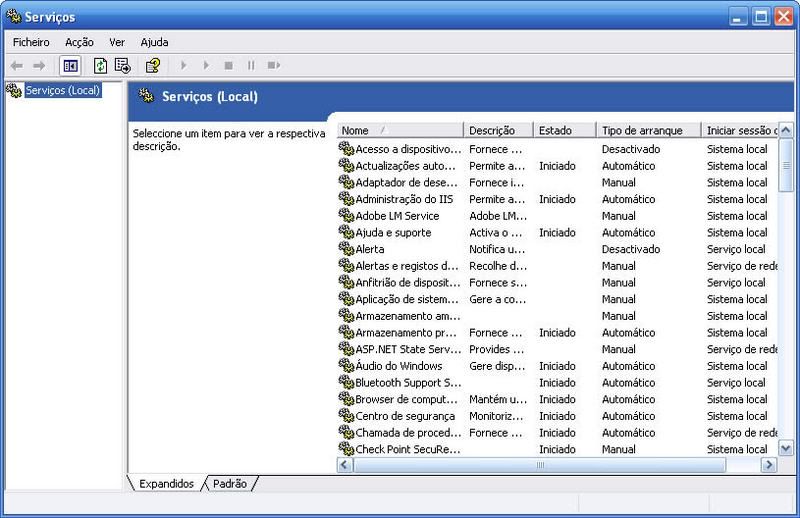

Em cada serviço tem uma pequena descrição da funcionalidade desse mesmo serviço. Faça um clique com o botão direito do rato sobre um desses serviços e seleccione “Propriedades” e, no separador “geral” abra a opção “Tipo de arranque”. Aí terá a possibilidade de alterar o tipo de arranque: Se tiver uma instalação típica, muitos serviços são configurados como “automáticos” (isto é, são iniciados automaticamente quando o sistema é iniciado ou quando o serviço é chamado pela primeira vez).

Se um serviço estiver configurado como “manual”, deve iniciar o serviço manualmente antes de poder ser carregado pelo sistema operativo e ficar disponível para utilização. Se um serviço estiver configurado como “desactivado”, não pode ser iniciado automática ou manualmente.

Dada a explicação vamos dar uma olhadela a uma lista de serviços que podem ser dispensados do arranque inicial, poupando assim muitos recursos do sistema:

Atenção: antes de desactivar qualquer serviço, sugiro que faça um ponto de restauro para que possa reverter a acção caso não obtenha o resultado pretendido. Para fazer um ponto de restauro clique aqui.

– Actualizações automáticas (Automatic Updates)
Se actualizamos o Windows manualmente, por acesso ao “Windows Update” ou com o Autopatcher, pode desactivar este serviço.

– Ajuda e suporte (Help and Support)
Serviço de ajuda do Windows. Volta a activar-se se utilizar a opção “Ajuda e Suporte” do menu “Iniciar”. Nesse caso volte a desactiva-lo.

– Alerta (Alerter)
Notificações administrativas e de rede.

– Alertas e registos de desempenho (Performance Logs and Alerts)
Analisa desempenho de aplicações.

– Armazenamento protegido (Protected Storage)
Utilizado para armazenar palavras passe pelo IE.
Desactivar se não utilizamos esta função.

– Cliente DHCP (DHCP Client)
Este serviço recebe informação de um IP dinâmico de rede sempre que o computador iniciar. Desnecessário se não utilizamos o computador em rede.

– Cliente de Distributed LinkTracking (Distributed LinkTracking Client)
Liga ficheiros NTFS entre vários computadores em rede. O utilizador comum nunca utiliza…

– ClipBook (ClipBook)
Partilha da área de transferência com outros computadores de rede. Se não usa uma rede desligue.

– Configuração zero sem fios (Wireless Zero Configuration)
Desnecessário se não possuí ligações sem fios.

– Compatibilidade de “Mudança rápida de utilizador” (Fast User Switching Compatibility)
Permite vários utilizadores ligados ao mesmo tempo. Se não usa este perfil, desligue.

– Detecção de hardware da shell (Shell Hardware Detection)
Detecção automática de novo hardware.

– DTC (Coordenador de transacções distribuídas) (Distributed Transaction Coordinator)
Destinado a coordenar aplicações distribuídas, por exemplo, as bases de dados.

– Gestor de contas de segurança (Security Accounts Manager)
Se não utiliza várias contas de utilizador desligue este serviço.

– Hora do Windows (Windows Time)
Sincronização da hora com servidor da Internet.

– Identificação da localização na rede (NLA – Network Location Awareness)
Apenas necessário quando se partilha acesso à Internet.

– Início de sessão secundário (Secondary Logon)
Permite processos executados com permissões diferentes do utilizador.

– Mensageiro (Messenger)
Serviço de mensagens curtas em rede local.

– Notificação de evento de sistema (System Event Notification)
Regista acontecimentos numa rede local, se não está em rede, desligue.

– Programador de tarefas (Task Scheduler)
Agenda tarefas, desactive se não utiliza.

– Serviço de identificação SSDP (SSDP Discovery Service)
Identifica dispositivos numa rede local. Desnecessário.

– Serviço de relato de erros (Error Reporting Service)
Reporta erros à Microsoft.

– Serviço de Restauro do sistema (System Restore Service)
Desactive este serviço se não deseja utilizar o restauro do sistema, o que consome recursos.

– Serviço COM de gravação de CD de IMAPÍ (IMÂPI CD-Buming COM Service)
Serviço de gravação de CD’s integrado no Windows XR. Desnecessário quando se utiliza um outro programa de gravação.

– Serviço de indexação (indexing Service)
Este serviço é desnecessário.

– Serviços IPSEC (IPSEC Services)
Só necessário quando se utiliza um serviço de acesso remoto.

– Serviços criptográficos (Cryptographic Services)
Serviços de assinaturas digitais e autenticidade de certificados.
Desactive se não utiliza.

– Serviços de terminal (Terminal Services)
Acesso remoto ou partilhado (vários utilizadores)
Desactive se não utiliza.

– Servidor (Server)
Desligue este serviço se não partilha ficheiros nem impressoras em rede local.

– Spooler de impressão (Print Spooler)
Apenas conveniente quando se imprimem vários ficheiros “pesados” ao mesmo tempo para uma impressora de fraca capacidade.

– Temas (Themes)
Se pretende o melhor desempenho e não a melhor aparência, desactive esta opção.
Ganha cerca de 5 MB de memória livre.

– Webclient (WebClient)
Este serviço permite a aplicações do Windows acederem à Internet. Não tem nada a ver com a navegação, pode desliga-lo.

– Windows Image Acquisition (WIA)
Aquisição de imagem para scanners e câmaras.
Desactive se não utiliza scanner ou cãmaras digitais directamente ligadas ao PC

Estas são opções que no meu caso tomo como válido para tornar um PC mesmos vantajado, mais rápido. Se por ventura alterar algum serviço e deixar de funcionar alguma função que normalmente usa, pode reverter a situação, activando o serviço de novo.

Links Relacionados:

Partilhar:
Tags:

Comentários

27

Deixe um comentário

O seu endereço de email não será publicado. Campos obrigatórios marcados com *

  1. Avatar de ozie
    ozie

    olá vitor,

    saiu o alfa dois do firefox se possivel, faz uma analise dele.

    abraços

  2. Avatar de pplware

    @ozie
    Está no meu desktop… tenho de alterar o horário, o dia vai ser alargado para 26 horas. Só assim, mas estou atento a isso, obrigado pelo interesse. 😉

  3. Avatar de Espanhol

    obrigado pelas dicas…. 😉

  4. Avatar de dc
    dc

    Grande tutorial meu deus…. parabens… alguns dos serviços já tinha desactivado por ter conheçimento proprio, agora havia ai coisas que não sabia o que faziam e agora fiquei a saber que são inuteis no sistema que possuo, obrigado pelo excelente tutorial.

    CUMPS
    [[[[[[[]]]]]]

  5. Avatar de Couto
    Couto

    Parece-me muito bom..
    Embora após o procedimento tenha ficado com quedas atrás de quedas na net.. Ponto de restauro portanto.. ..

  6. Avatar de Medeiros
    Medeiros

    Fiz as mudanças sugeridas, mas surgiram alguns problemas referente a entrada no microsoft update. O site do update diz pra fazer algumas mudanças no mesmo “services.msc”, mas mesmo depois de efetuar tais mudanças o problema continuou. Tive então de efetuar o restauro.

  7. Avatar de johnny
    johnny

    – Programador de tarefas (Task Scheduler) –
    Se desligarem isto, ficam sem o sistema de ‘prefetch’ do windows.

    http://smallvoid.com/tweak/winnt/tweak.html#WINXP_PREFETCH

  8. Avatar de pplware

    Devo lembrar que não precisam de os desligar todos, analisem os serviços e decidam quais não fazem parte do vosso perfil de utilizador. Alguns desses serviços, são inúteis e consomem preciosos recursos, que poderiam estar ao serviço do desempenho noutras aplicações. Traduzem-se, então, num custo.

  9. Avatar de Jack
    Jack

    O q é sistema de ‘prefetch’ ???

  10. Avatar de dajosova
    dajosova

    – Cliente DHCP (DHCP Client)
    Este serviço recebe informação de um IP dinâmico de rede sempre que o computador iniciar. Desnecessário se não utilizamos o computador em rede.

    No meu caso, que tenho net da Cabovisão, necvessito mesmo deste serviço , caso contrário fico sem ligação à net!!!… De resto, tudo parece correr bem !

  11. Avatar de johnny
    johnny

    em resposta a ‘Jack’:

    “The Logical Prefetcher (XP) records disk usage in certain scenarios(Bootup, Application Start), and when the same scenario reappear, it loads all the data needed for that scenario from disk to memory, before the data is requested.”

    Podes ver mais info no link do meu post….

  12. Avatar de Henry JR
    Henry JR

    Como todo mundo é bem preguiçoso, nao tem como fazer isso via alguma programação? desativar um a um eh muito chato xD

  13. Avatar de e-bLaSe

    Fiz isto e quando dei por mim fiquei sem ‘Desfragmentador do disco’. Ou seja, ele abre mas não mexe quando carrego Analisar/Desfragmentar. Ideias? 🙂

  14. Avatar de e-bLaSe

    E na tentativa de ter algo para desfragmentar, usei o Diskeeper 10. Na instalação diz que não consegue iniciar o serviço ‘Windows installer’. Liguei o serviço e não passa daí. Diz que não sou o administrador.. mas sou 🙂

  15. Avatar de e-bLaSe

    Já recuperei o desfragmentador do disco(do windows) e também o windows installer. Para colocar imediatamente todos os serviços desligados no próximo reboot, usem o serviwin! Pode parar/reiniciar os serviços. É muito útil.. também se pode desligar alguns drivers ‘desnecessários’. Com isto também aprendi que o microsoft bootvis faz maravilhas nos tempos que o pc demora a reiniciar. Pus um portátil(centrino 1.8, 1gb ram, disco 5400rpm) a iniciar de 56segundos para 31 segundos! Isto é muito útil, recomendo à malta mais experiente neste campo para fazerem o mesmo. Beijos e abraços Vitor 😛

  16. Avatar de Anjo_Azul
    Anjo_Azul

    Está bem, já sei que vou ficar fora do contexto mas alguem poderia aqui colocar aquela dica onde dá para acelerar a velocidade do download e upload do nosso pc na rede?Essa configuração exige que se mexa no regedit.Eu tinha essa tabela que foi publicada num número do bits and bytes mas por alguma razão perdi-a.Se alguem ainda a tiver agradecia que a publicassem.Obrigadissimo!:)

  17. Avatar de fabinho
    fabinho

    duns diass pra ca apareceu no meu pc que meu windows pode ter sido falsificado como fasso pra tirar akela estrelinha do pc

  18. Avatar de Seikushim
    Seikushim

    eu nao consigo instalar alguns arquivos devida a perda do windows installers O.o virus
    bom eu so keria saber se por um acaso nao tem como eu recuperar isso mais lembrando q eu ja baixei um windows installer ae… e nao deu nao tem jeito te eu consegir instalar programas de novo q precisam do windows installer??

  19. Avatar de Carlos Gomes
    Carlos Gomes

    Obrigado.
    C Gomes

  20. Avatar de Jo
    Jo

    Olá. Em relação aos serviços gostava de saber se é possível arrancar com um somente quando a aplicação que lhe está associada arrancar, sem ter que ir aos serviços e inicia-lo manualmente…. tipo um ficheiro .bat que englobasse um comando para iniciar o serviço e outro para iniciar a aplicação.

  21. Avatar de Tomé
    Tomé

    Muito Obrigado, ficou perfeito.

  22. Avatar de Bruno L.
    Bruno L.

    Olá. Antes de mais, Vitor, e como é a minha primeira intervenção quero elogia-lo pelo seu trabalho e pela sua dedicação. Parabens pelo seu serviço publico! 😉 .

    No meu caso, ao desactivar um dos serviços a placa da Internet (Kanguru) deixou de iniciar. Alguem me sugere pf um possivel serviço que não deveria ter sido desactivado?

    Muito Obrigado.

  23. Avatar de pauloagus
    pauloagus

    Olá Vitor,
    PRECISO DE SUA AJUDA, meu PC, xp. PRO,
    NÃO INICIALIZA O DESFRAGMENTADOR,/, E como vc já
    teve problema parecido , poderia me orientar, como recupero o desfragmentador,
    abraços
    pauloagu@yahoo.com.br

  24. Avatar de Anibal Ferreira
    Anibal Ferreira

    @pauloagus
    Podes esperar pela ajuda do “Mestre” entretanto permito-me aconselhar-te este desfragmentador:
    http://www.auslogics.com/disk-defrag/
    Na minha opinião é melhor que o do windows e é Freeware 😀

  25. Avatar de Tiago
    Tiago

    Alguém sabe como tirar aquela estrelinha que avisa que a chave do win é falsificada?

    Como faço para tira-la?

  26. Avatar de Áleks
    Áleks

    Oi people, obrigado pelas dicas…. poderoso mesmo.. para quem se preocupa com recursos da maquina..;)

  27. Avatar de rodrigo
    rodrigo

    VALEUUUU…. MESMO!!!
    Para mim foi de muita ajuda….





