Aquando da compra de um novo computador, é momento de explorar o sistema operativo e configurar algumas funcionalidades que este tem para lhe oferecer. O macOS, tal como o Windows e várias distribuições Linux, tem várias capacidades que vêm desativadas como pré-definição.
Uma dessas capacidades permite usar e navegar no Finder de forma bem mais cómoda. Conheça e ative esta funcionalidade, certamente irá ser útil!
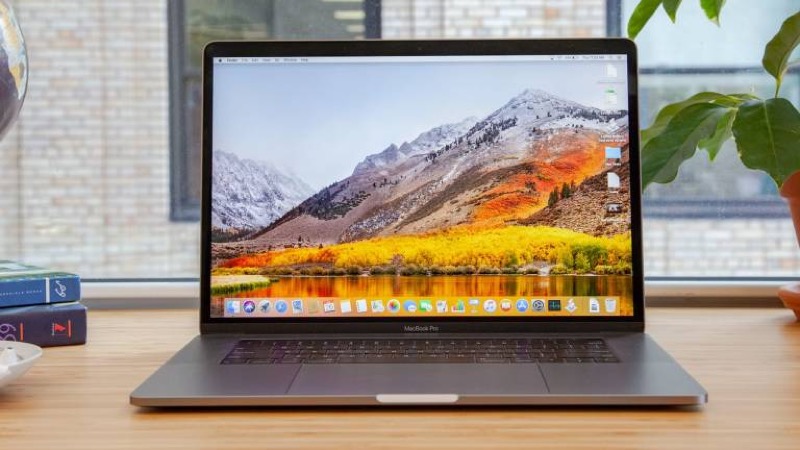
O Finder é a “central de comando e navegação” do macOS, sendo que não é propriamente a ferramenta mais intuitiva do mundo… Requer algum domínio por parte do utilizador e, apesar de ser poderoso e repleto de funcionalidades, nem todas as funcionalidades estão ativadas por defeito. Cabe ao utilizador configurar o seu Mac e moldá-lo de modo a preencher todas as suas necessidades.
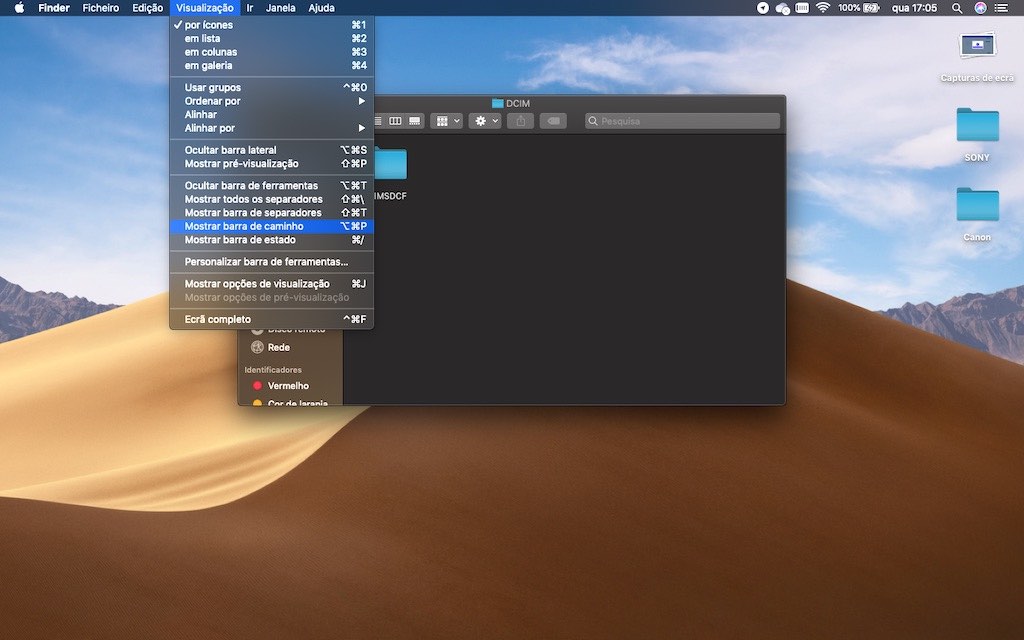
Uma dessas funcionalidades, muito simples de configurar, melhora bastante a navegação pelo Finder. O modo de a ativar é bastante simples! Apenas terá de abrir o Finder e, na barra superior do seu Mac encontrará a opção “Visualização”. Abrir-se-á um menu repleto de opções, onde encontra “Mostrar barra de caminho”. Basta ativar esta funcionalidade!
A partir de agora, ao navegar pelo Finder poderá constatar que tem a barra de caminho, em baixo. Para além de ter utilidade no “sentido de localização” pelos diretórios do seu disco, o mais importante é que basta clicar duas vezes numa dessas localizações e é diretamente transportado para lá. Caso pretenda abrir uma pasta num novo separador no Finder, também é possível.
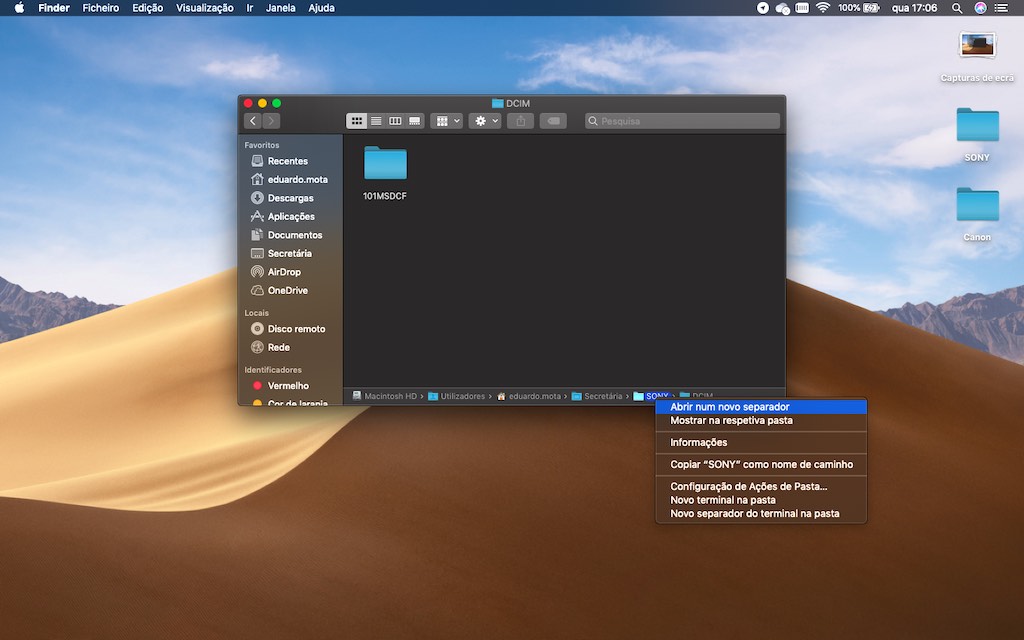
Assim sendo, especialmente em ficheiros agrupados em várias camadas de pastas, a navegação pelo Finder passa a ser muito mais rápida e simples. É, sem dúvida, uma funcionalidade que devia ser ativada por defeito no macOS!
Como complemento a esta funcionalidade…
No menu de “Visualização” referido acima, encontrará muitas mais funcionalidades! Poderá personalizar a barra de ferramentas, ocultar a barra lateral, etc. Uma funcionalidade que se revelou muito interessante, para além da barra de caminho, foi a barra de estado. Esta barra, quando ativa, fica junto da barra de caminho e indica quantos ficheiros tem na pasta que está atualmente e ainda o espaço livre no disco do seu Mac!
Mais dicas para dominar o Finder no macOS
PUB
PUB.











 Loading …
PUB.
Velocímetro Pplware

Teste a velocidade da sua Internet