TOP 5 soluções para acelerar o seu Windows 10

37 Comentários

A complexidade dos sistemas operativos leva-os a que abrandem o seu desempenho ao longo do tempo, ou porque existe uma quantidade exagerada de serviços a correr em segundo plano, ou a unidade do sistema está muito cheia, ou há algo mal configurado, entre várias outras possibilidades.

As drives SSD vieram desempenhar um papel importantíssimo na melhoria da prestação dos computadores, mas isso não resolve várias situações que podem estar a abrandar o desempenho da máquina. Conheça as nossas 5 soluções para acelerar o seu Windows 10.

TOP 5 formas de acelerar o seu Windows 10 - Imagem: Freepik


Os computadores estão mais poderosos e os sistemas operativos mais otimizados, é um facto, mas é certo que há cada vez mais serviços a correr em simultâneo, há mais efeitos no ecrã, os programas exigem mais e há muito mais conteúdo a processar para ser mostrado, devido à tendência no aumento da resolução dos ecrãs.

Há imensas soluções que podem melhorar o desempenho do Windows 10, incluindo a solução que “resolve 90% dos problemas” (reiniciar o computador!) mas é certo que uma só não conseguirá resolver tudo.

Estas dicas não incidem no upgrade de hardware mas apenas em alguns ajustes que podem ser feitos no sistema. Experimente as nossas dicas e verá o desempenho da sua máquina a melhorar.


1. Ajuste as suas definições de energia

O Windows tem a capacidade de gerir os recursos de hardware dependendo do que é necessário a cada momento, tendo em conta o nível de poupança energética pretendido. É claro que quanto maior for o desempenho, menor será a autonomia, mas muitas vezes o maior consumo energético pode não ser um problema e apenas pretendemos que o computador dê conta das tarefas mais rapidamente.

Esta questão aplica-se essencialmente aos computadores portáteis (embora não exclusivamente) e considerando a existência de vários esquemas de energia (poupança, equilibrado e desempenho) que mudam automaticamente dependendo se o computador está ou não a carregar, por vezes essa comutação automática falha e fica sempre escolhido o esquema de poupança de energia.

Para ajustar as definições de energia deve, no menu iniciar, escrever “escolher um esquema de energia” e abrir.
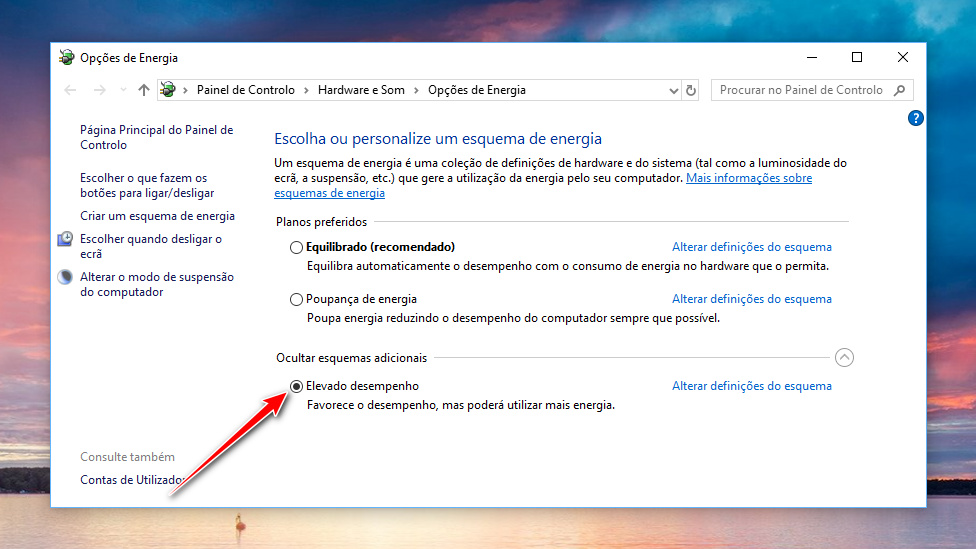
Para garantir que tem o desempenho máximo, deve escolher o esquema Elevado desempenho (pode estar oculto em esquemas adicionais).


2. Desinstale aplicações desnecessárias

Há muitas aplicações que temos instaladas, muitas vezes até pelo fabricante do computador, que não têm qualquer utilidade e exigem recursos de processamento e do sistema.

O primeiro passo é abrir a ferramenta do sistema para desinstalação das aplicações, bastando para isso, no menu iniciar, escrever “aplicações e funcionalidades” e abrir.

A lista deve então ser corrida de alto a baixo e, nas aplicações que tenha a certeza do que são e que realmente não necessita delas, então desinstale (há a possibilidade de não ser possível desinstalar por ser aplicação do sistema).

Depois há outras ferramentas que ajudam a identificar “crapware”, as tais aplicações que não são precisas para nada e ainda podem trazer alguma bicharada. O Malwarebytes é das mais conceituadas e eficazes nesta área, embora tenha outras opções que pode (e deve) considerar, tal como já publicámos anteriormente.


3. Desligue a indexação da pesquisa

Nas pesquisas que fazemos no sistema, quando queremos resultados de qualquer tipo de ficheiros, como documentos ou imagens, se o resultado estiver indexado aparecerá quase instantaneamente. É claro que isso tem “um custo”, já que essa indexação precisa ser criada e renovada periodicamente, o que causa lentidão frequente no PC, principalmente se ainda tiver um disco HDD ou o PC tiver recursos mais limitados.

Se a pesquisa for algo que faz muito esporadicamente (e quando faz, até pode esperar), então a opção ideal é desativar esse recurso parcial ou integralmente.

Para o fazer deve, no Explorador do Windows, abrir o menu de contexto das unidades de armazenamento (botão direito sobre as unidades), escolher Propriedades e desativar a opção Permitir que os ficheiros desta unidade (…).

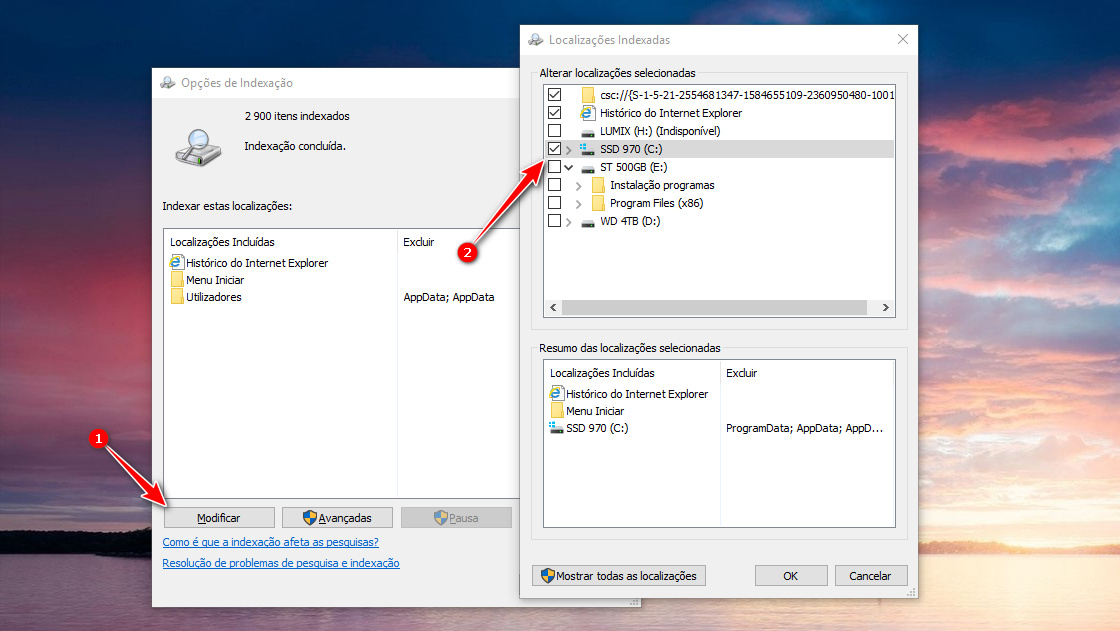
Se preferir um ajuste mais refinado pode, no menu iniciar, escrever “opções de indexação” e abrir, e clicar depois em Modificar. Na janela Localizações Indexadas poderá escolher, por pastas, o que pretende indexar na pesquisa do Windows.

Se por outro lado, identificar que o serviço de indexação continua a atrasar o computador, então pode desativá-lo definitivamente, bastando para isso, no menu iniciar, escrever “serviços”, abrir, e na lista de serviços abrir Windows Search. Clique depois em Parar e, em Tipo de arranque, escolha Desativado.


4. Utilize uma ferramenta que analisa e corrige vários aspetos

Existem muitas ferramentas que fazem diversos tipos de análise a todo o sistema, avaliam a sua condição e descrevem detalhadamente o que poderá ser melhorado.

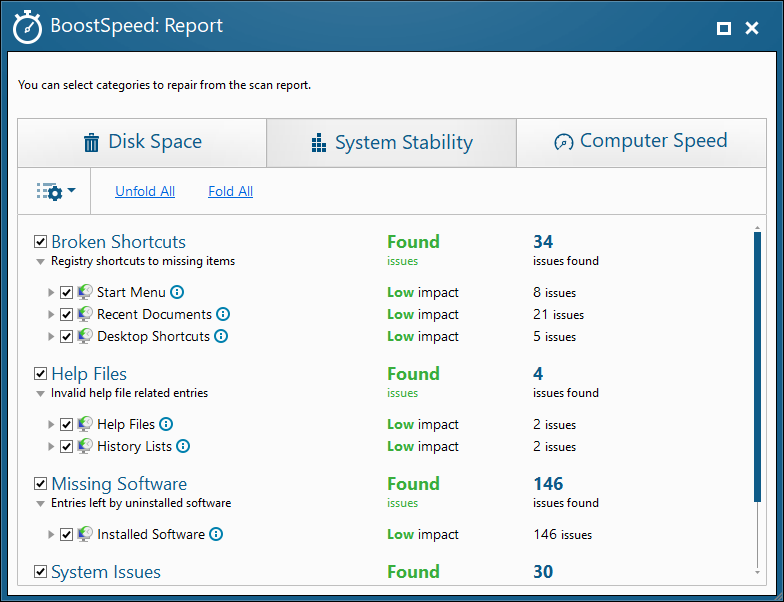
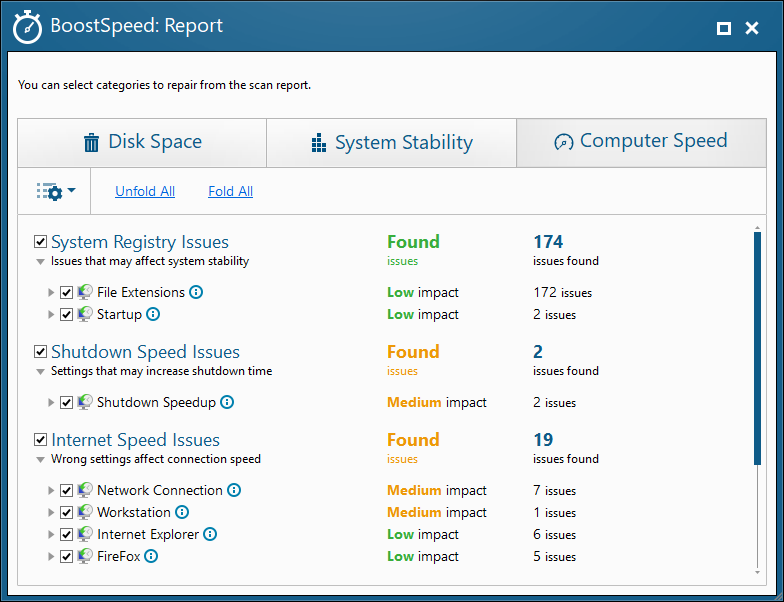
Um bom exemplo disso é a ferramenta Auslogics BoostSpeed 10 que reúne um elevado conjunto de funcionalidades para acelerar o desempenho do computador.
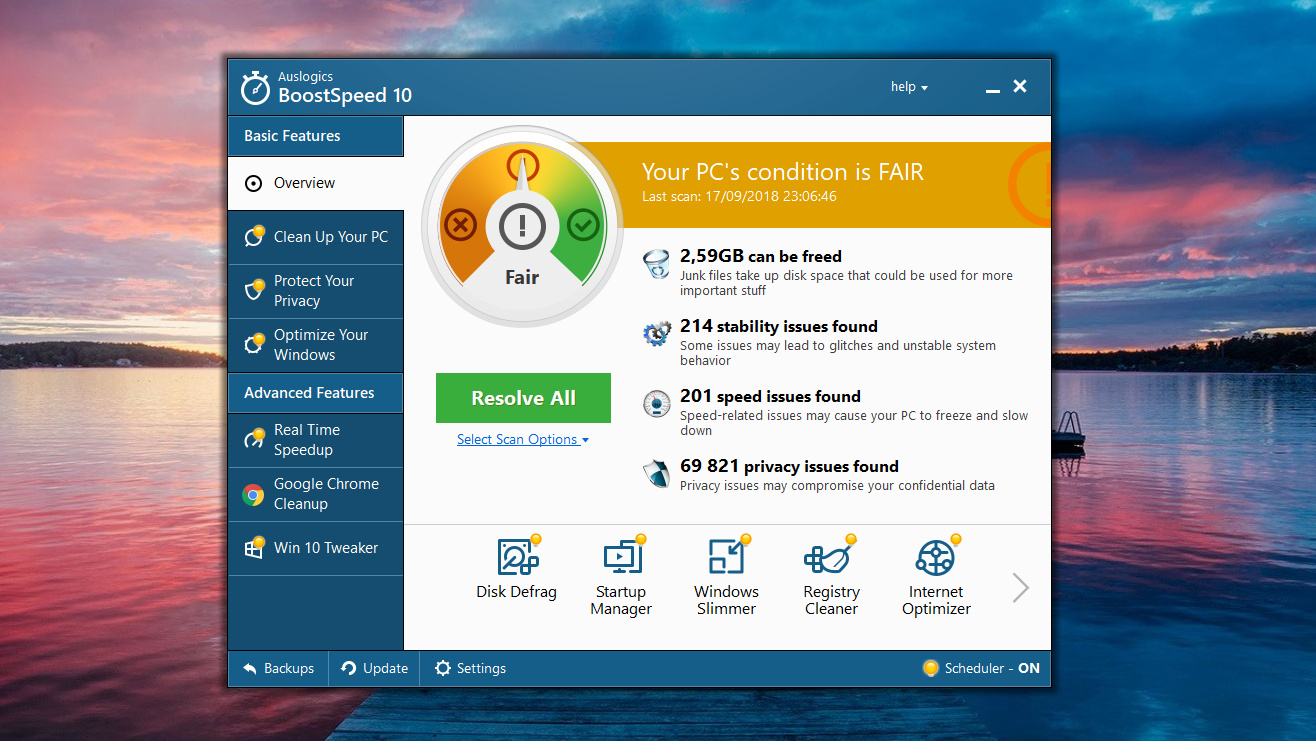
É capaz de tratar de muitas questões que poderíamos listar individualmente, como desativar o arranque de aplicações desnecessárias, fazer uma limpeza do disco, limpar o registo, desativar animações e efeitos visuais, e muitas mais otimizações que poderão ser benéficas.
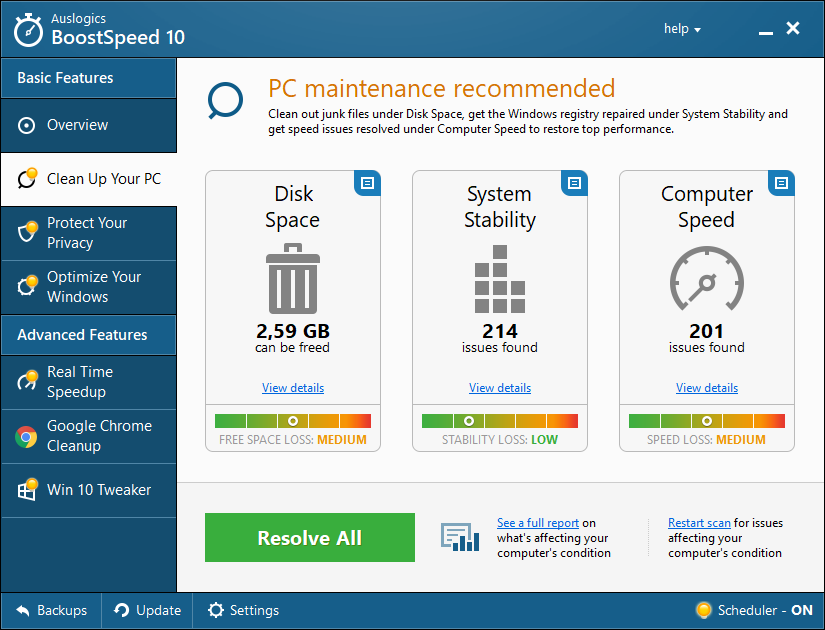
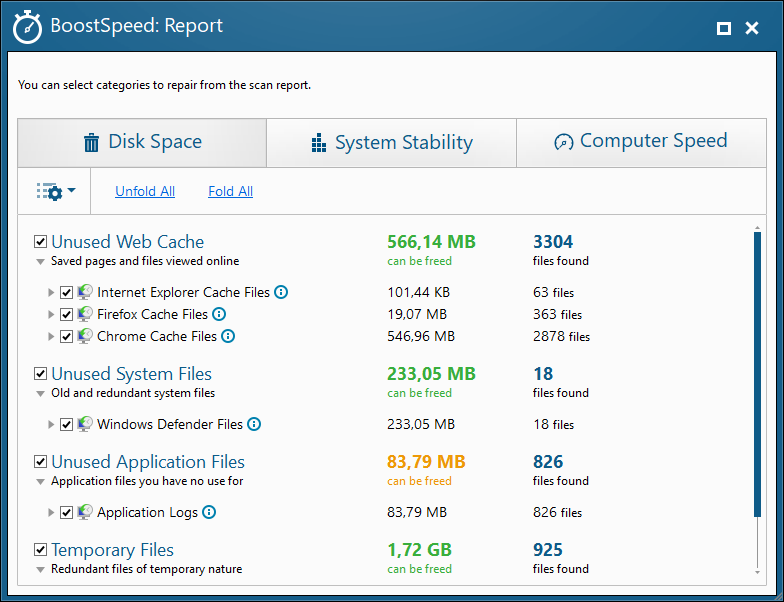
Também na área da privacidade é feita uma análise, onde são identificados os locais onde poderão estar os nossos dados pessoais, havendo a possibilidade de lhes limpar o rasto.

Depois, anexado à aplicação, existem quase 20 outras ferramentas de grande utilidade para tarefas como limpeza e desfragmentação do registo, otimização da ligação à internet, pesquisa de ficheiros duplicados, limpeza espaço livre (para impedir recuperação), recuperação de ficheiros, entre muitas outras ferramentas.
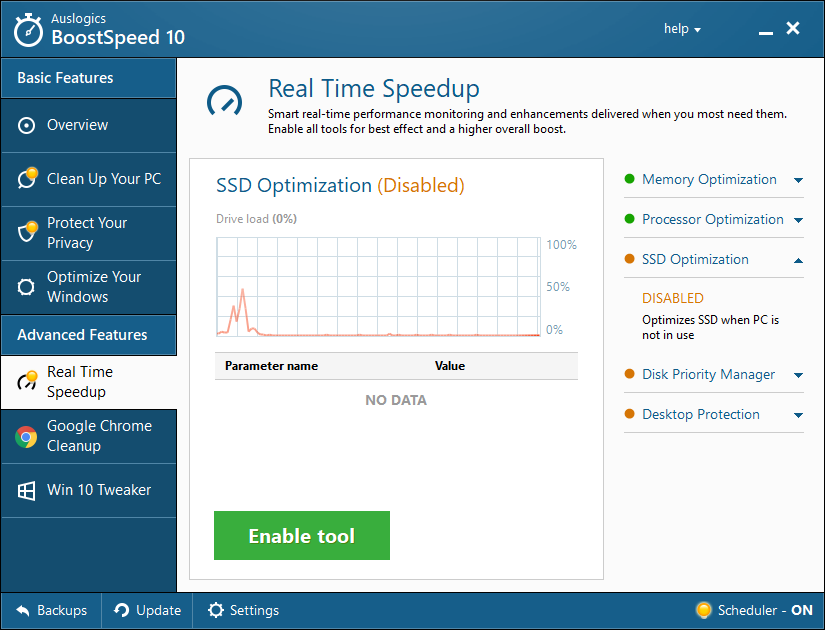
É certo que é uma ferramenta paga, para que possam ser utilizadas todas as funcionalidades, mas o elevado leque de possibilidades fazem esta aplicação valer o dinheiro. Além disso, está disponível um código de desconto de 30% (SRC30OHTHIE0A), muito bem-vindo a quem estiver interessado.


5. Recorra ao Monitor de Desempenho do Windows

Também o Windows 10 tem recursos que por vezes desconhecemos, mas que podem fazer toda a diferença se forem bem utilizados.

O Monitor de Desempenho do Windows é um caso desses e, entre outras coisas, pode criar um relatório detalhado acerca do desempenho do PC, com uma listagem dos problemas de desempenho identificados e sugestões de correção.

Assim, para gerar o relatório deve, no menu iniciar, escrever “perfmon /report” e abrir. O relatório começará a ser gerado, podendo demorar alguns minutos.
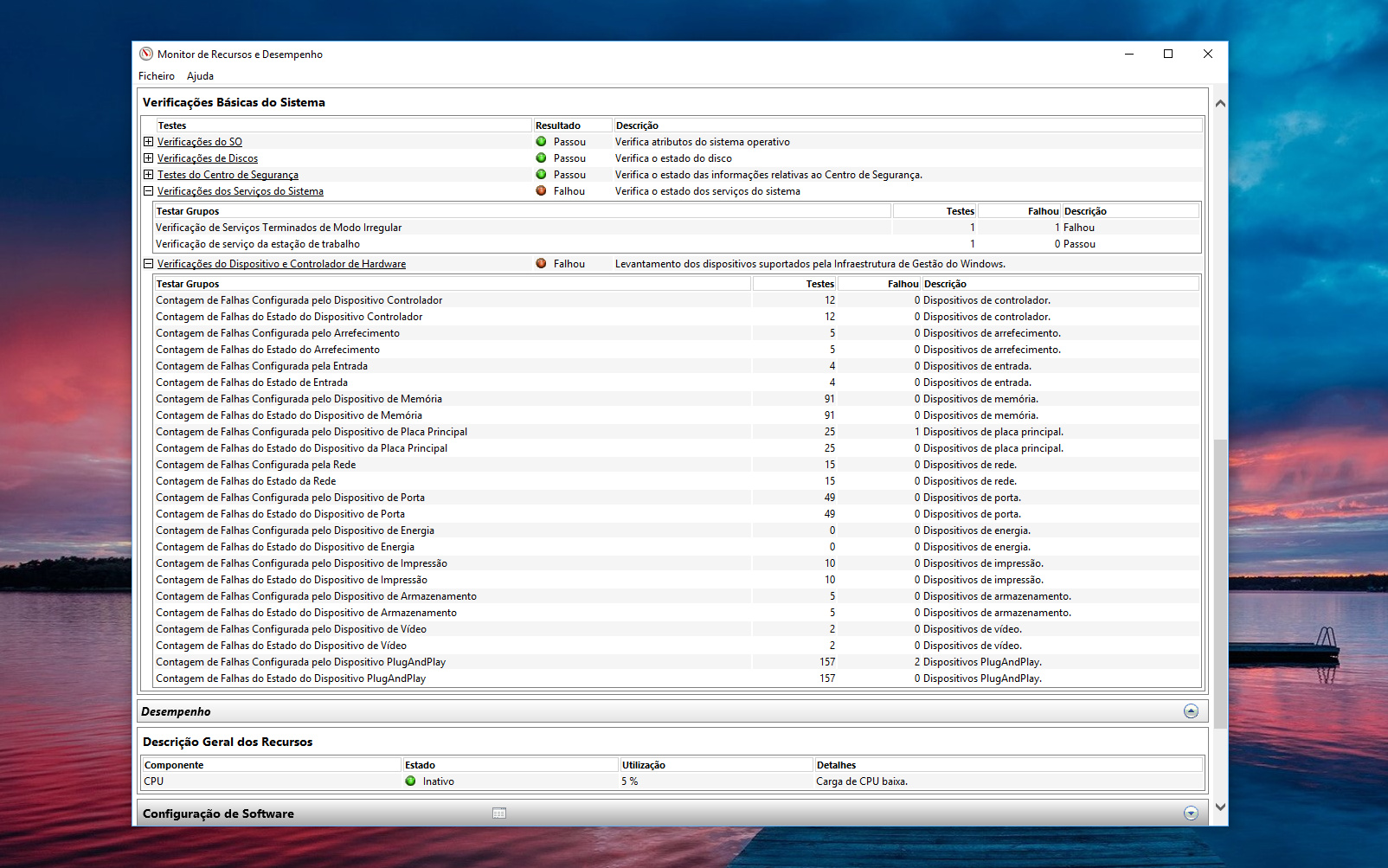
Olhando aos resultados do relatório, poderá encontrar informação muito detalhada, classificada por cor dependendo da severidade, e várias indicações que ajudam a resolver o problema.


Estas são algumas dicas que poderão acelerar o desempenho do seu Windows 10, compatíveis também a versões anteriores, e que podem levar a uma maior longevidade do computador.

Se tiver outras sugestões, partilhe-as connosco nos comentários.

Comentários

37

Deixe um comentário

O seu endereço de email não será publicado. Campos obrigatórios marcados com *

  1. Avatar de João Terra
    João Terra

    Essas ferramentas que supostamente deviriam, deixar o pc mais rápido, no fundo é um pouco enganou-sa. Pode-se usar como por exemplo o Cleaner , mas de mes a mes, agora essas ferramentas camuflam muito o problema e a longo prazo ou a medio prazo, deixam o pc mais lento. Uma dica muito importante e que deixa o pc muito mais rápido é ter um SSD com uma boa performance, Ajuda imenso

    1. Avatar de RomeoTheFox
      RomeoTheFox

      Exato. E não dá para levar a sério um artigo que recomenda usar um booster sendo que todos os booster são uma fraude.

      1. Avatar de Vítor M.

        Não é verdade. Essa teoria faz lembrar algumas ferramentas que antes eram externas e, alguns utilizadores diziam que nada fazia, quando passaram a fazer parte do sistema operativo… aaa passaram a ajudar e eram muito importantes.

        Podem não fazer milagres, mas em muitos casos ajudam a melhorar algo, por menor que seja o ganho, dependendo da realidade de cada pessoa. Portanto, não generalizes o teu cenário com o de todos.

        1. Avatar de Coelhoposa
          Coelhoposa

          Talvez na época do Windows 95, esses tais programas podiam fazer alguma diferença, mas hoje não fazem.

          E aliás, tem um artigo de um MVP na área de Windows que fala sobre como esse tipo de programa é uma fraude e como eles não resolvem em nada e aí da inventam números para o usuário achar que tem algo errado com o computador: https://www.baboopro.com.br/a-praga-dos-otimizadores-de-pc/

          1. Avatar de Vítor M.

            Tanto fazem alguma diferença que muitas delas, ao longo das versões, a Microsoft começou a incluir nativamente. 😉

          2. Avatar de Coelhoposa
            Coelhoposa

            Então diz aí quais tais ferramentas dessas que “fazem diferença” foram incluídas no Windows, caro redator.

  2. Avatar de D4rkw3b
    D4rkw3b

    Desligar o BITS, SUPERFETCH e outros serviços tambem ajuda.

    1. Avatar de Vítor M.

      Sim há vários outros ajustes que também ajudam sim. Alias, há uma série de serviços que arrancam em automática que podem ser desligados conforme o tipo de utilização que o proprietário e utilizador do computador faz, e isso até pode poupar muitos recursos alocados de forma automática.

      1. Avatar de Luis Tr
        Luis Tr

        D4rkw3b, Sow newbie, pode me dizer como fazer isso por favor?
        Obrigado, pela dica e ao Pplware por mais este artigo

        1. Avatar de Tiago
          Tiago

          Escreva “Serviços” na barra de pesquisa e procure por “SUPERFETCH”, pare o processo e desabilite o mesmo.

      2. Avatar de António Prts.
        António Prts.

        Boas, a minha questão é mais se vocês têm ou já viram algum tread que seja sobre, o que desligar após instalar o Windows 8.1 ou 10? Para a malta mais paranóica como eu.

      3. Avatar de fenixcload
        fenixcload

        desativar programas que ficam em segundo plano também ajuda

      4. Avatar de Coelhoposa
        Coelhoposa

        Os serviços que não estão sendo usados, não usam tanta CPU e RAM assim.

        É inútil desativar eles.

    2. Avatar de André Fontes
      André Fontes

      Isso depende da maquina…

    3. Avatar de Sli
      Sli

      Isso não deve ser desligado se vc faz uso de HDD

  3. Avatar de Gustavo
    Gustavo

    Eu sei uma boa, desinstala e ponha o xp, fica rápido

    1. Avatar de Cortano
      Cortano

      Se instalares o MS-DOS ainda fica mais rápido.

      1. Avatar de Paulo Sérgio Pereira
        Paulo Sérgio Pereira

        Uma máquina de escrever é ainda mais rápida ahahaah

  4. Avatar de Carlos Marques
    Carlos Marques

    1- não usar o windows 10, usar o 7
    2- seguir tutoriais para otimizar SSD
    3- seguir tutoriais para otimizar sistema operativo
    4- desmarcar as caixas todas quando se instala alguma coisa
    5- não clicar/instalar m#rdas online

    1 alternativo/complementar – usar a distro linux preferida (Mint, Ubuntu, etc), que não precisa de sequer 1% dessa manutenção para se manter sempre otimizada.

    Nota 1: sim, caro interlocutor, já sei que adoras o windows 10, e que ficas revoltado quando alguém não o elege o melhor de sempre. Mas caso permitas, estou só a dar a minha opinião 😉

    Nota 2: um SO de código fechado, “gratuito”, made in no país do Patriot Act, o mesmo país que encerrou a Lavabit por esta se recusar abrir os emails dos clientes para a NSA bisbilhotar (queriam perseguir o whistleblower Edward Snowden), com publicidade imbutida, e com micro-transações, não é o futuro que eu desejo. Mas é o futuro que se aproxima por cada utilizador de Windows 10…

    1. Avatar de Carlos Marques
      Carlos Marques

      Acrescento à Nota 2: já para não falar da estultícia irritante que são as atualizações automáticas, nos momentos mais inconvenientes, e impossíveis de desligar, que atormentam os utilizadores comuns (pouco mais que info-excluídos) da versão Home.

      Já para não falar da velha questão da violação da liberdade do consumidor, e prática monopolista inibidora das leis de cincorrência, que é a impossibilidade de comprar portáteis sem ter de pagar mais uma licença OEM do windows, na maior parte dos casos a versão Home…

      1. Avatar de Carlos Marques
        Carlos Marques

        E sim, sempre que se fale do Windows, do 10 em particular, e eu me lembre de responder, é sobre isto que quero falar, quer o considerem mais ou menos off-topic…

        1. Avatar de Cortano
          Cortano

          Mas tu desabafa. Não fiques com isso recalcado.

          Mais alguma coisa?

          1. Avatar de Jorge Santos
            Jorge Santos

            eheheheh

        2. Avatar de Miguel
          Miguel

          Congratulations!

    2. Avatar de Daniel
      Daniel

      Bem… o revoltado está bem identificado aqui.
      Mas ainda bem que nem todos gostam do amarelo.

    3. Avatar de lmao
      lmao

      Parei de ler quando li

      “1- não usar o windows 10, usar o 7”

  5. Avatar de Daniel
    Daniel

    Desactivar o index ? … será que posso testar isso também aqui nas DBs ?

    1. Avatar de rand
      rand

      Se não fizeres pesquisas nas BDs pode fazer isso sem problema :p

  6. Avatar de Paranauê Musical
    Paranauê Musical

    A melhor coisa nao foi dita que é nao deixar ninguem usar MULTIPLOS USUARIOS ferram tudo.

  7. Avatar de informado
    informado

    Deitar o Windows fora. :)))))

  8. Avatar de Adriano Cardal
    Adriano Cardal

    Acho que o artigo está incompleto, para um sistema com disco mecânico:
    – ter os mais recentes updates do windows
    – perfil de energia equilibrado
    – remover bloatware dos fabricantes ao extremo e programas inuteis anteriormente instalados
    – desativar serviços do windows e outros programas que de forma inútil usam memoria/disco/CPU
    – remover ficheiros temporários do windows e outros programas
    – desativar programas inuteis do startup do windows
    – muito importante, desfragmentar a partição do windows
    – evitar programas miracolosos que estão permanente a trabalhar em memória, que prometem e só sabem atrapalhar e mostrar publicidade

    Com o SSD muitas das coisas que referi anteriormente não se notam tanto como num HDD…

    1. Avatar de Coelhoposa
      Coelhoposa

      Só uma correção quanto aos serviços: quando eles não estão sendo usados, o uso de RAM e CPU é tão irrisório que não faz diferença nenhuma.

      1. Avatar de Adriano Cardal
        Adriano Cardal

        Correcto, mas ao iniciar com HDD demora muito mais tempo e se for serviços com classificação bloatware estão sujeitos a ser executados mais vezes devido ao tipo de acções que fazem… acabando por deixar o PC pouco responsivo!

        1. Avatar de Coelhoposa
          Coelhoposa

          Ainda na inicialização não faz diferença nenhuma 🙂

          Aliás, o único que faria diferença desativar para ganhar alguns segundos na inicialização, seria o Superfetch, porém a função dele é pré-carregar programas e dados mais usados na RAM, assim melhorando o tempo de abertura desses programas e a leitura desses dados.

          “O SuperFetch trabalha observando como você usa o computador. Ele analisa quais programas você mais utiliza. Feito isso, ele carrega os arquivos e dados desses programas na memória RAM, antes que você precise deles. Quando você iniciar o aplicativo, o Windows carregará o programa a partir da memória RAM, não do HD (que é um processo lento). Isso acelera o carregamento do software e a utilização dele. Também melhora o desempenho do computador.” (https://it9.com.br/memoria-ram-vazia-e-um-desperdicio/)

          Ou seja, se você desativar o Superfetch, não terá um computador tão rápido quanto deveria ter 🙂

  9. Avatar de Afonso Freitas
    Afonso Freitas

    Vivam!

    Tenho um portátil Toshiba com um processador i7 (não era um topo de gama, pois custou cerca de 800€, não sei de cor o modelo do processador pois estou a escrever do smartphone) que comprei já vai fazer cerca de 5 anos. Investi mais cerca de 250 € num disco de 500 GB SSD da Toshiba após findar a garantia. Tem o Windows 10 com atualizações, desativei no arranque programas que não uso, mas aquilo que notei no aumento significativo no desempenho do computador foi o SSD, que tem uma partição onde estão os meus dados que uso com muita frequência.
    Na edição de vídeo e cópia de dados extremamente rápido, pois no restante não tenho tempos de espera, a não ser a encerrar que demora no máximo 30 segundos.

    Se tivesse alguma avaria com o atual tentava ter o que tenho um portátil com SDD de tamanho suficiente para SO e dados. Um ou mais HDD só para backups.