


Uma das principais características no OS X é o facto de ser um SO preparado para dar aos seus utilizadores todas as funcionalidades que eles necessitam, sejam elas quais forem.
Uma dessas necessidades, muitas vezes questionadas, é a forma de termos disponível uma plataforma de desenvolvimento web fácil de usar.
Como ter um webserver no OS X? A resposta é simples e rápida. Já lá está, só precisamos de o lançar e começar a produzir!

A presença de um servidor web dentro do OS X não é nada de novo para os que estão habituados a usar o sistema operativo da Apple.
No entanto houve uma mudança aquando do lançamento da versão 10.8 (Mountain Lion), e as definições do servidor Web deixaram de estar acessíveis via Preferências do Sistema, sendo agora acessíveis apenas via linha de comando.
Mas esta mudança não será impedimento para que todos possam usar o WebServer Apache que acompanha o OS X Mountain Lion, sendo até possível usar de forma directa o PHP, na versão 5.
Antes de começarmos a explicar como podem fazer essa activação e configuração, deixamos aqui os locais onde podem encontrar os ficheiros que necessitam para fazer configurações mais apuradas, e que requerem mais conhecimentos.
Ficheiros de configuração
- Ficheiros de configuração do Apache – /etc/apache2/httpd.conf
- Ficheiros de configuração do PHP 5 – /etc/php.ini
Localizar pasta dos conteúdos
Antes de configurarmos e lançarmos o servidor web, necessitamos de descobrir a localização da pasta onde poderemos colocar os ficheiros com o site que queremos criar.
Esta pasta pode ser alterada a qualquer altura, mas para todos os que têm menos conhecimentos, recomendamos que não a alterem.
Para determinarem qual esta pasta é devem abrir um terminal e executar o seguinte comando:
grep '^DocumentRoot' /etc/apache2/httpd.conf

O resultado desse comando será a pasta que procura e onde devem colocar os vossos conteúdos. Tipicamente o resultado será a pasta:
DocumentRoot "/Library/WebServer/Documents"
Controlar o servidor Web
Tal como muito outro software, o Apache é inicado ou terminado com um simples comando no terminal. Os comandos possíveis que podem dar estão apresentados abaixo:
sudo apachectl start
sudo apachectl stop
sudo apachectl restart
sudo apachectl graceful
Os dois primeiros comandos são perfeitamente compreensíveis e os dois últimos reiniciam o servidor, com a diferença que o último mantêm as ligações activas.
Se quiserem colocar o servidor Apache a ser iniciado no arranque do vosso sistema operativo devem correr o seguinte comando numa janela terminal:
sudo launchctl load -w /System/Library/LaunchDaemons/org.apache.httpd.plist
Iniciar o servidor Web
O primeiro passo para terem o vosso servidor Web a responder a pedidos é executar o comando de arranque. Corram então o comando abaixo numa janela terminal:
sudo apachectl start
Será pedida a password de adminstração do vosso Mac para que o serviço seja iniciado.
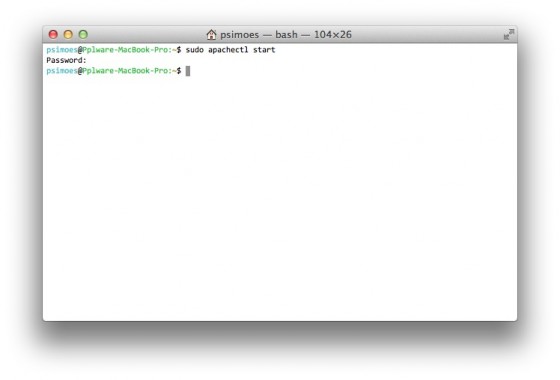
Com o serviço Web a correr, a forma mais simples de o testar é aceder com um browser ao endereço local. Podem fazê-lo colocando no browser um dos seguintes endereços:
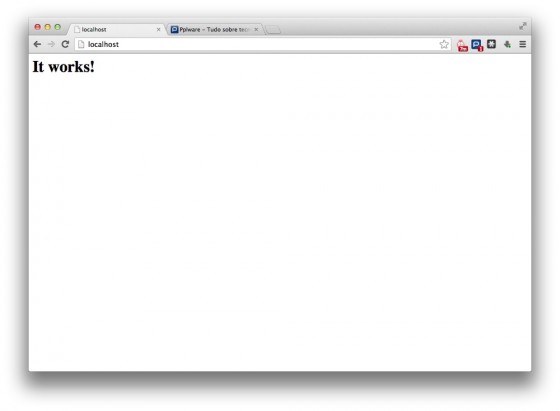
A resposta será, como podem ver na imagem anterior, a apresentação de uma página com uma mensagem de sucesso.
Configurar o PHP
Apesar de terem o vosso servidor web a funcionar, este ainda não está preparado para tratar algumas linguagens usadas para programar e criar conteúdos. A mais usada e que devem ter activa é o PHP.
Tal como o Apache, também está disponível com a instalação do OS X. Devem apenas configurá-la no no Apache e fica pronta a ser usada.
Para o fazerem devem aceder à área de carregamento de módulos do Apache e retirar o caracter # que a está a comentar.
Num terminal devem executar o seguintes comando, que vos leva directamente à área pretendida, ou usar um outro qualquer editor de texto (deve ser usado com permissões de root).
sudo vi +/php5_module /etc/apache2/httpd.conf
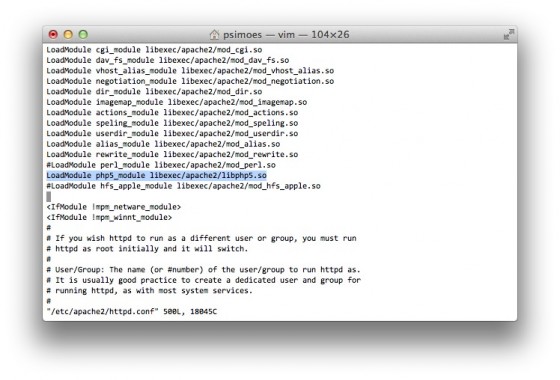
Retirem então o comentário que está antes da linha apresentada abaixo e gravem o ficheiro.
LoadModule php5_module libexec/apache2/libphp5.so
Depois disso devem reiniciar o servidor web para que as alterações que efectuaram sejam assumidas.
sudo apachectl restart

Testar o PHP
A forma mais simples de testarem se o PHP está correctamente configurado e pronto a ser usado é através da criação de um ficheiro que mostre, por exemplo as informações do sistema. Para isso vamos recorrer à função phpinfo().
Comecem por criar um ficheiro na zona de colocação de conteúdos do Web Server:
sudo vi /Library/WebServer/Documents/phpinfo.php
Depois coloquem lá dentro o código que apresentamos abaixo:
Para testarem se está tudo como esperado devem apontar o vosso browser para o endereço do ficheiro que criaram. No nosso caso o endereço seria http://localhost/phpinfo.php.
O resultado será a apresentação de informação variada sobre o vosso OS X e o servidor que está a correr nele.
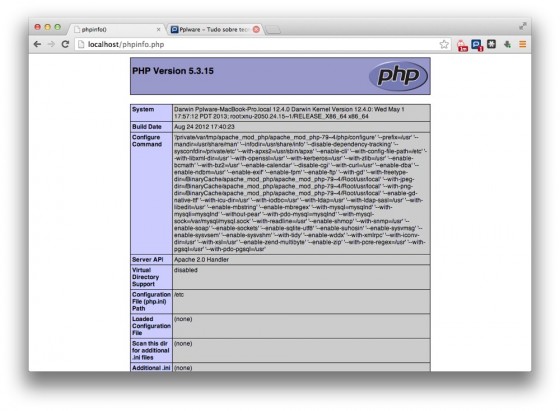
Depois deste último passo, o processo de disponibilização do Apache com PHP no vosso OS X fica terminado e podem de imediato começar a colocar os vossos sites em funcionamento para testes.
Como podem ver não é nada complicado ter acesso a um servidor web dentro do vosso OS X. Não precisam de instalar com configurar nada. Basta alterar uma linha da configuração e lançar o serviço para que este fique de imediato disponível.
Faltam outros componentes para que possam desenvolver mais à séria sites, mas a base está aí, só têm de a usar!
PUB
PUB.











 Loading …
PUB.
Velocímetro Pplware

Teste a velocidade da sua Internet



