A Microsoft tem trazido muitas melhorias para o Windows 10, muitas delas colocadas bem à vista dos utilizadores, para estes as poderem usar de imediato. Outras, mais de fundo e com outra importância, não estão visíveis.
Uma delas, a definição do tempo em que o ecrã de autenticação está ativo, está disponível de forma indireta. Vamos aprender como podem alterar este valor de forma simples.
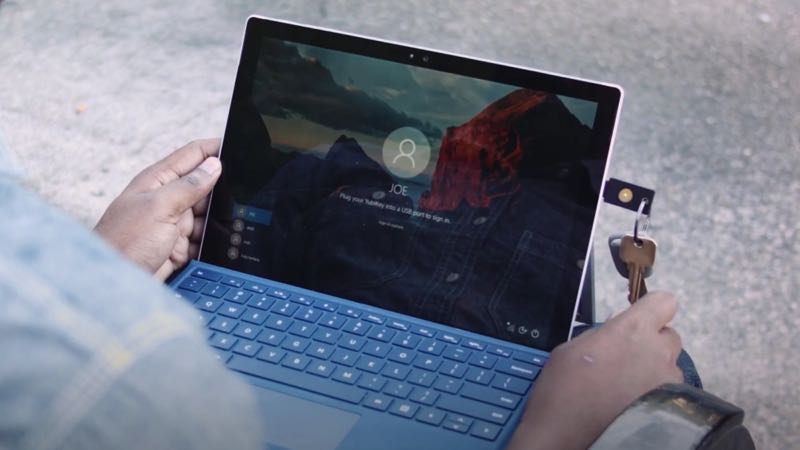
Na sua configuração normal, o ecrã de autenticação do Windows 10 está apenas 1 minuto disponível. Após esse período, o ecrã desliga-se e aguarda pela intervenção do utilizador. Para muitos este tempo é suficiente, mas tantos outros querem ter este ecrã mais tempo ativo.
A Microsoft tem esta opção ativa, mas requer uma alteração inicial. Vamos então ver como é possível definir este tempo de forma simples e rápida.
1 – A mudança no registo do Windows 10
O primeiro passo é mesmo alterar uma chave do registo do Windows. Este vai alterar o valor para que uma nova opção surja e para que possam então definir o tempo que querem.
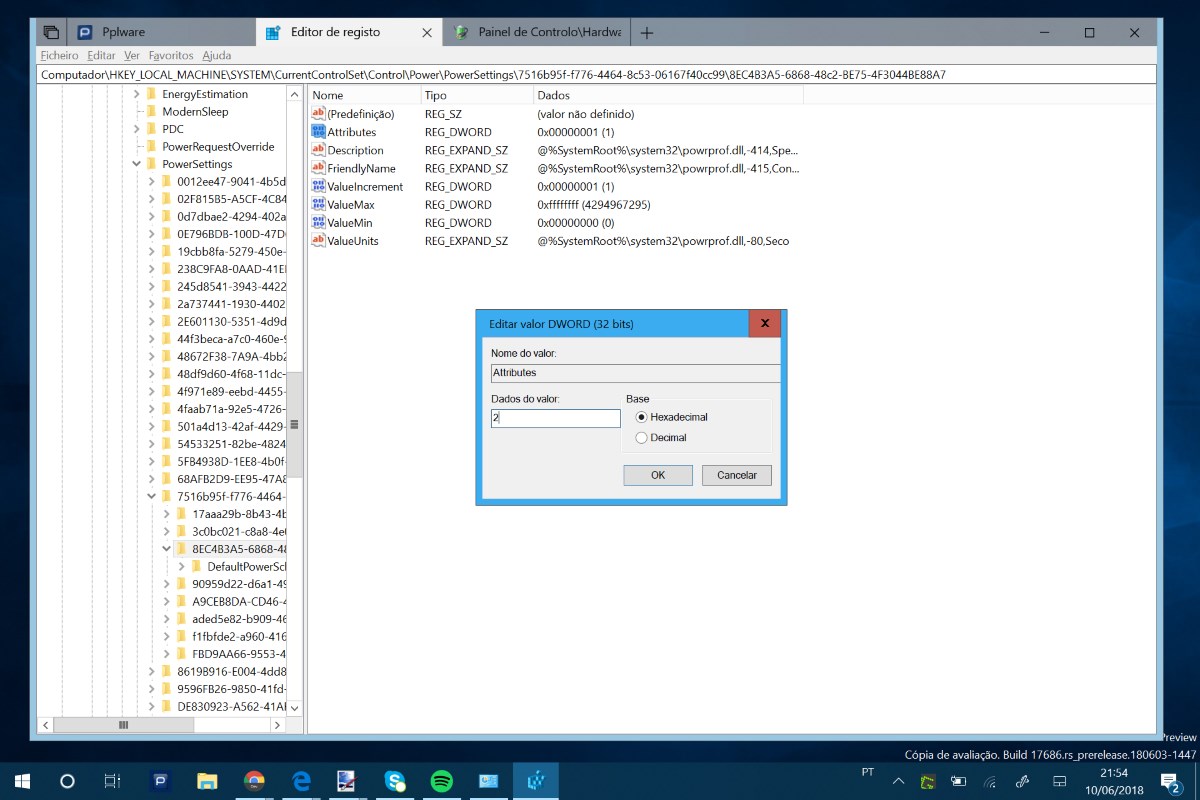
Procurem a entrada Attributes na chave que apresentamos abaixo e alterem o seu valor de estará definido de 1 para 2.
HKEYLOCAL_MACHINE\SYSTEM\CurrentControlSet\Control\Power\PowerSettings\7516b95f-f776-4464-8c53-06167f40cc99\8EC4B3A5-6868-48c2-BE75-4F3044BE88A7
No final devem fechar a janela do editor de registo para que o valor seja assumido.
2 – Como definir o tempo do de autenticação
Depois de feita a alteração do registo, é hora de aceder às definições de energia e alterar o tempo. Para isso abram o Painel de Controlo e naveguem por Hardware e Som, Opões de Energia e Editar Definições do Plano.
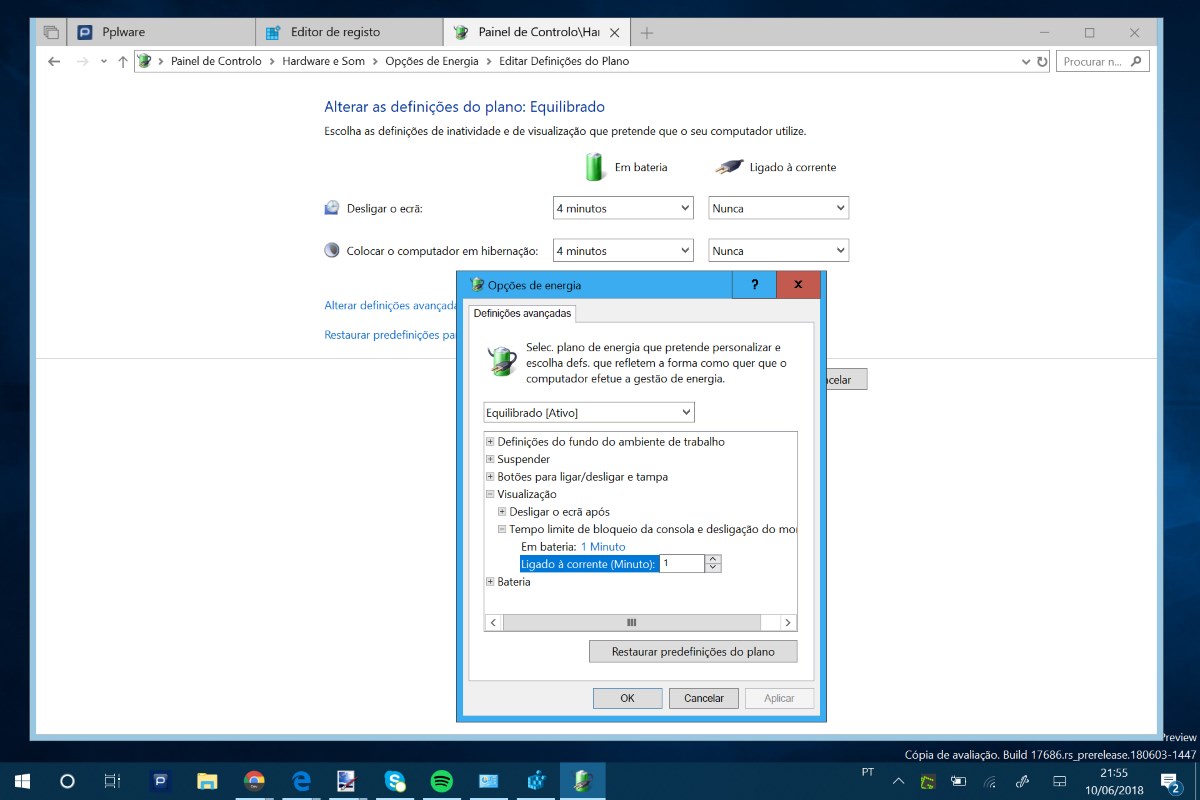
Neste ecrã devem escolher Alterar definições avançadas de energia e procurar a opção Visualização. A opção que querem alterar é Tempo limite de bolqueio da consola e desligação do monitor.
Devem mudar o valor para o tempo pretendido, tanto para Em bateria como para Ligado à corrente. Podem também fazer esta alteração para todos os planos de energia definidos.
Com esta simples mudança conseguem ter muito mais controlo sobre o ecrã de autenticação do Windows 10 e até quem sabe poupar um pouco de bateria.
Melhore ainda mais o seu Windows 10
PUB
PUB.











 Loading …
PUB.
Velocímetro Pplware

Teste a velocidade da sua Internet