A Apple colocou há uns anos a funcionalidade Power Nap nos seus computadores para permitir que o seu Mac efectue determinadas tarefas enquanto está em pausa.
No fundo, o tempo que o sistema o pode fazer perder quando requer actualizações ou quando executa tarefas rotineiras desaparece. Passa a fazer tudo isto nas horas em que está “desligado”. Bem, ele não está assim tão “desligado”, vamos perceber então.

Nos smartphones e tablets, o utilizador espera que certas acções sejam feitas sem a sua intervenção. Espera-se que o sistema receba o mail, que actualize o calendário, que sincronize as notas, que posicione os lembretes, que actualize as aplicações e mantenha até o sistema operativo na versão mais recente. isto é o mínimo que pedimos aos sistemas dos smartphones ou tablets, verdade?
Então a Apple, há uns anos (em 2012 no Mountain Lion), também achou que o utilizador merecia esta funcionalidade no seu Macbook e nos outros computadores da marca.
O que faz então o Power Nap?
Se o seu Mac suportar o Power Nap, as seguintes actividades podem ser executadas enquanto o Mac está em pausa:
- O Mail recebe mensagens novas.
- Os Contactos são atualizados em função das alterações efetuadas em outros dispositivos.
- O Calendário recebe novos convites e actualizações do calendário.
- Os Lembretes são actualizados em função das alterações efetuadas em outros dispositivos.
- As Notas são actualizadas em função das alterações efectuadas em outros dispositivos.
- Os documentos armazenados no iCloud são actualizados em função das alterações efectuadas em outros dispositivos.
- A Partilha de fotografias é actualizada em função das alterações efectuadas em outros dispositivos.
- O Encontrar o Mac actualiza a localização do Mac para que o possa encontrar quando este estiver em pausa.
- A funcionalidade VPN a pedido continua a funcionar para que o seu e-mail empresarial seja atualizado em segurança (o Power Nap suporta ligações VPN que utilizem um certificado para efectuar a autenticação, mas não suporta ligações VPN em que seja necessário introduzir uma palavra-passe).
- A Gestão de dispositivos móveis pode bloquear e apagar remotamente todos os conteúdos do seu Mac.
As seguintes actividades também podem ser realizadas quando o Mac estiver em pausa e ligado à corrente:
- Descarga de actualizações de software
- Descarga em segundo plano de elementos da App Store (incluindo actualizações de software)
- Cópias de segurança efectuadas pelo Time Machine
- Indexação efectuada pelo Spotlight
- Actualização de conteúdos do Centro de ajuda
- As estações-base sem fios podem reativar o seu Mac (Activar ao usar ligação sem fios)
O meu Mac suporta o Power Nap?
Em alguns destes computadores, é necessário actualizar o SMC para utilizar o Power Nap. Os computadores portáteis necessitam de ter no mínimo o OS X Mountain Lion v10.8 instalado ou posterior. Os computadores de secretária necessitam de ter o OS X Mavericks v10.9 ou posterior.
| Modelo | Actualização SMC necessária |
|---|---|
| MacBook Air (início de 2014) | Nenhuma |
| MacBook Air (meados de 2013) | Nenhuma |
| MacBook Air (meados de 2012) | Descarregar |
| MacBook Air (meados de 2011) | Descarregar |
| MacBook Air (finais de 2010) com OS X Mountain Lion v10.8.2 e posterior |
Descarregar |
| MacBook Pro (Retina, 13 polegadas, finais de 2012 e posterior) | Nenhuma |
| MacBook Pro (Retina, meados de 2012) | Descarregar |
| MacBook Pro (Retina, 15 polegadas, início de 2013 e posterior) | Nenhuma |
| Mac mini (finais de 2012 e posterior) | Nenhuma |
| iMac (21,5 polegadas, finais de 2012 e posterior) | Nenhuma |
| iMac (27 polegadas, finais de 2012 e posterior) | Nenhuma |
| Mac Pro (finais de 2013) | Nenhuma |
Activar ou desactivar o Power Nap
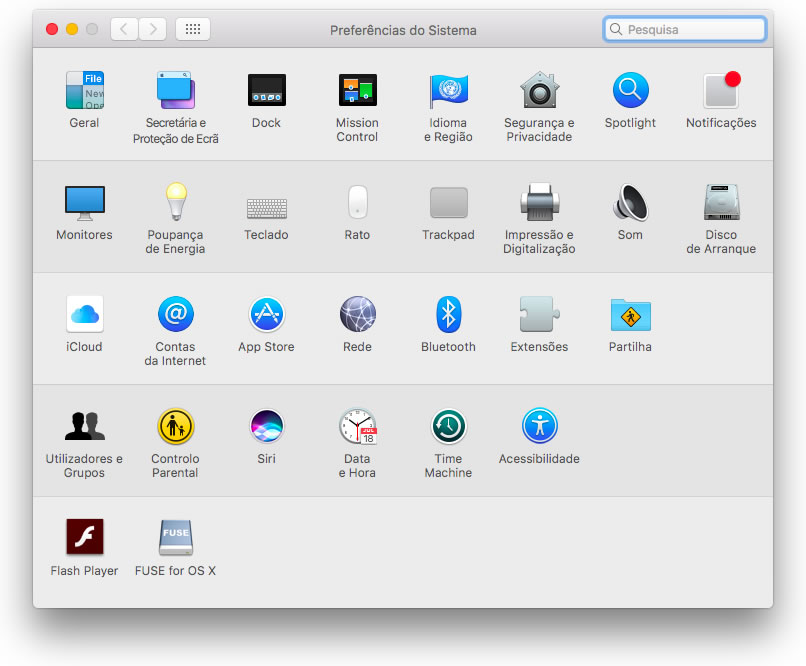
A definição Power Nap encontra-se no painel Poupança de energia das Preferências do sistema.
Computadores de secretária
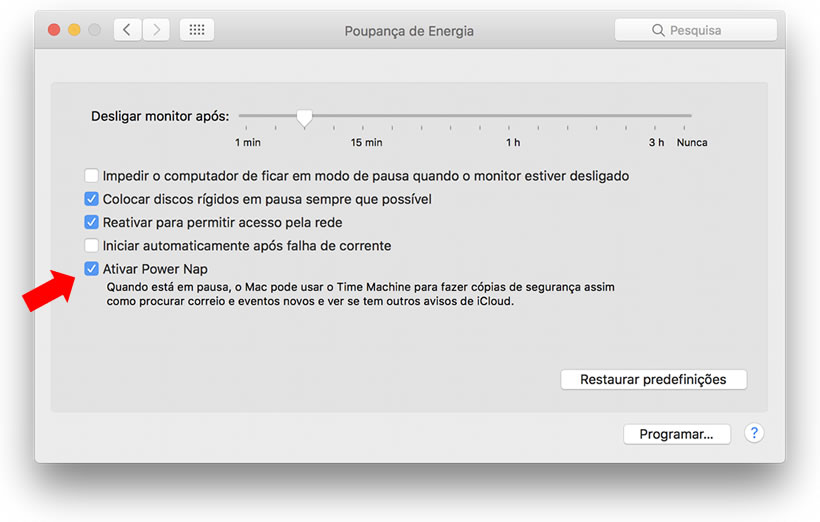
Seleccione o menu Apple > Preferências do Sistema e, em seguida, clique em Poupança de energia. Utilize a opção Activar Power Nap para activar ou desactivar o Power Nap. Esta opção está activada por predefinição se o seu computador Mac de secretária utilizar armazenamento flash (excluindo o Fusion Drive).
Computadores portáteis
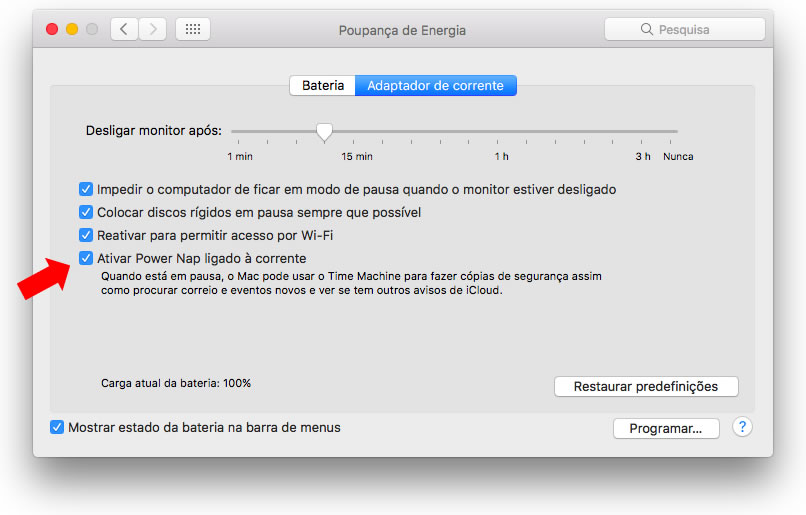
Seleccione o menu Apple > Preferências do sistema e, em seguida, clique em Poupança de energia.
- Clique no separador Bateria e utilize a opção Ativar Power Nap ao usar a bateria para controlar se o Mac utiliza ou não o Power Nap quando não estiver ligado à electricidade. Por predefinição, esta opção está desactivada.

- Clique no separador Adaptador de corrente e utilize a opção Activar Power Nap ligado à corrente para controlar se o Mac utiliza ou não o Power Nap quando está ligado à corrente. Por predefinição, esta opção está activada.
Deve saber ainda que…
O Power Nap é silencioso
Durante o Power Nap, o Mac não reproduz sons de sistema, incluindo a funcionalidade “Reproduzir som ou enviar mensagem” de Encontrar o Mac. Se o Mac utilizar armazenamento flash (excluindo o Fusion Drive), a ventoinha não é audível. Quando o Power Nap está activado, o computador poderá aquecer mesmo quando estiver em pausa. Se exceder uma determinada temperatura, as operações do Power Nap serão suspensas para evitar o sobreaquecimento do Mac. Quando reativar o Mac, este está pronto a funcionar.
O Power Nap responde ao estado de carga da bateria
O ano de lançamento do seu computador portátil determina a forma como o Power Nap responde ao estado de carga da bateria. Os modelos de computador de 2013 ou mais recentes utilizam o Power Nap até a bateria se esgotar. Os modelos de computador de 2012 ou anteriores suspendem o funcionamento do Power Nap se a carga da bateria for igual ou inferior a 30%. O Power Nap retoma a actividade quando ligar o computador à corrente.
Para prolongar a duração da bateria quando estiver a utilizar o Power Nap, desligue todos os dispositivos USB, Thunderbolt ou FireWire que possam estar a consumir energia do computador. Saiba mais sobre como maximizar a duração da bateria.
O Power Nap verifica se existem actualizações com uma regularidade específica
Quando o computador não está ligado à corrente, o Power Nap comunica e transfere dados apenas durante alguns minutos em cada ciclo do Power Nap. Quando estiver ligado à corrente, as comunicações e as transferências de dados são contínuas.
- O Mail, Notas, Contactos, Calendário, Lembretes, Partilha de fotografias, Encontrar o Mac e os documentos do iCloud são verificados de hora a hora. Para receber actualizações durante o Power Nap, as aplicações Mail e Notas têm de estar abertas antes de o Mac entrar em pausa.
- O computador tenta efectuar cópias de segurança do Time Machine de hora a hora, até conseguir efectuar uma cópia de segurança com sucesso.
- A Actualização de software verifica se existem actualizações diariamente.
- As descargas da Mac App Store são verificadas uma vez por semana.
Esta é uma funcionalidade que, sem dar conta, irá ajudar a aumentar a performance de utilização. Já contabilizou o tempo que por vezes perde numa actualização, ou à espera que o mail seja actualizado ou mesmo que a partilha das fotografias, entre o seu iPhone e o seu Mac, seja actualizada?
Com esta funcionalidade tudo estará sempre pronto quando levantar a tampo do seu Macbook ou clicar numa tecla para o seu Mac acordar.
PUB
PUB.











PUB.
Velocímetro Pplware

Teste a velocidade da sua Internet