Sem espaço no Windows 10? Instale as aplicações na pen USB!

18 Comentários

A primeira grande actualização do Windows trouxe algumas novidades muito interessantes que agora começam a ser exploradas. São pormenores para muitos, mas que vão ser extremamente úteis em alguns momentos .

Uma dessas novidades, que passou completamente despercebidas, é a possibilidade de indicarmos ao Windows que queremos as nossas aplicações instaladas numa pen USB ou num cartão de memória. Vamos aprender a dar esse passo e a activar essa funcionalidade!
win10_apps_usb_0

Para muitos utilizadores o problema da falta de espaço em disco é uma constante preocupação. Com máquinas que naturalmente têm disponível um espaço em disco menor, é necessário fazer uma gestão criteriosa.

Mas o Windows 10 tem agora (novamente) uma funcionalidade que vai ajudar muito. Passou a ser possível instalar aplicações em qualquer dispositivo externo que esteja ligado à máquina. Esta não é uma novidade completa, tendo estado presente em várias builds das versões de testes do Windows 10.
O que acontece na ausência da pen USB?

Esta é uma das primeiras perguntas que é feita sempre que se fala nesta nova função. A resposta é muito simples e foi dada pela própria Microsoft.

Na verdade não acontece nada. Rigorosamente nada! Quando tentarem lançar uma aplicação instalada numa pen USB o Windows não a vai conseguir executar e não será possível usar.

Assim que a pen USB voltar ao computador tudo voltará ao normal e as aplicações ali instaladas voltam a funcionar novamente.

Como configurar o Windows para instalar as apps na pen USB?

A configuração que vai ser feita é extremamente simples e é igual a tantas outras no Windows 10. Vamos apenas dizer ao sistema que passa a instalar as aplicações no local pretendido.

Comecem por aceder às Definições do Windows 10, abrindo o Menu Iniciar,

win10_apps_usb_1

Depois na lista de definições presentes, devem escolher a opção SistemaDentro da área de Sistema devem procurar a opção Armazenamento, que está na coluna da esquerda.

win10_apps_usb_2

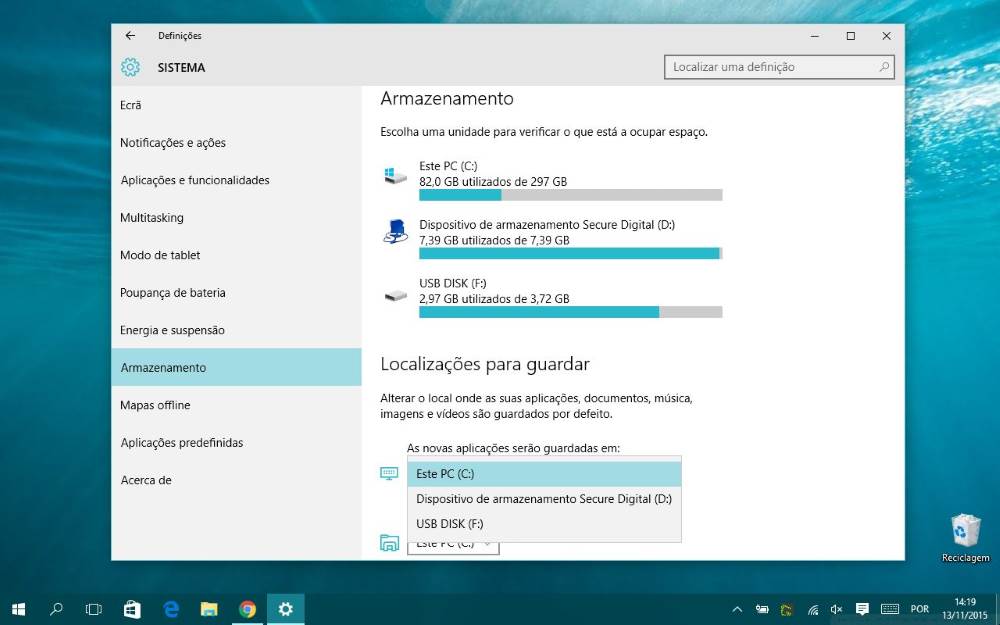
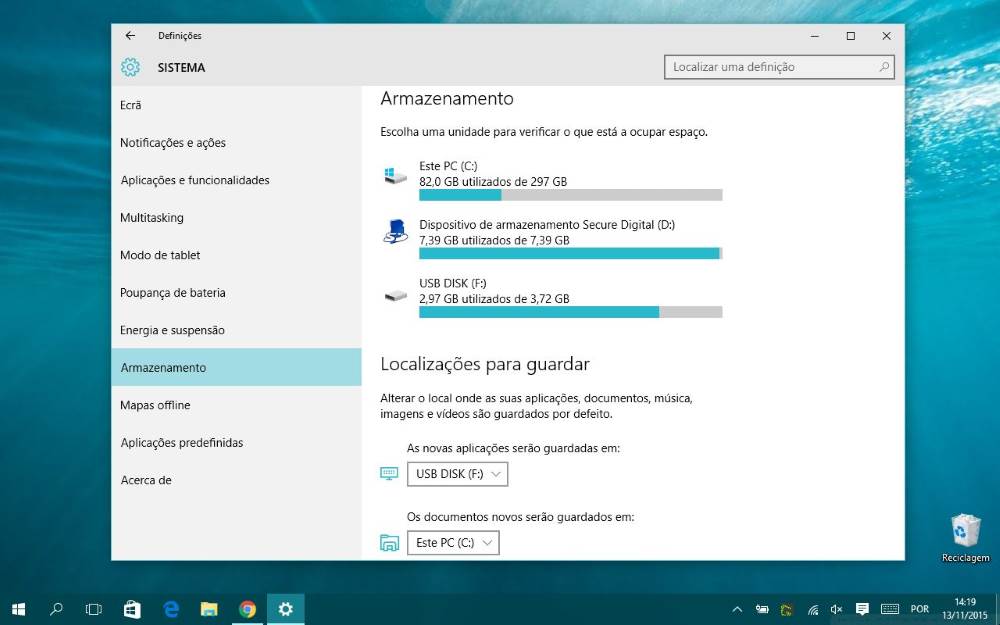
Uma vez ai dentro devem encontrar as definições de Localizações para guardar.  Existem várias opções disponíveis e devem escolher a que se refere à localização das aplicações. É a primeira opção.
win10_apps_usb_3

Uma vez que têm já ligada a pen USB ou o cartão SD inserido, só precisam de escolher o local pretendido da lista presente. No nosso caso a escolha recaiu numa pen USB.
win10_apps_usb_4

Daqui para a frente, e sempre que instalarem uma aplicação, esta será colocada na pen ou cartão que escolheram.

E as aplicações já instaladas?

Esta é a segunda pergunta que é feita por todos os que configuram esta mudança no Windows 10, e a resposta não é a mais positiva de todas.

Infelizmente a Microsoft não precaveu ainda a possibilidade de mover as aplicações para esse novo local. A verdade é que existe já essa opção na gestão dos conteúdos dos discos, mas está desactivada.

Provavelmente, muito em breve, a Microsoft vai lançar outra actualização que trará a possibilidade de moverem as aplicações para outros suportes que não o disco local.

Comentários

18

Deixe um comentário

O seu endereço de email não será publicado. Campos obrigatórios marcados com *

  1. Avatar de Mylittlelife
    Mylittlelife

    Isto é óptimo para os Tablet Windows que normalmente sao mais limitados no espaco que os laptops ou desktop. E agora há microSD de (mesmo) alta velocidade, eu por exemplo já vi alguns de 64 e 128 GB a precos muito aceitáveis e com velocidades de leitura e escrita de uns 50-60 MB/S e 30 MB/s respectivamente.

    A maioria dos Tablet baratos têm uma eMMC identica aos microSD por isso a nível de velocidade é quase igual; e os Tablet “surface” podem usar o SSD rápido para coisas importantes e que necessitam velocidade (jogos puxados, apps muito utilizadas e pesadas como Photoshop/Autocad/3D Max, etc).

    1. Avatar de jorgeazevedo1
      jorgeazevedo1

      eu consigo mover as app instaladas para o cartao SD. Temos de fazer uma a uma. ha algumas que nao conseguimos mover.

      1. Avatar de Blueparty
        Blueparty

        Eu tenho um Toshiba encore mini com 16GB que “pedia” para atualizar para o WIndows 10, e que ao atualizar, deu erro e reinicia em loop sem deixar iniciar. Teve de ir para garantia e estou a aguardar. Disseram-me que há vários casos semelhantes e que não devia ter atualizado, apesar de surgir lá o aviso.

        1. Avatar de Mylittlelife
          Mylittlelife

          Normalmente tens uma combinacao de botoes para aceder à UEFI e restaurar tudo de inicio (se nao apagaste as particoes de arranque).

          Mas e se apagaste?
          – download dum Windows 8.1 ISO compatível com o teu aparelho (32-bit, Home ou lá a versao que for a original)
          – pen arranque, instalar o Windows 8.1 e o Windows vai buscar a chave MS armazenada na UEFI/Autocolante
          – a partir daí descarregar o Windows 10 ISO, Setup do ISO e actualizar

          Alternativa com o Threshold 2:
          – já nao necessitas do Windows 8.1. Basta pen arranque do Windows 10 Threshold 2 32-bit Home (a versao do teu)
          – formatas TUDO na SSD, instalas o Windows 10 TH2, a chave é a UEFI.

          Se pede uma chave e nao a tens: há apps para ler a chave Windows 8.x da UEFI, é só anotar.

  2. Avatar de SrBla
    SrBla

    Mas isto é o quê? Está só relacionado com as apps da store?
    É que por brincadeira, há uns anos cheguei a instalar jogos e outras apps numa pen, com o windows xp, e funcionava perfeitamente.

    1. Avatar de josé luiz
      josé luiz

      sim ! agora podemos instalar apps da windows store em armazenamentos externos

    2. Avatar de José Moreira
      José Moreira

      Vê lá se te acalmas e lês devagar: “Mas o Windows 10 tem agora (novamente) uma funcionalidade…” Aquele “novamente” não está ali para enfeitar…

    3. Avatar de JJ
      JJ

      São apps da store.
      Normalmente a esses casos que falas, chama-se software…

      É verdade que no fundo ambas as coisas são softwares, mas o termo app normalmente é aplicado a programas/softwares que tem origem de uma loja de “aplicações”.

  3. Avatar de Rui
    Rui

    No meu pc a possibilidade de alterar a localização das aplicações esta apagada será por ser a versão Home do windows 10?!

    1. Avatar de luiz
      luiz

      Tambem estou com esse problema, possibilidade de alterar a localização das aplicações esta apagada. Alguem sabe o porquê?

      1. Avatar de MythosPT
        MythosPT

        tambem gostava de saber isso… ja solucionaram

    2. Avatar de Procópio
      Procópio

      Também tenho esse problema e não o consigo solucionar…
      Alguém que me ajude

  4. Avatar de JJ
    JJ

    Isto sim é uma grande novidade!
    Será bom ser possível transferir já as instaladas.

    1. Avatar de Mylittlelife
      Mylittlelife

      Senão desinstalas só as que pensas mover, e voltas a instalar no cartão. A maior parte das Apps não são demasiado grandes, o problema são mesmo alguns jogos >1 GB

  5. Avatar de Sk1ll3
    Sk1ll3

    adorei este tutorial

  6. Avatar de Miguel
    Miguel

    Da para fazer isso com o office?

  7. Avatar de censo
    censo

    As apps num pc, e neste caso, num pc com win 10, são pouco úteis. Um pc pede software puro e duro.