Cada vez mais, as redes Wi-Fi são uma presença no nosso dia a dia. Usamo-las muitas vezes saber sequer dar por isso ou sem saber onde estamos ligados. Estas surgem naturalmente e as nossas máquinas simplesmente se ligam.
O Windows 10 dá ao utilizador toda a informação necessária para gerir estas redes, mas tem uma pequena lacuna. A informação da força do sinal não é intuitiva e por vezes é até incorreta. Na verdade a informação está presente, bastando saber onde a procurar.
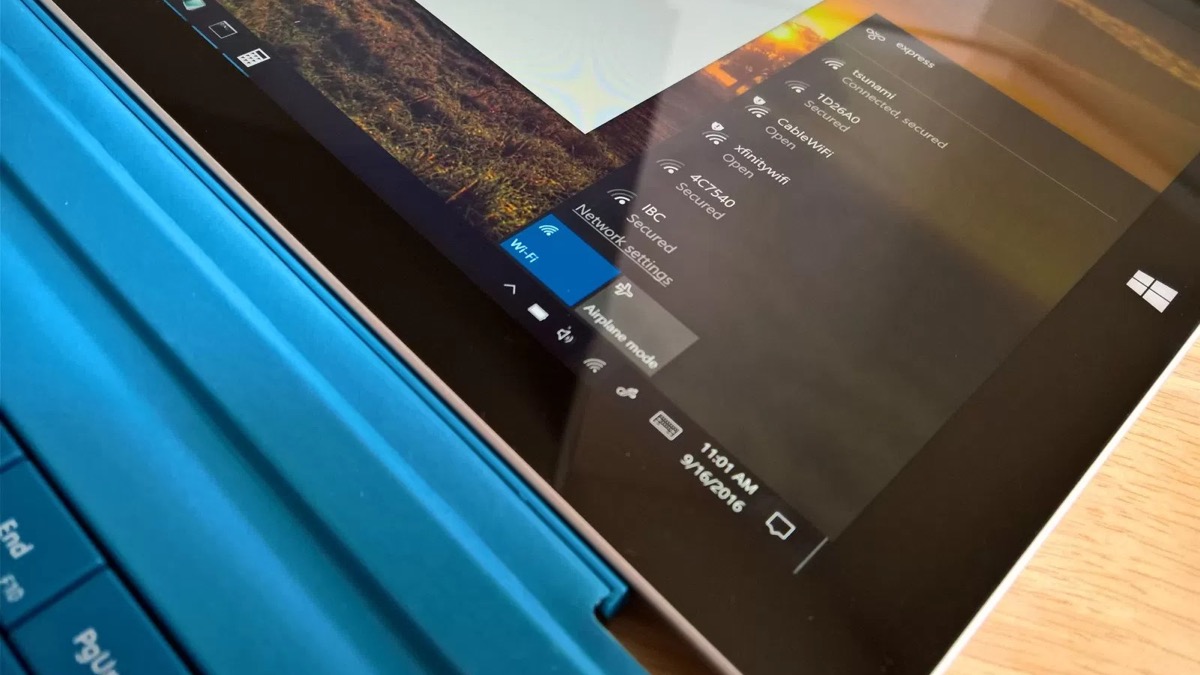
Para muitos utilizadores, os problemas de ligação às redes Wi-Fi estão na sua localização e na distância a que estão destas. Para o avaliar usam a força do sinal, medida pelo Windows 10. A verdade é que a forma como esta é apresentada.
Felizmente o Windows tem esta informação detalhada e com maior precisão. Vamos por isso mostrar 3 formas simples de saber a força do sinal Wi-Fi da sua rede no Windows 10, com um grau de precisão cada vez maior.
#1 Usando a interface gráfica do Windows 10
A primeira forma é de todas a mais simples e direta. É também a que mais utilizadores usam, por estar sempre à distância de um clique do rato. Falamos da interface de gestão de redes Wi-Fi do Windows 10.

Esta está acessível na barra de tarefas e mostra o nome da rede e, à esquerda, a potência do sinal. Quanto maior for o número de barras, mais potente é o sinal e melhor será a ligação à rede.
#2 Usando o DOS para ter informação mais precisa
A segunda forma é um pouco mais trabalhosa, mas dá resultados muito mais detalhados e precisos. Bastará abrir uma janela de DOS e ai dentro colocar o comando netsh wlan show interfaces.
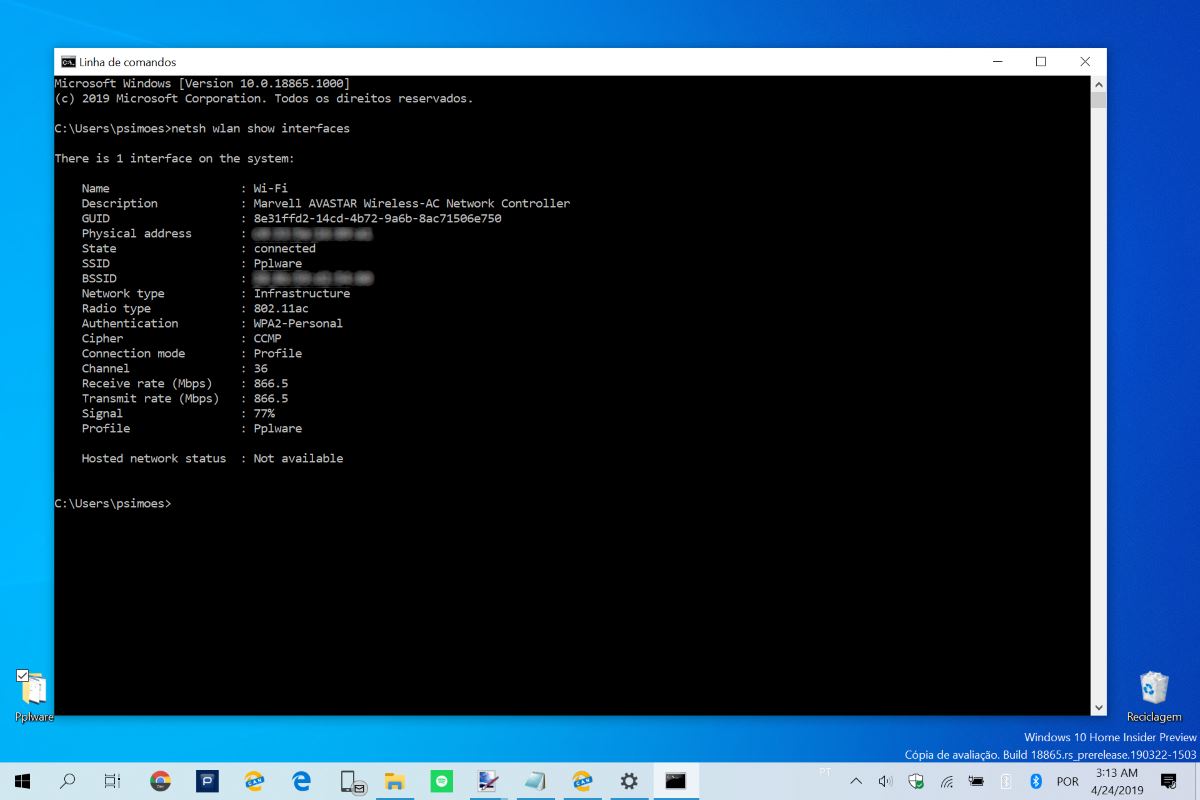
Vai ser mostrada informação detalhada relativa à rede onde estão ligados, com os dados necessários presentes. Devem procurar a linha Signal e verificar o seu valor. Podem repetir o comando e assim ter dados atualizados.
#3 Pode usar uma ferramenta externa para ser mais simples
Por fim mostramos a forma mais interessante de ter estes dados. Falamos da app WiFiInfoView, que devem descarregar e executar. Ao ser lançada, vai recolher dados que a sua placa Wi-Fi deteta e mostrá-los aos utilizadores.
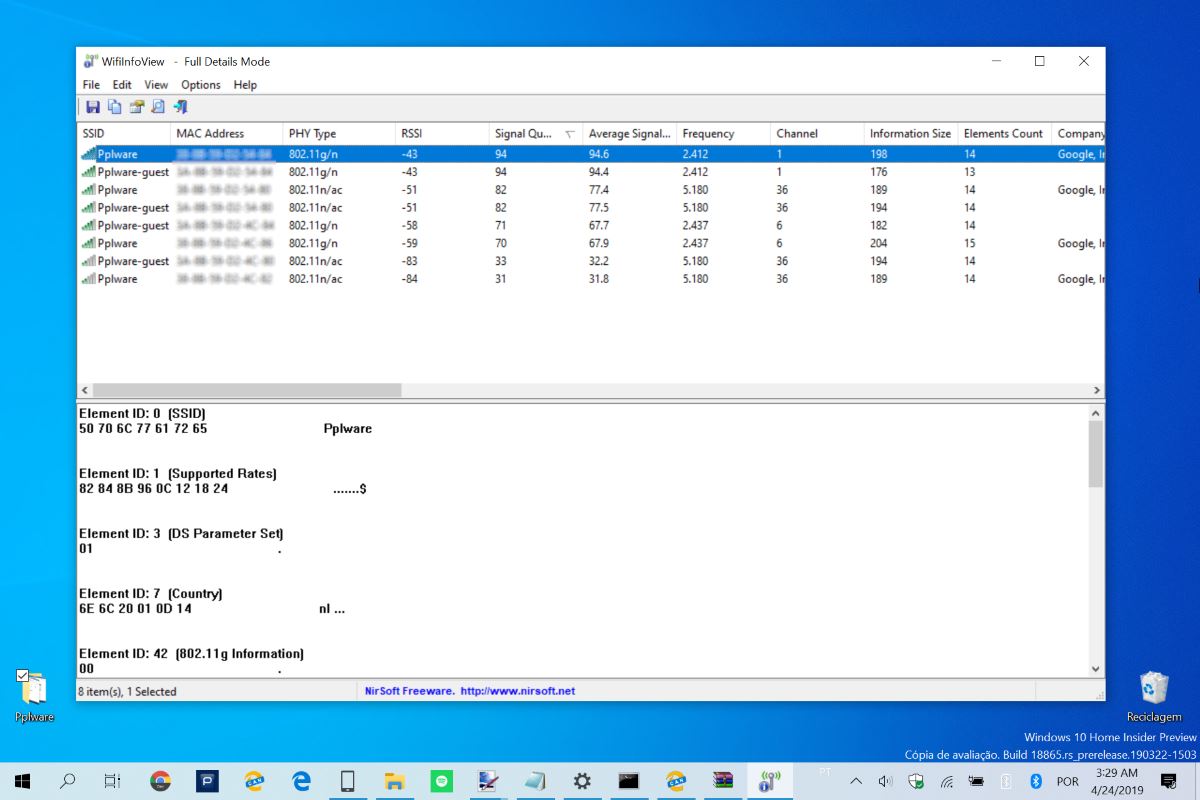
No meio da muita informação apresentada, vai estar a coluna Signal Quality, para onde devem olhar e até ordenar. Assim têm de imediato a rede com melhor força de sinal. Recordem-se que se tiverem vários pontos de acesso, vão ter várias entradas para a mesma rede sem fios.
Usem estes diferentes métodos para conseguirem saber a força do sinal da vossa rede Wi-fi. Cada um vos dá a informação com maior ou menor grau de detalhe, sendo por isso adequado para um momento ou uma situação específica. Usem a que acharem melhor, sempre que precisarem de saber estes dados.
PUB
PUB.











 Loading …
PUB.
Velocímetro Pplware

Teste a velocidade da sua Internet