Dica: Como reverter a instalação do driver de um dispositivo no Windows 10
Uma das maiores queixas que existem nas atualizações do Windows 10 está focada nos drivers. A cada nova versão, os problemas surgem e com eles vêm as reclamações.
Claro que estes problemas podem acontecer a qualquer momento, após uma atualização de um driver. Felizmente o Windows permite rapidamente recuar este passo, revertendo o problema. Veja como o fazer.
Os drivers são a ponte entre o hardware que temos no PC e o software que usamos, em especial o Windows. Criado geralmente pelos fabricantes, tem por vezes tem Microsoft um substituto de confiança.
Atualiza-los muitas vezes é tão simples como executar uma aplicação, o que pode correr muito bem ou, infelizmente, correr muito mal. Vamos ver o que devem fazer quando acontece o segundo caso.
Aceder ao Gestor de dispositivos do Windows 10
O primeiro passo é aceder ao Gestor de Dispositivos do Windows 10. Para isso abram a pesquisa do Windows 10 e escrevam o seu nome na caixa de pesquisa.
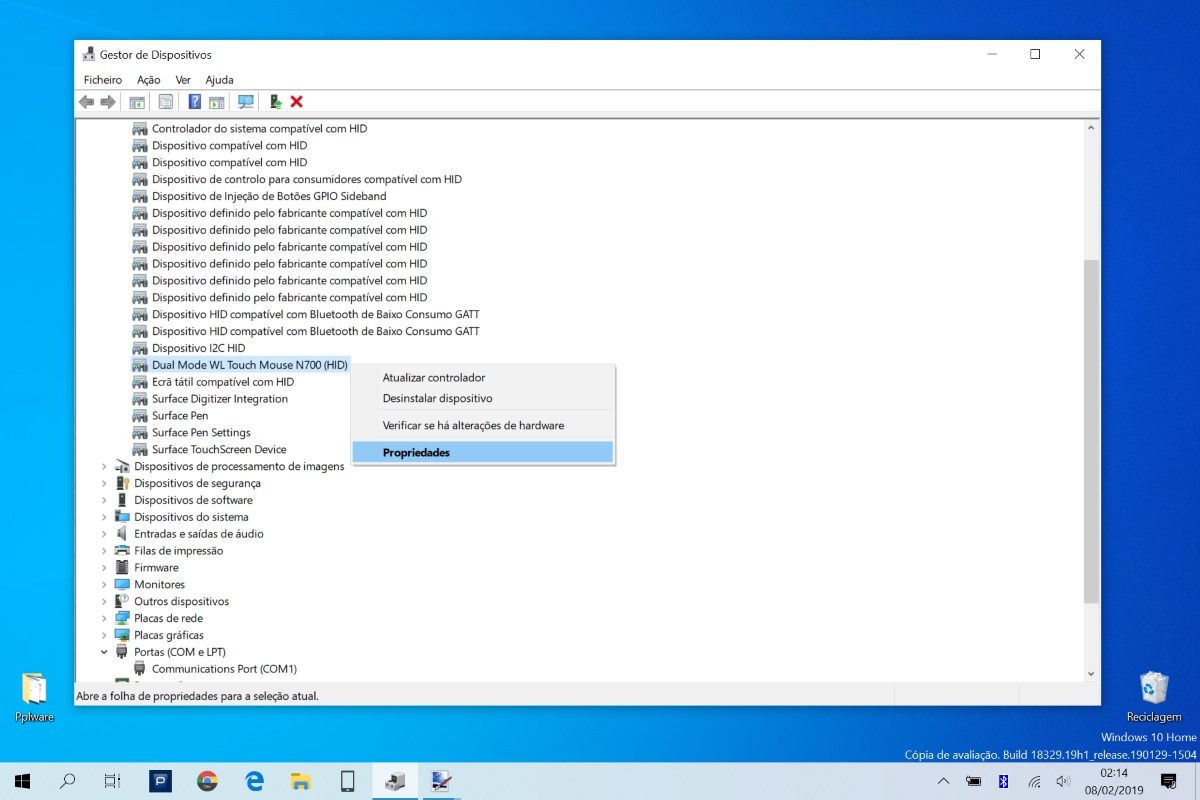
Ao abrirem o Gestor de Dispositivos, devem procurar o dispositivo que está com problemas e cujo driver procuram reverter. De seguida basta que chamem o menu de contexto, com o botão direto do rato, e escolham a opção Propriedades.
Verificar o driver instalado no dispositivo do Windows 10
Na nova janela que surgir, devem aceder ao separador Controlador. Vão poder ver informação sobre o hardware e o driver que está instalado.

Abaixo têm vários botões, todos eles dedicados aos drivers. Podem tentar atualizar com uma nova versão ou, conforme indicado preferencialmente, reverter para a versão anterior do driver.
Reverter o driver instalado num dispositivo
Ao carregarem no botão para reverter o driver instalado, é apresentado um formulário que vai ser enviado para a Microsoft. Este irá servir para recolher informação e como justificação para o processo de reverter. Pretende ainda ajudar no futuro, nos próximos drivers criados.
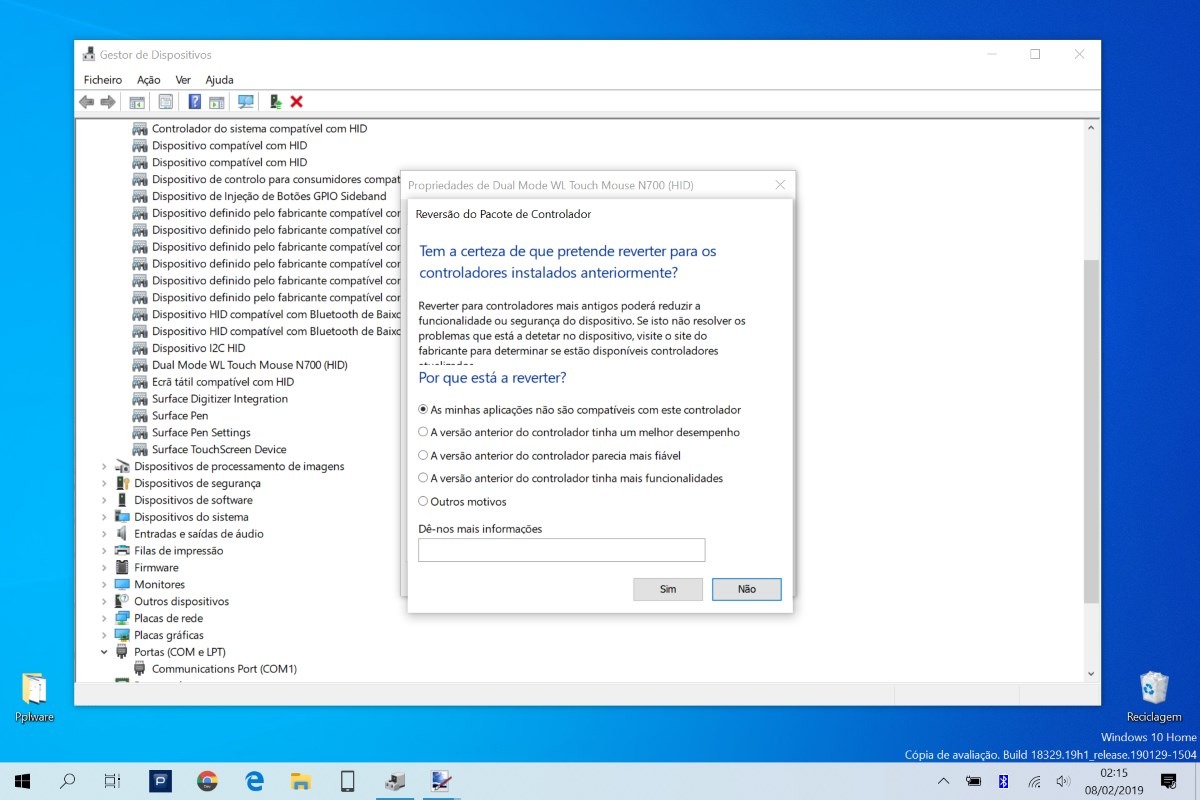
No final, o driver será revertido, sendo possível que o Windows 10 reinicie uma ou mais vezes. Após este passo os problemas devem desaparecer.
Este é um processo que muitos desconhecem e que vai trazer de volta o Windows 10 livre de problemas. Rapidamente os novos drivers são removidos e as situações de problemas são removidas.
PUB
PUB.











PUB.
Velocímetro Pplware

Teste a velocidade da sua Internet