Dica: Como remover qualquer aplicação bloatware do seu Android sem Root

95 Comentários

Uma das maiores queixas que os utilizadores do Android têm é a quantidade de software adicional, conhecido como bloatware, que as marcas colocam nos seus equipamentos.

Por norma estas aplicações não podem ser removidas diretamente no Android, mas existe uma forma simples de o fazer e que nem requer que o dispositivo tenha root feito.
Android bloatware root smartphone dica

Recorrendo apenas a um PC, seja ele Windows, Mac ou Linux, é possível remover todo o software que as marcas instalam de forma nativa e que, para além de ocuparem demasiado espaço, estão muitas vezes a correr em fundo e a consumir recursos essenciais.

Preparar o Android para remover as apps

Para realizarem esta operação, e porque precisam de ligar o Android ao computador, necessitam de ativar a Depuração USB. Comecem por ativar o Modo de Programador, tal como já explicámos.

Depois, e já dentro da nova área de controlo do Android, devem ativar então a Depuração USB, para garantir a ligação do Android ao computador.
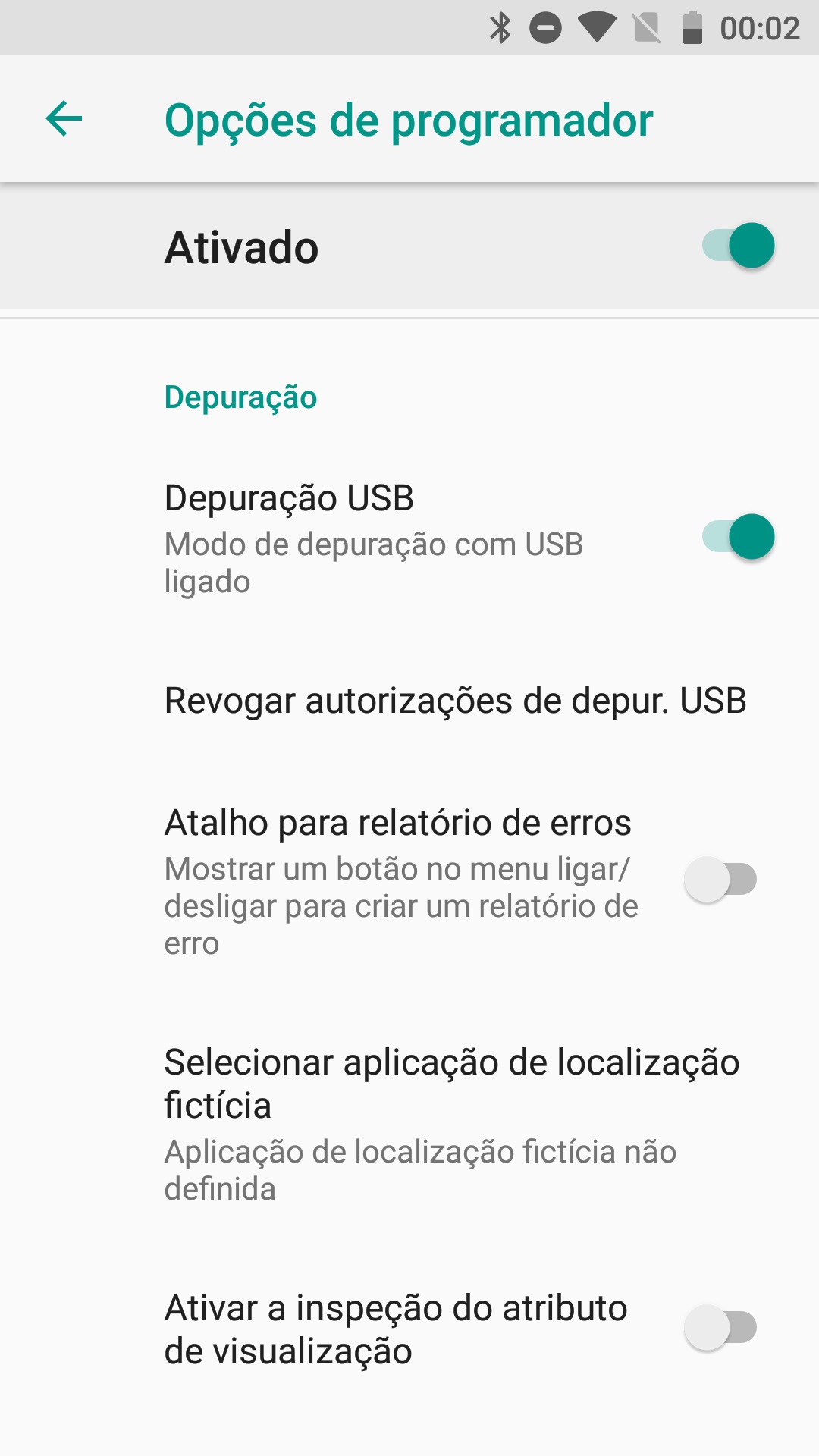
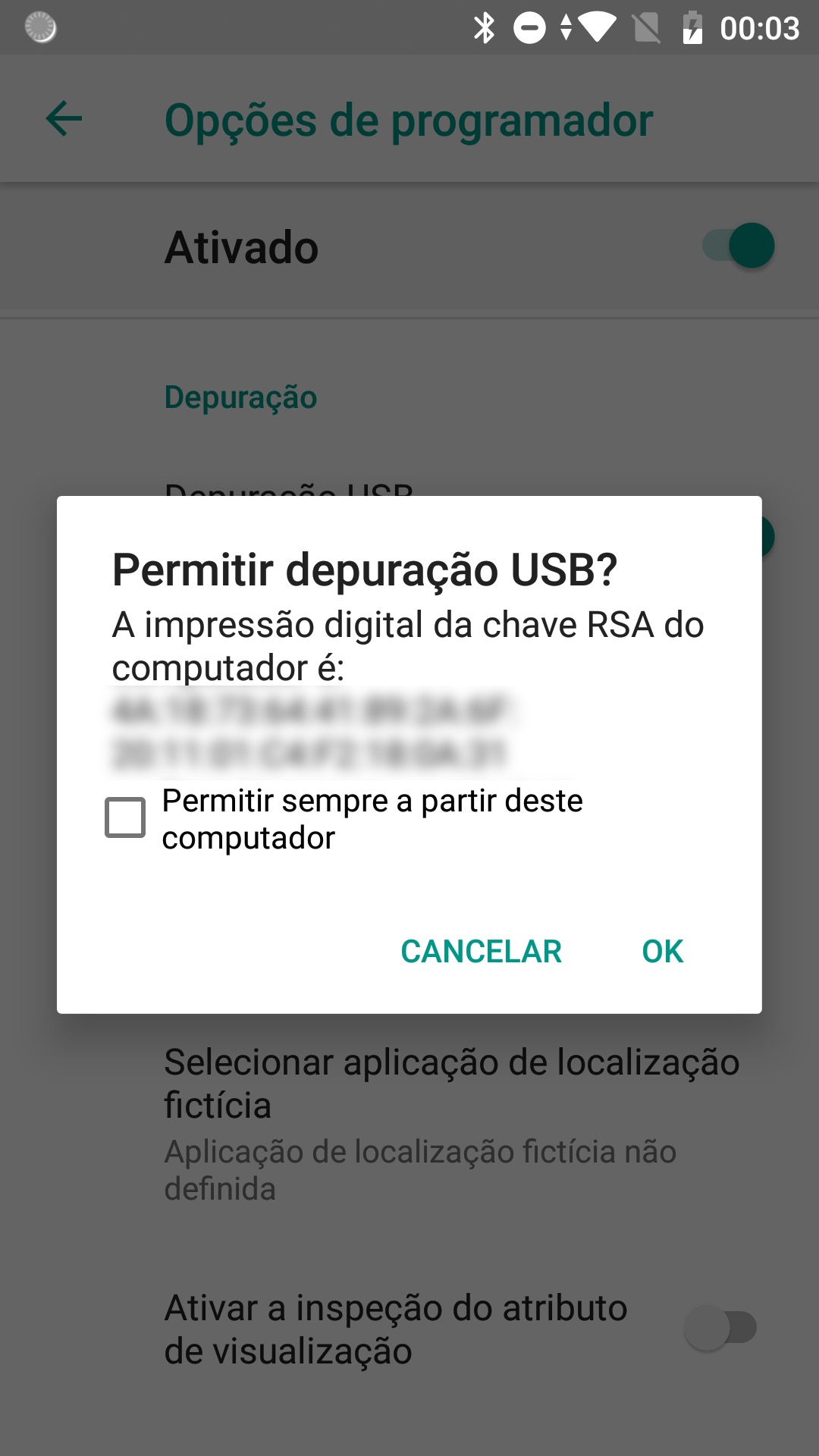
A primeira vez que ligarem o smartphone ao PC, e devem fazê-lo de imediato, o Android irá pedir a autorização para a depuração USB. Devem concordar e até tornar esta escolha permanente.

As apps são eliminadas pelo computador

O passo seguinte, e já do lado do computador, devem ativar o driver do smartphone, para que este seja reconhecido e corretamente ligado. Podem ver as instruções da Google sobre como o fazer, caso necessitem. É ainda importante que tenham instalado a Platform-Tools do Android para conseguirem interagir com o smartphone [Windows | macOS | Linux].

Depois destes passos, e com o smartphone ligado ao PC, podem começar a interagir com ele. Os comandos abaixo funcionam para ligar ao smartphone (1), ver a lista de apps instalada com o nome dado (2) e removê-la 3).

  1. adb shell
  2. pm list packages | grep “nome_da_aplicação”
  3. pm uninstall -k –user 0 “nome_da_aplicação”
Android bloatware root smartphone dica

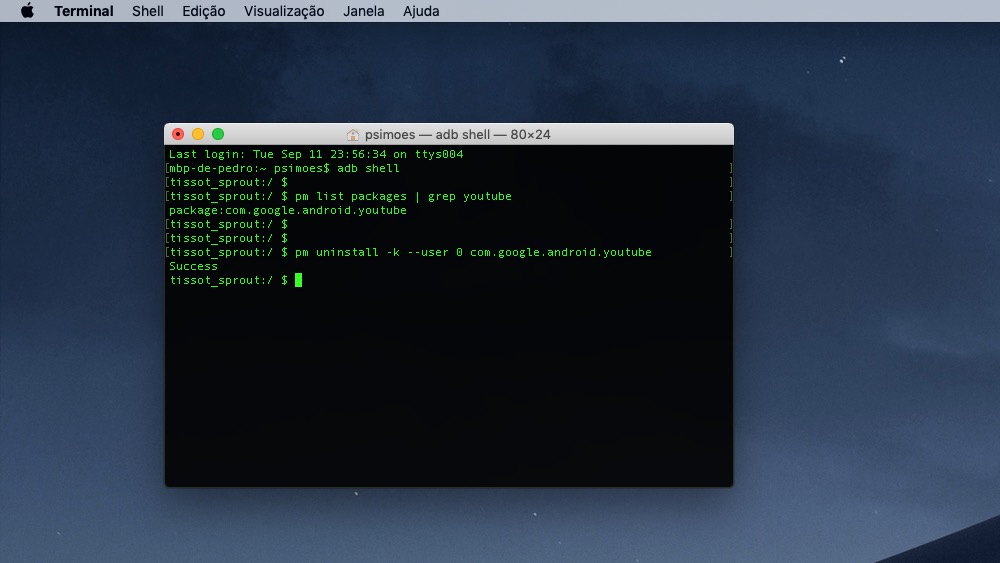
No exemplo abaixo fazemos a remoção da app do YouTube para Android. No primeiro comando é feita a ligação ao dispositivo, entrando numa shell do mesmo. De seguida procuramos na lista de apps pelo nome youtube e, no final, indicamos que o mesmo deve ser desinstalado.

  1. adb shell
  2. pm list packages | grep youtube
  3. pm uninstall -k –user 0 com.google.android.youtube

O comando terminará com a indicação de sucesso e a app deverá sido removida do smartphone Android.

Desta forma simples conseguem limpar qualquer Android de todo o bloatware que possa estar presente.

Esta operação deve ser realizada por utilizadores experientes e que tenham conhecimento destes procedimentos. O Pplware e a sua equipa não se responsabilizam por qualquer problema resultante da sua utilização.

Comentários

95

Deixe um comentário

O seu endereço de email não será publicado. Campos obrigatórios marcados com *

  1. Avatar de Joao Cardoso
    Joao Cardoso

    Thumbs up!!

  2. Avatar de Paulo
    Paulo

    Artigo MUITO interessante Pedro Simões. Desconhecia por completo esse método. Parabéns 🙂

  3. Avatar de Joao Lino
    Joao Lino

    Optima dica. Uma unica questão: depois de feita a remoção do mesmo, se fizer restauro de fabrica ela volta a aparecer ou remove definitivamente?

    1. Avatar de Amilcar Alho
      Amilcar Alho

      Fazer o restauro de fábrica é “como se tivesse acabado de sair da fábrica”, logo faz sentido que “voltem a aparecer”.

      1. Avatar de Paulo
        Paulo

        Faz sentido mas na realidade nem todos os equipamentos fazem isso, caso contrario teria que estar uma rom de fabrica no equipamento o que não acontece a 100% por isso cuidado com o que eliminam.

  4. Avatar de darkvoid
    darkvoid

    Boa dica. Um dos problemas que pode acontecer é apanharmos mal o nome da app a querer desinstalar. Por vezes há nomes “marados” ou parecidos entre eles.

  5. Avatar de Amilcar Alho
    Amilcar Alho

    Muito bom!
    Parabéns e obrigado!

    * Há alguma maneira de fazer o “list” de todas?

    1. Avatar de darkvoid
      darkvoid

      Basta fazer:
      pm list packages

    2. Avatar de Joao
      Joao

      Sim, em vez de
      pm list packages | grep youtube

      tiras o grep:
      pm list packages

    3. Avatar de Pedro Simões

      Tiras o grep da filtragem por app: pm list packages
      Por vezes tens de usar este comando para apanhar a app pelo nome, que nem sempre é “logico”.

    4. Avatar de Amilcar Alho
      Amilcar Alho

      Obrigado a todos! 😉
      A minha questão deveu-se mesmo ao facto de “Por vezes tens de usar este comando para apanhar a app pelo nome, que nem sempre é “logico”.”

    5. Avatar de Luis
      Luis

      pm list packages

  6. Avatar de Luis Borges
    Luis Borges

    Belo artigo! Parabens. Este ‘e o pplware que gostamos e queremos…

    1. Avatar de V.T.
      V.T.

      +1
      Tiraste-me as teclas dos dedos… ou será, tiraste-me as palavras da boca?

  7. Avatar de Pageros
    Pageros

    Boas,

    para alguém que está destreinado… não estou a conseguir executar o adb dentro da pasta platform-tools… no windows 10, abre e feche de seguida… já dei a permissão de admin… o que estou a fazer mal?
    obrigado

    1. Avatar de dqdd
      dqdd

      apagar a pasta system 32 costume resolver.

      1. Avatar de Pageros
        Pageros

        e apagar o teu celebro também.

        1. Avatar de Pageros
    2. Avatar de Nelson Jesus
      Nelson Jesus

      Viva Pageros, escreve adb shell

      1. Avatar de Pageros
        Pageros

        Obrigado pela dica Nelson… tive de usar adb.exe shell, mas já entrei 🙂

        1. Avatar de Telmo
          Telmo

          estou com o mesmo problema!! abre e fecha!

    3. Avatar de MBiz
      MBiz

      abre cmd como admin entras na pasta do adb.exe e corre o comando “.\adb.exe shell”

      de nada 🙂

      1. Avatar de Pageros
        Pageros

        Mbiz era isso que me estava a faltar, já entrei…. Ty

      2. Avatar de Telmo
        Telmo

        boas, duas questoes ?
        1- como abro o cmd como admin?
        2 – para correr o programa, nao é load “” como no 128k :)).. qual é o comando?

        start adb.exe shell

        é isto?

    4. Avatar de the oneee
      the oneee

      tenta executar o adb pela linha de comandos e conseguirás ver qual o problema.

    5. Avatar de Mário
      Mário

      Executa o cmd.exe com permissoes de administrador e executa o adb aí

  8. Avatar de Far
    Far

    Experimentei usar e isto da-me uma exceção e faz com que o Android reinicie ehehehe. Android 7, Galaxy A5 (2016)

  9. Avatar de mik
    mik

    o mal do android é isto “bloatware” depois reclamam que quem compra iphone é por status

    1. Avatar de Filipe
      Filipe

      Para 98% de quem compra produtos da apple era, é e será sempre apenas por status e apenas “para mostrar”.

    2. Avatar de Casca
      Casca

      Mas e se você considerar os apps da Apple como bloatware?

      1. Avatar de Jorge Carvalho
        Jorge Carvalho

        Apagas 🙂

        Abc

        1. Avatar de Casca
          Casca

          Não podes apagar a tudo.

    3. Avatar de Casca
      Casca

      Se você quiser android sem bloatware, use os Pixels

  10. Avatar de Antonio Silva
    Antonio Silva

    Podemos apagar a app nativa de SMS e calendário, ou é necessária para a outra funcionar

  11. Avatar de Ricas
    Ricas

    Boas,
    Eu tento fazer pm uninstall -k –-user 0 com.google.android.music (por exemplo), e dá-me um erro “Error: unknown option: –user”
    Como posso resolver?

    1. Avatar de Joao
      Joao

      tens de usar: pm uninstall -k –user 0 com.google.android.music
      (tinhas dois traços no user)

      1. Avatar de Ricas
        Ricas

        Mas quando meto só um traço aparece-me este erro Error: Unknown option: -u

  12. Avatar de Pedro
    Pedro

    Convinha dizer como instalar e correr isto no Windows não?

    1. Avatar de Amilcar Alho
      Amilcar Alho

      Ao colocares este comentário, percebe-se que não leste o artigo.
      “Esta operação deve ser realizada por utilizadores experientes e que tenham conhecimento destes procedimentos.”

      1. Avatar de Pedro
        Pedro

        Em vez de te armares em espertinho, se sabes como resolver o assunto espetavas aqui a resolução. Mas deixa lá que já resolvi. As pessoas não nascem ensinadas mas aprendem depressa.

  13. Avatar de Pedro
    Pedro

    Já consegui instalar mas não deixa desinstalar apps instaladas de raiz no meu Xperia Z2.

  14. Avatar de Pedro
    Pedro

    Deu o seguinte erro
    Failure [DELETE_FAILED_INTERNAL_ERROR]

  15. Avatar de Pedro
    Pedro

    Pedro Simões o teu comando para fazer removal não funcionava no meu Android mas este funciona:

    pm uninstall –user 0

  16. Avatar de Fernando
    Fernando

    Também é possível fazer um nandroid backup completo da mesma forma.

  17. Avatar de João Terra
    João Terra

    Não conhecia este metodo, o que fazia era root e Link2SD e ai conseguia apagar ou enviar para o SD card

  18. Avatar de Zé Pupino
    Zé Pupino

    Boas, ao tentar fazer o comando para remover o chrome, usei este pm uninstall -k -user 0 com.android.chrome da me este erro Unknown option: -u o qe fazer?

    1. Avatar de korrigan
      korrigan

      Estou também a obter o mesmo erro.

    2. Avatar de Mário
      Mário

      Usa – – u ( dois traços )

      1. Avatar de korrigan
        korrigan

        Obrigado. Funciona

      2. Avatar de Vilna
        Vilna

        Comigo não funciona. Se usar “pm uninstall -k -user 0 com.android.chrome” dá erro: “Unknown option: -u “.

        E se usar “pm uninstall -k –user 0 com.android.chrome” dá erro: “Unknown option: -user “.

        O que se passa???

        1. Avatar de Pedro
          Pedro

          usa pm uninstall -k — user 0

          1. Avatar de Pedro
            Pedro

            o traço maior a seguir ao -k são na realidade dois “- ” seguidos.

          2. Avatar de Zé Pupino
            Zé Pupino

            Com os dois tracos continua a dar o mesmo erro

          3. Avatar de Vilna
            Vilna

            Sim com os 2 – dá o mesmo erro. Sugestões

    3. Avatar de Fernando
      Fernando

      o facto de ser possível usar estes comandos não significa que se devem usar com todas as apps, e é fortemente desaconselhado desinstalar deste modo as apps do sistema, como o Chrome. Se o fizer, o melhor é fazer um backup primeiro, no caso de ter de reinstalar.

  19. Avatar de Casca
    Casca

    Windows user e Mac user: Aiin mas tem que usar o terminal, eu odeio o terminal, só uso coisas com interface gráfica, por isso odeio o Linux.

  20. Avatar de João Terra
    João Terra

    Por essas e por outras eu agora só compro dispositivos que tenham android one “Android puro” não tenho que levar com as app´s que as fabricantes querem que eu tenha à força, isso chama-se limitar o aparelho e muitas vezes ocupam a memoria toda do telefone

  21. Avatar de André Fontes
    André Fontes

    Ao usar o grep deve ser usado com o nome do fabricante ou operadora por exemplo pm list packages | grep samsung em vez de usar o nome de uma aplicação em especifico.
    Outro reparo isto não desinstala a aplicação do sistema, apenas a desactiva para o utilizador indicado, sendo que o utilizador com serialNo 0 pode não ser o vosso, para obter a lista devem fazer adb shell dumpsys user

    1. Avatar de Pedro
      Pedro

      Pois também reparei o mesmo. Desinstalei algumas apps que não queria e não podiam ser removidas mas continuam a estar listadas na lista de aplicações. Só que não as posso ativar.

  22. Avatar de Luís Esteves
    Luís Esteves

    Um dos artigos mais interessantes publicado na Pplware.
    Parabéns Pedro Simões.

  23. Avatar de LuisG
    LuisG

    Certa vez instalei o Google Duo e depois nunca mais permitiu desinstala-lo! Já descobri o nome da app: com.google.android.apps.tachyon. É tranquilo desinstalar por este método? Obrigado.

    1. Avatar de Mathold
      Mathold

      Tranquilo, desinstalei aqui, não aguentava mais ele abrindo em segundo plano.

    2. Avatar de Íngreme
      Íngreme

      Há uma app gratuita com a qual podemos visualizar o nome das apps instaladas no dispositivo para depois podermos desinstalar as que pretendermos por ADB. Trata-se do “App Inspector” e pode ser obtido aqui: https://play.google.com/store/apps/details?id=bg.projectoria.appinspector
      Até agora usei sem stress e sem que aparecesse publicidade.

  24. Avatar de jgago
    jgago

    Quais as apps que NÃO se podem desinstalar, por poder provocar um crash do equipamento?

  25. Avatar de Rui Santos
    Rui Santos

    Bom post, como ja foi dito aqui so resultou com
    $ pm uninstall -k –user 0

    Posso apagar o com.google.android.tts ?

  26. Avatar de Danilo_RSC
    Danilo_RSC

    Muito bom artigo! Falta mais disto por aqui. Parabéns

  27. Avatar de JR
    JR

    Experimentei num LG G2 MINI, desinstala, mas em termos de espaço fica tudo igual, por exemplo, o Hangouts, aparece nas aplicações, mas diz que não está instalado, mas continua a ocupar o espaço da app

    1. Avatar de Amândio Reis
      Amândio Reis

      não uses a opção -k (?)

      pm uninstall: removes a package from the system. Options:
      -k: keep the data and cache directories around after package removal.

  28. Avatar de TSSRK
    TSSRK

    Tive de adicionar mais um traço a user: pm uninstall -k –user 0 “com.vodafone.vodafone360updates”
    senao dava erro

  29. Avatar de Amândio Reis
    Amândio Reis

    não uses a opção -k (?)

    pm uninstall: removes a package from the system. Options:
    -k: keep the data and cache directories around after package removal.

    1. Avatar de JR
      JR

      Mesmo sem usar a opção “-k”, remove a aplicação mas o pacote mantém-se.

      1. Avatar de André Fontes
        André Fontes

        É como disse a cima, este comando não desinstala o package do sistema apenas desactiva para o user indicado, se tiveres outro user o package continua instalado.
        Isso devia estar indicado na publicação para não criar confusão.

        1. Avatar de JR
          JR

          Pois, pensei que desisntalase o pacote, assim não vejo grande vantagem, desactivam-se a dá pratricamente no mesmo efeito.
          Já se, se conseguisse remover o pacote, ai sim, seria vantajoso, além de remover apps desnecessárias, ganhar-se-ia espaço.

  30. Avatar de João Q
    João Q

    e em atualizações do sistema? compromete-as de algumas forma no futuro?

      1. Avatar de João Q
  31. Avatar de Nuno Nogueira
    Nuno Nogueira

    Mas como é que se vai parar a esse prompt?
    é que eu abro o cmd e digito o código adb Shell e dá erro

    1. Avatar de onurb82
      onurb82

      Abres a pasta…
      Na barra de endereços escreves cmd…
      Isto depois de permitir a depuração usb no telemóvel.

  32. Avatar de edu
    edu

    não remove o package, faz essencialmente o que o android já faz nativamente, que e desactivar as apps.

    1. Avatar de onurb82
      onurb82

      para remover o package:
      pm uninstall –user 0 (nome do código do programa a desinstalar)

      1. Avatar de Jr
        Jr

        O nome de código do programa a desinstalar é o quê? Version code?

      2. Avatar de Edu
        Edu

        Como disse, n remove mas sim apenas desactiva…

  33. Avatar de MAnuel
    MAnuel

    Alguém que me ajude a desinstalar a aplcação Duo num telemóvel Android?Não consigo encotrar a package dela.

  34. Avatar de Nuno Dias
    Nuno Dias

    Estava a obter os erros:
    Error: Unknown option: –user
    Error: Unknown option: -u

    Consegui desinstalar as aplicações inserindo directamente na linha de comandos:
    adb uninstall

  35. Avatar de ALANSSMEIRA
    ALANSSMEIRA

    Parabéns à equipe pelo artigo. Tem vários na internet ensinando o comando de desinstalar errado, nunca dava certo, mas seguindo o comando daqui foi de primeira!

  36. Avatar de A.
    A.

    Exception occurred while dumping:
    java.lang.IllegalArgumentException: No argument expected after “-k-user”
    at android.os.ShellCommand.getNextOption(ShellCommand.java:195)
    at com.android.server.pm.PackageManagerShellCommand.runUninstall(Package
    ManagerShellCommand.java:745)
    at com.android.server.pm.PackageManagerShellCommand.onCommand(PackageMan
    agerShellCommand.java:118)
    at android.os.ShellCommand.exec(ShellCommand.java:94)
    at com.android.server.pm.PackageManagerService.onShellCommand(PackageMan
    agerService.java:19023)
    at android.os.Binder.shellCommand(Binder.java:468)
    at android.os.Binder.onTransact(Binder.java:367)
    at android.content.pm.IPackageManager$Stub.onTransact(IPackageManager.ja
    va:2400)
    at com.android.server.pm.PackageManagerService.onTransact(PackageManager
    Service.java:3223)
    at android.os.Binder.execTransact(Binder.java:567)
    riva:/ $

    tentei e quse tudo certo debug ok etc…
    recebi este erro relacionado com o java e nem vejo no tlm aonde esteja o java
    alguém sabe porque o java não deixa ? tanto a desinstall chrome como facebook.services etc sempre a mesma historia
    obrigado…

  37. Avatar de André Ferreira
    André Ferreira

    Mais um optimo artigo da pplware!!!
    So gostava que se podesse entrar em contacto directo convosco tipo msg privada para evitar certos comentarios de engracadinhos/asnos a denegrir ou insultar o trablho de quem tenta ajudar a malta e nao cobra pelo feito. Abracao.

  38. Avatar de Íngreme
    Íngreme

    Funcionou para tudo EXCEPTO para a porcaria do “com.facemoji.lite.xiaomi” que se instalou silenciosamente (por conseguinte sem solicitar qualquer autorização) quando alterei temporariamente a região para Índia de modo a poder utilizar a app dos temas. E não há método nenhum que resulte para desinstalar isto!

    1. Avatar de Íngreme
      Íngreme

      Resolvido ao fim de quase seis meses e após ter sido feita a actualização para o Android 10/MIUI 11. Para tal e seguindo a dica que vi num fórum online e que na altura não resultou, bastou ter usado o tal teclado “facemoji” durante uns largos minutos (por exemplo, andando para trás e para a frente e modando coisas nas respectivas definições) de modo a aparecer nas estatísticas de utilização da bateria.
      Depois foi ir a Definições -> Bateria e desempenho -> Estatísticas de utilização da bateria -> (Classificação), e com muita sorte na lista que apareceu lá estava o famigerado Facemoji. Depois foi só tocar em cima disso e, no ecrã que apareceu a seguir foi só tocar em “Desinstalar”. E a partir daí espero que essa porcaria tenha ido às urtigas de vez.
      Só que é assim: penso que resultou por o Android ter sido acabado de instalar e de ainda não haver estatísticas de utilização da bateria. Se tivesse aguardado mais algum tempo o crapware em causa provavelmente nunca iria aparecer nas estatísticas.

      1. Avatar de Íngreme
        Íngreme

        “mudando”, sorry.

  39. Avatar de Gustavo Coelho
    Gustavo Coelho

    If you’re having problems like “Failure [INSTALL_FAILED_INVALID_APK: Missing existing base package for null]” or “[DELETE_FAILED_INTERNAL_ERROR]” try this:

    adb uninstall –user 0 com.android.browser

  40. Avatar de Nelson
    Nelson

    O artigo é de facto interessante o título é que não está correcto deveria ser “desactivar” em vez de “remover”… Ou seja o título correcto seria “Dica: Como desactivar qualquer aplicação bloatware do seu Android sem Root”

  41. Avatar de Mario castro
    Mario castro

    malta se forem ao inicio tópico basta cortar e colar ate ao com. ou copiem daqui pm uninstall -k –user 0 com. ha malta que tenta escrever e depois engana se o que é normal cumprimentos a todos e boas desinstalações . o Tópico esta excelente parabéns ajudou me imenso no meu iqoo 5 pro.

  42. Avatar de Dinis
    Dinis

    Ainda hoje acho que este artigo é o mais interessante do todo o Pplware