Dica: Acabe com o reiniciar automático do Windows 10 e defina as suas horas de atividade

14 Comentários

As atualizações do Windows 10 têm sido uma fonte de problemas para os utilizadores. Para além de trazerem problemas em sistemas que funcionavam de forma perfeita, aparecem em momentos certamente menos oportunos e insistem em ser instaladas.

A Microsoft tem trabalhado para evitar estas situações, com ferramentas e opções para dar ao utilizador o controlo necessário. Uma delas permite indicar ao Windows 10 como e quando deve apresentar essas atualizações. Veja como a pode configurar.
Windows 10 atualizações horas atividade instalação

Apesar de essenciais, as atualizações do Windows 10 podem trazer problemas. Estes resultam no não funcionamento de alguns elementos do sistema, o que dá uma péssima experiência de utilização. Para além disso, tentam forçar a instalação em momentos de trabalho ou de utilização.

Aceder às definições do Windows 10

O Windows 10 tem um sistema que deteta a utilização e propõem aos utilizadores a hora para instalação das atualizações. Mesmo esse não é infalível e por vezes indica horas incorretas. A sua alteração é simples e rápida.
Windows 10 atualizações horas atividade instalação

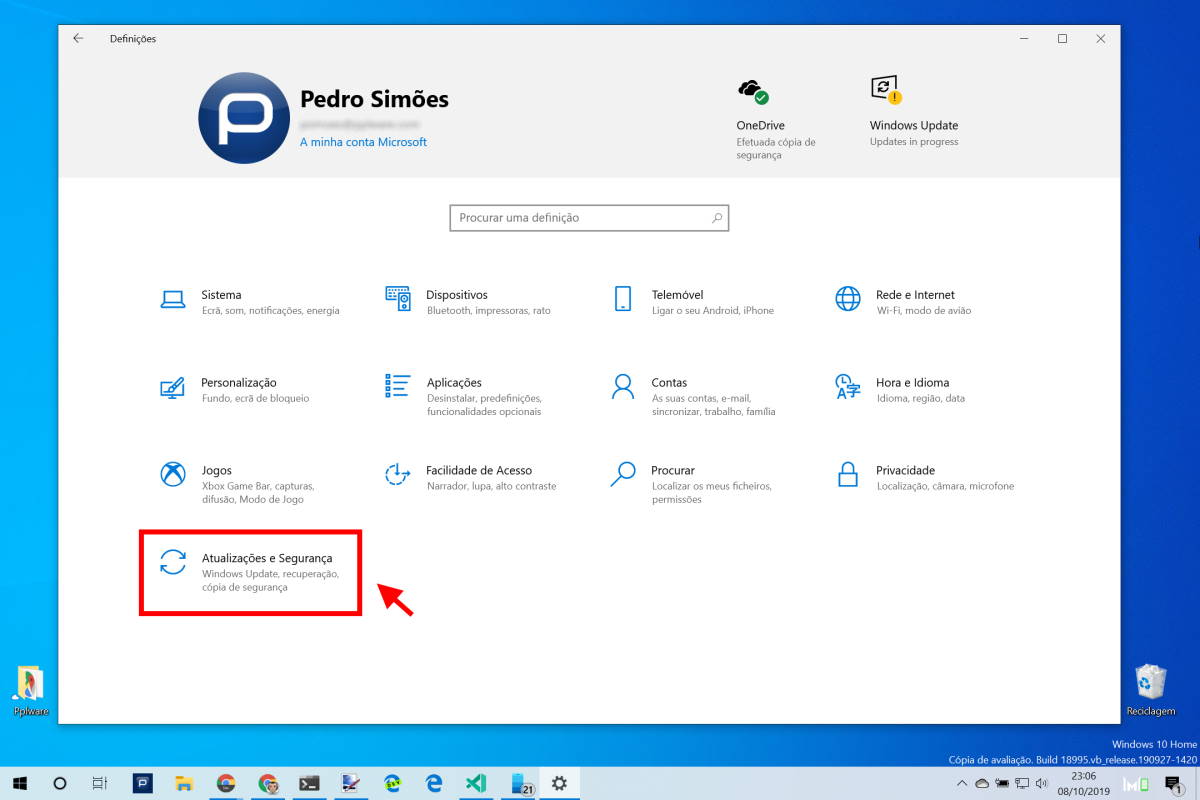
Comecem por abrir as Definições do Windows 10. Aqui dentro, e no meio das várias opções presentes, devem escolher a opção Atualizações e Segurança. Esta está, normalmente na zona inferior.

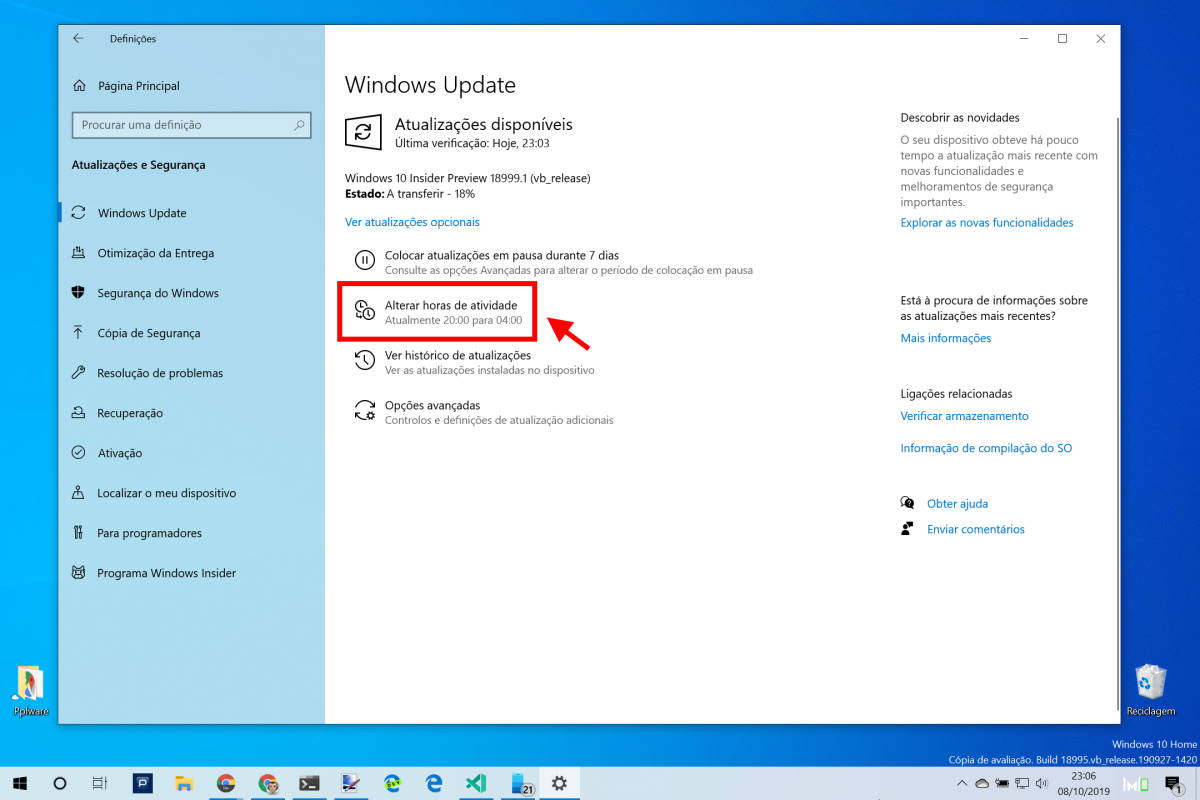
Aí dentro, no separador Windows Update, vão encontrar várias opções. Devem selecionar a que tem o título Alterar horas de atividade. Aqui já vão ter presente as horas definidas como a não serem usadas para instalar atualizações.
Windows 10 atualizações horas atividade instalação

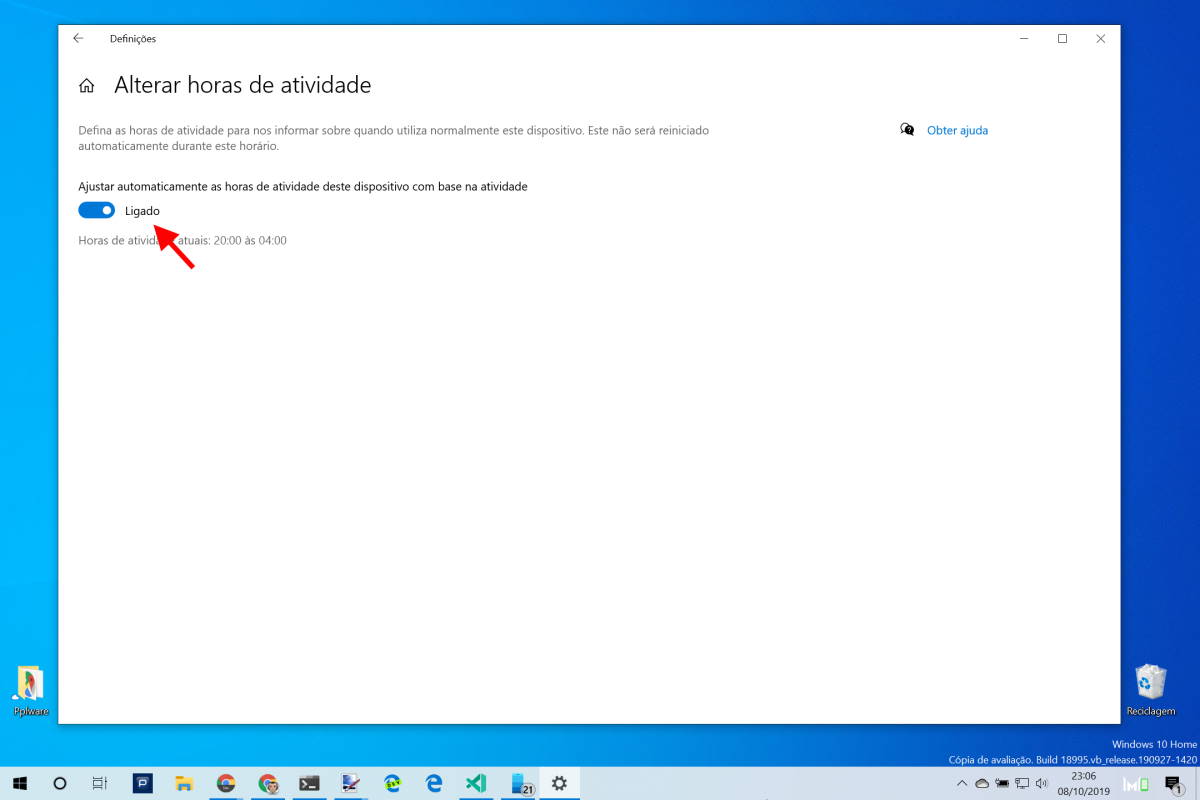
Ao abrir esta opção, vão ter acesso à possibilidade de alterar as horas de atividade. Esta terá sido calculada de forma automática pelo Windows 10, mas pode ser alterada.

Mudar as horas de atividade do sistema operativo

Esta mudança permitirá indicar qual o novo horário a ser usado pelo Windows 10. Devem por isso desligar a opção que faz esse ajuste automaticamente.
Windows 10 atualizações horas atividade instalação

Esta mudança vai trazer novas opções a esta janela. O Windows 10 manterá o horário calculado, mas deixará de ao adaptar automaticamente com base na utilização dada.

Para alterar essas horas de atividades devem apenas carregar na opção Alterar. Esta está após as horas definidas no sistema operativo.

Windows 10 atualizações horas atividade instalação

Na nova caixa que surgir, devem então indicar a hora de início e de fim de utilização.  O Windows 10 estabelece um máximo de 18 horas para este intervalo entre a hora de início e a hora de fim.

Definir quando é feita a instalação das  atualizações

No período indicado o Windows 10 vai reiniciar automaticamente e nem o fará sem verificar se o utilizador o está a utilizar ativamente.

Windows 10 atualizações horas atividade instalação

No final desse processo, as horas que forem indicadas passam a ser as novas com atividade no Windows e as que vão ser usadas pelas atualizações. Podem ser alteradas a qualquer momento e deixaram de ter controladas pelo sistema operativo.

É desta forma simples que podem controlar a instalação de atualizações no Windows 10. Sem surpresas, sem automatismos e principalmente à hora definida pelo utilizador, tal como deveria ser desde o primeiro momento.

Comentários

14

Deixe um comentário

O seu endereço de email não será publicado. Campos obrigatórios marcados com *

  1. Avatar de jAr
    jAr

    Isto não é bem acabar com o reiniciar automático…

    1. Avatar de Joaquim
      Joaquim

      Pois, onde está a parte do reeniciar automático?
      É que isto irá reeniciar na mesma automaticamente, mas fora das horas de uso.

  2. Avatar de nuno a
    nuno a

    isto é uma grande bosta no windows, a empresa onde trabalho utiliza o solidworks, já por duas vezes deixei a workstation a fazer simulações durante o fim de semana e na segunda quando chego ao trabalho tenho 48 horas de simulaçao deitada para o lixo.

    1. Avatar de Pedro Fernandes
      Pedro Fernandes

      Pode sempre optar pelo o método…. não vai a bem….. vai a mal que é desligar o PC da rede de modo a que não receba actualizações já o fiz diversa vezes é pouco convencional mas funciona.

  3. Avatar de Pedro Fernandes
    Pedro Fernandes

    Neste artigo quando falam (escrevem) Reiniciar automático é quando o Windows acaba de fazer uma actualização caso o Utilizador não faça nada simplesmente o PC Reinicia o que já me aconteceu diversas vezes com esta opção permite ter um controle melhor.
    Por acaso hoje o Windows 10 Insider fez uma actualização (Build mais recente) e no final apresentou 3 opções das quais duas são “Reiniciar agora” a outra “Reiniciar mais tarde”.

    1. Avatar de SANDOKAN 1513
      SANDOKAN 1513

      Exactamente,muito bem dito.

  4. Avatar de Tiago
    Tiago

    E se eu tiver o pc ligado 24 horas por e ligado à net e não quiser que este reinicie automaticamente após a instalação como faço?

    1. Avatar de Elias
      Elias

      As updates exigem reinicialização, mas tem programas leves onde se consegue bloquear totalmente o WU e mais opções de controle.

    2. Avatar de Pedro Fernandes
      Pedro Fernandes

      Tive a verificar, não testei por isso desconheço se funciona….. neste Link dão algumas sugestões, inclusive um Update manual…. do que conheço o Windows após uma Actualização ImPortante requer sempre um Reinicio, posso estar a dizer um grande disparate mas no meu PC tem sempre sido assim nem que fique pendente por minha opção, caso não esteja atento lá vai o Reinicio automático.

      https://www.windowscentral.com/how-stop-updates-installing-automatically-windows-10

      1. Avatar de Elias
        Elias

        Isso funciona bem no Windows 10 Pro. E eu uso, inclusive. Já na versão Home é bem mais difícil.
        Mas também tenho Windows 10 Home num tablet onde não tem mais Espaço pra nada, então instalei um programa desses, leve, e que bloqueia e não deixa o WU ficar enchendo o saco com essas updates. Perfeito.

        1. Avatar de Pedro Fonseca
          Pedro Fonseca

          No teu caso eu usaria o NTLite para alterar as definições do Windows Update que vêm por padrão. Mesmo que tenhas o Home, ele irá instalar com o modo do WU que escolheres. Eu faço isso no meu desktop e vou instalando os updates manualmente.

  5. Avatar de LA
    LA

    É triste ver as politicas que a Microsoft tem adoptado, em relação às actualizações. É incompreensível a falta de opções existente no Windows Pro e Enterprise, relativamente ao controlo de actualizações. O quero, posso e mando, não correu bem no Windows 8.

  6. Avatar de Flavius
    Flavius

    ….perca de tempo com o artigo/post ou seja o que for isso…

  7. Avatar de A.
    A.

    É por estas e outras que muitos utilizadores teima em manter win 7…
    Agora já sei que maioria gosta de sofrer com o win 10; No meu caso vou sofrer para conseguir manter actualizado o win 7…
    Será que algum dia MSFT$ poderá mudar a sua politica voltaram os service pack e outros detalhes…? Provavelmente não já que a maioria se rende ao win 10!
    Se calhar no futuro terei de pesquisar bem como por o macos num PC ?
    Quanto ao linux, acho que sabem o Problema é software disponível quer da própria MSFT$ quer outras…