




Não foi por mudar do Windows 7 ou anterior para o Windows 8 que deixará de necessitar de fazer uma gestão do espaço em disco do seu computador.
Muita coisa mudou neste salto que a Microsoft deu, mas as preocupações de gestão mantêm-se as mesmas, tal como em qualquer outro sistema operativo.
Para o ajudar a conseguir gerir o espaço em disco, vamos mostrar onde o Windows 8 mantêm essa informação, relativa à ModernUI.

Com a chegada do Windows 8, e a sua nova interface, a informação sobre o espaço ocupado pelas aplicações, e também a sua gestão, está dividida em duas novas áreas.
A interface do normal ambiente de trabalho continua exactamente a ser usada da mesma forma e nos mesmos locais, garantindo que qualquer utilizador pode manter a sua gestão da mesma forma como sempre foi feita.
Por outro lado a ModernUI, que que tem aplicações próprias, passou a ter uma interface própria de gestão que devem conhecer para conseguirem gerir melhor o vosso Windows 8 e as aplicações que têm instaladas.
É esta mova zona de configuração que vamos explorar e aprender a dominar, de forma a conseguirmos gerir de forma mais fina o espaço que estas ocupam no seu disco.
Que espaço as suas aplicações ocupam no Windows 8
O processo de acesso a esta área de configuração inicia-se na ModernUI, colocando o rato no canto inferior direito do ecrã e acedendo às configurações (Settings).
Depois, e na barra de definições que surgir, escolham a opção Change PC Settings.
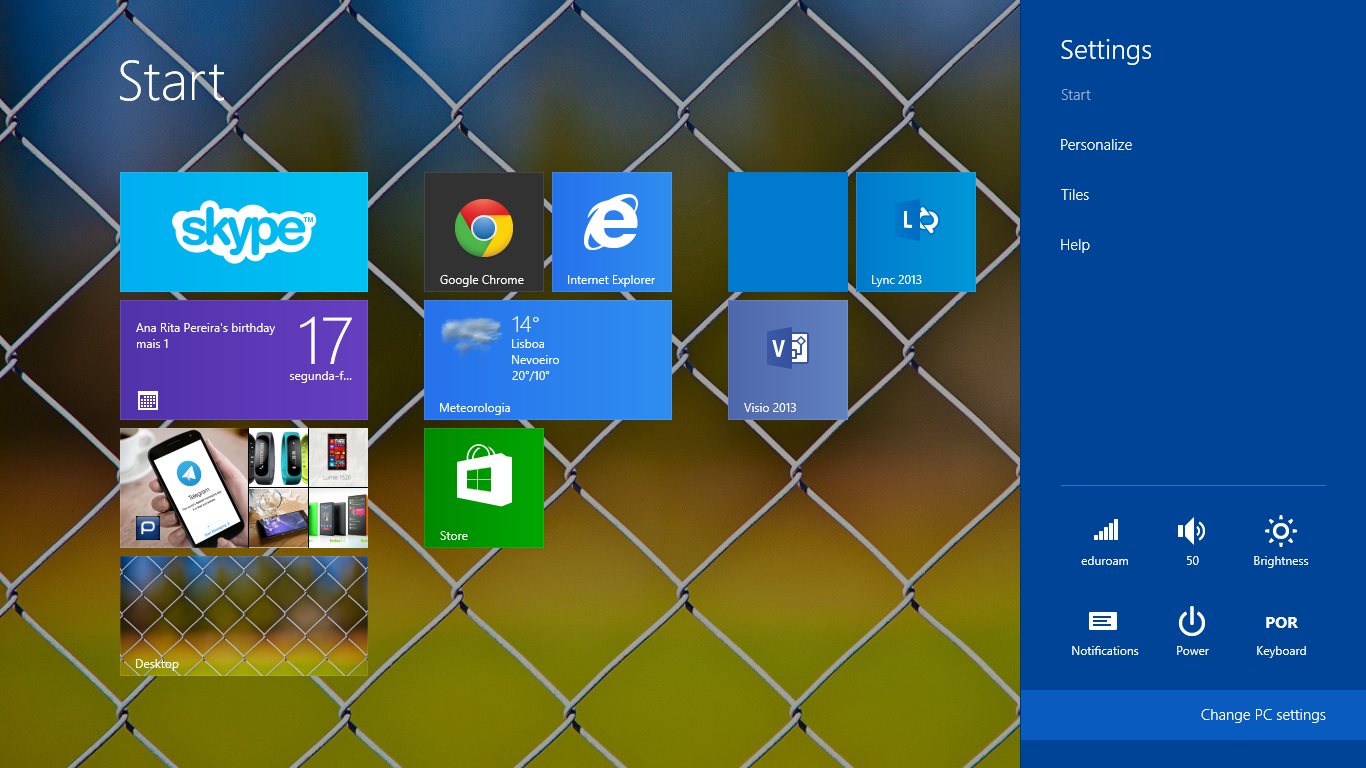
Na nova janela que for aberta devem escolher a opção Search and apps. Esta selecção altera as opções disponíveis.
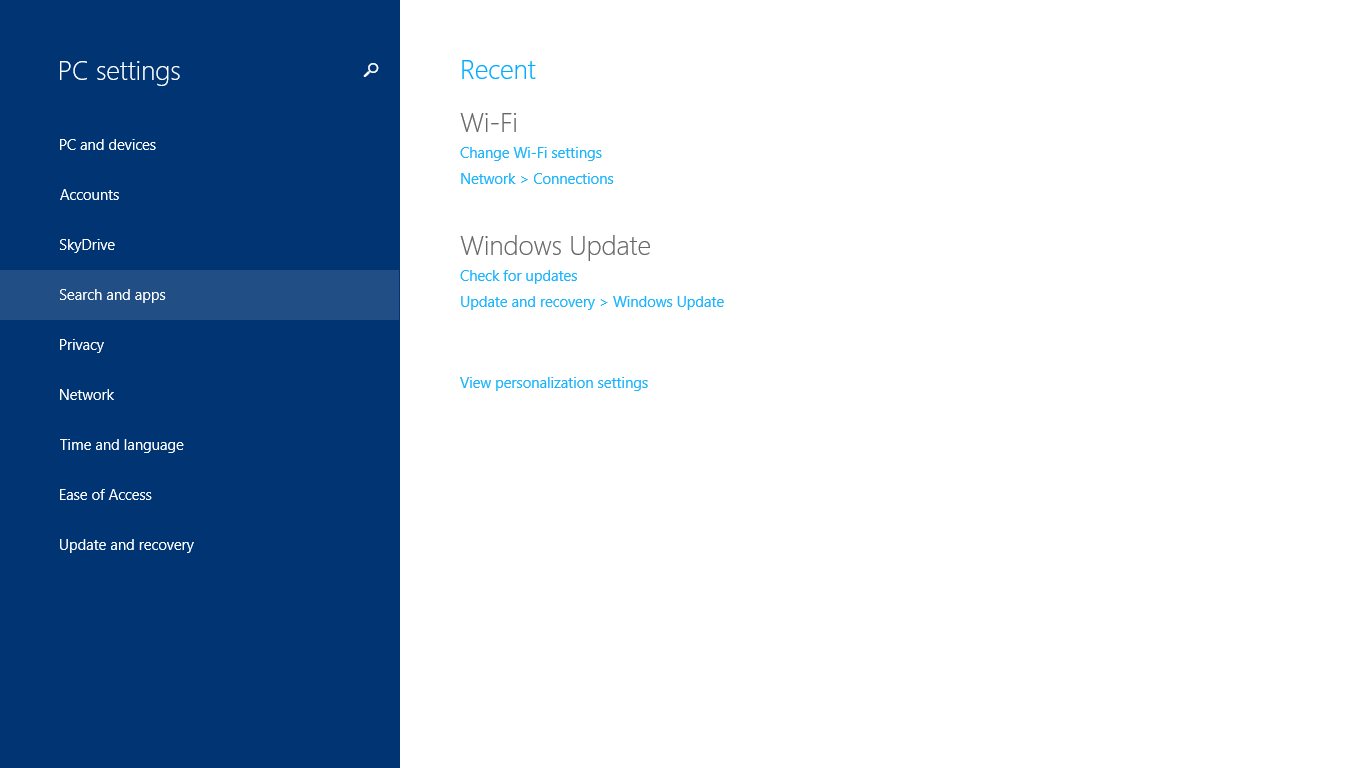
De seguida deve seleccionar a opção App sizes, que o levará directamente à zona de gestão de aplicações.

Finalmente chegados à zona de informação e gestão das aplicações da ModernUI, podem ver detalhada toda a informação.
Conseguem aí ver o espaço ocupado por cada uma, podendo também removê-las do Windows. Basta que escolham a opção Uninstall, existente em cada uma.

Conseguem aí ver o espaço ocupado por cada uma, podendo também removê-las do Windows. Basta que escolham a opção Uninstall, existente em cada uma.
Com esta pequena dica podem controlar de forma mais detalhada o espaço ocupado no vosso disco com as aplicações instaladas, garantindo que não voltam a ficar sem espaço em disco, pelo menos por causa das aplicações.
PUB
PUB.











PUB.
Velocímetro Pplware

Teste a velocidade da sua Internet



