O Word é uma das ferramentas mais usadas pelos utilizadores. Para criar documentos e para guardar informação é ideal, dadas as muitas ferramentas adicionais que tem, é ideal e permite muitas possibilidades.
Claro que pode conter informação confidencial ou mais sensível e nesses casos deve criar barreiras de proteção. Para isso podem proteger o ficheiro do Word com uma password. Veja como o podem fazer e como é simples de usar.

Para além de toda a formatação, gráficos e até índices que podem adicionar a um ficheiro do Word, este pode também ser protegido. Com o definir de uma password garantem que apenas quem deve ter acesso pode editar ou ler o documento.
Adicionar a proteção a um ficheiro do Word
Para proteger e adicionar uma password a um ficheiro do Word precisam apenas de alguns passos. Comecem por escolher o menu Ficheiro para ter acesso às opções presentes.
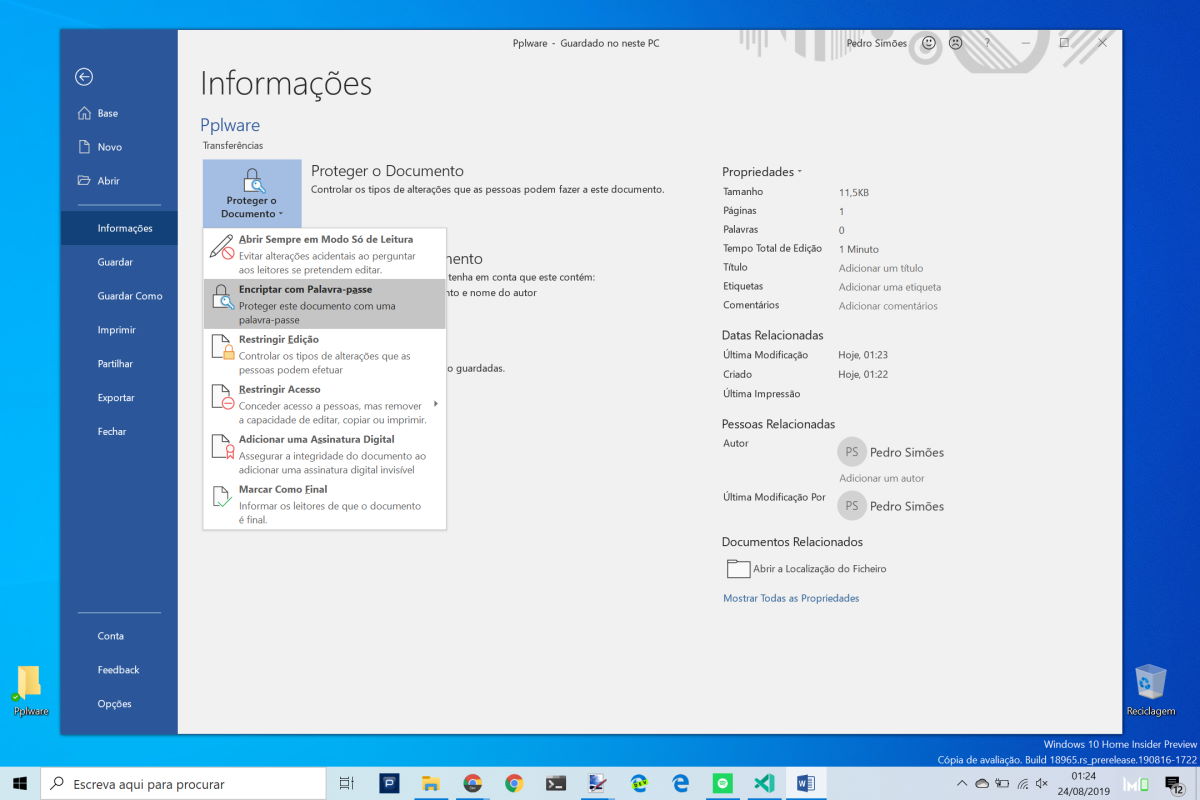
Depois, e na zona Proteger o Documento, devem abrir as opções presentes. Desta lista, devem escolher a opção Encriptar com Palavra-passe. É esta que irá proteger o documento.
Definir a password que vai proteger
De seguida, e definirem a proteção a ser aplicada, só precisam de escrever a password a ser usada na caixa apresentada. O Word apresenta ao utilizador algumas informações, para o ajudarem a gerir melhor a proteção.
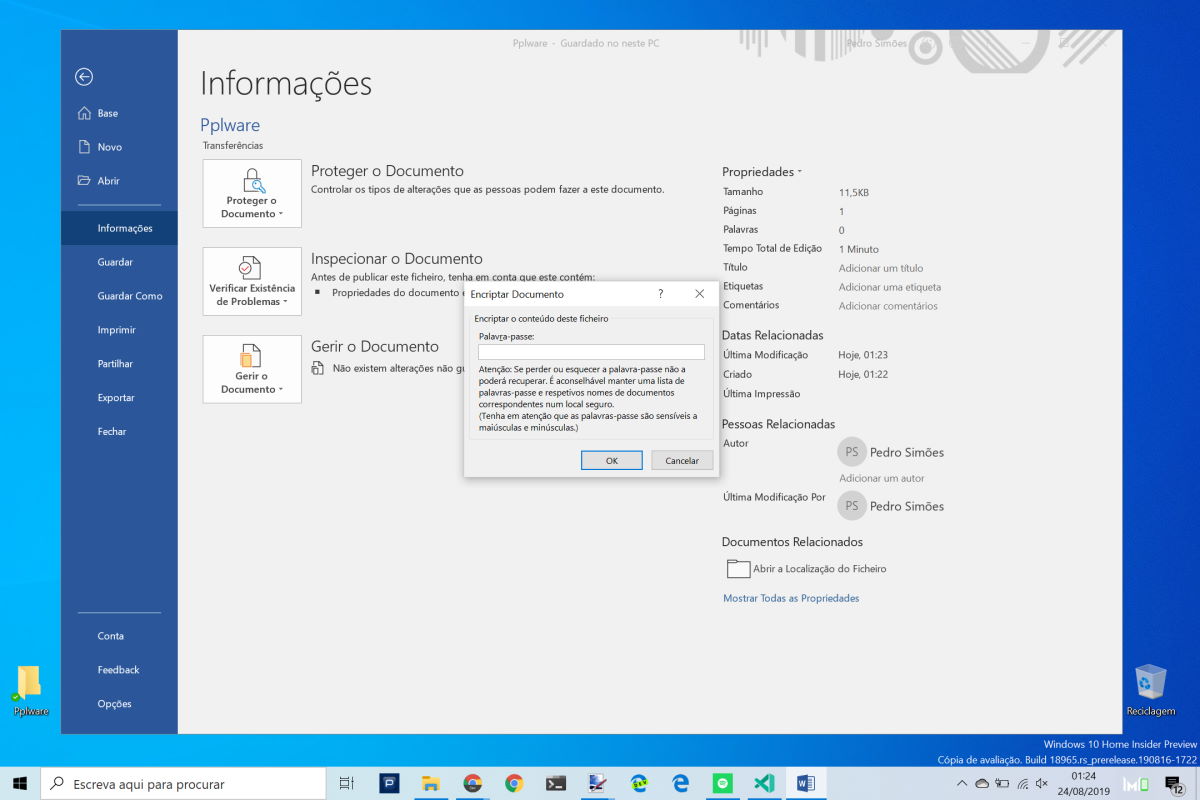
Para terminar devem apenas repetir a password. Quanto mais complexa for, maior será a proteção a ser aplicada nesse ficheiro que acabaram de proteger. Com a password aplicada, podem agora partilhar o ficheiro com os destinatários.
Abrir o ficheiro que acabaram de proteger
Quem receber o ficheiro, e a respetiva password, só precisa de o abrir, como fazem com qualquer outro ficheiro. Notem que não será mostrada qualquer informação adicional no ficheiro.
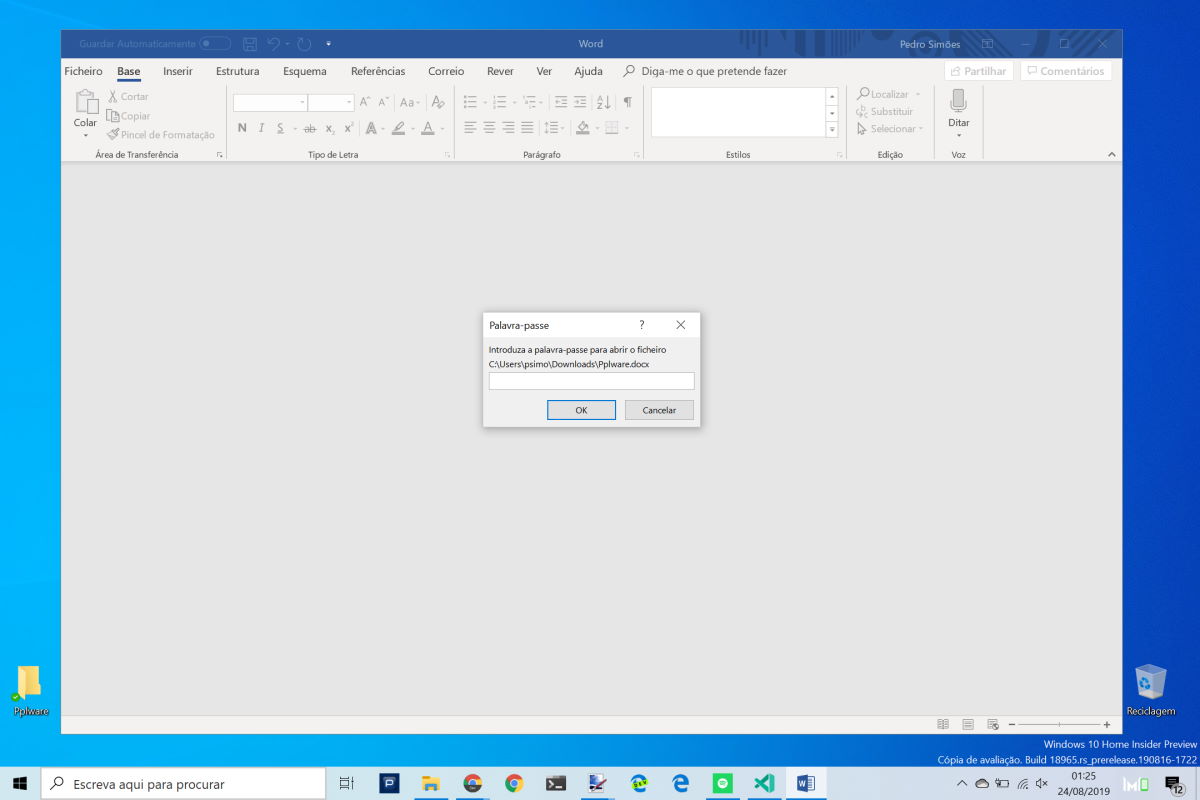
Claro que, como está protegido, será pedida a password ao utilizador. Esta deverá ser escrita apenas uma vez, respeitando o que foi indicado por quem criou o ficheiro protegido.
A edição do ficheiro pode então ser feita e adicionado o novo texto que for pretendido. Ao ser gravado o ficheiro a password vai ser mantida e a respetiva proteção. Para a remover devem repetir todo o processo original e depois removida a password apresentada.
PUB
PUB.











PUB.
Velocímetro Pplware

Teste a velocidade da sua Internet