


Seguindo a sugestão do nosso utilizador do fórum BlinZk, apresento-vos o PlayOnLinux.
PlayOnLinux é uma aplicação front-end, que se serve do Wine, e que permite instalar facilmente e correr inúmeros jogos e aplicações criadas para Microsoft Windows. Trata-se de uma abstracção ao Wine que torna a migração para Linux (ainda) menos incómoda.

A base do PlayOnLinux é o Wine, mas este último nem sempre é fácil de usar, sendo sempre necessário instalar certos ficheiros/drivers para obter a máxima compatibilidade do programa Windows em causa. Deste modo, todos os programas que correm em Wine, correm no PlayOnLinux.
Jogos como Call of Duty 2, Max Payne 2, Soldier of Fortune, World of Warcraft, Trackmania Nations Forever são facilmente corridos neste software.
Aqui estão algumas qualidades deste software:
 Não é preciso nenhuma licença Windows para usar o PlayOnLinux.
 PlayOnLinux é baseado no Wine, e logicamente com todas as aplicações que funcionam nele, e ainda explora funções avançadas, mantendo uma grande simplicidade para o utilizador.
 O PlayOnLinux é, e sempre será, uma aplicação grátis e open-source.
 O PlayOnLinux usa as linguagens Bash e Python languages e por isso é independente de cada distribuição GNU/Linux usada.

 É aconselhado hardware com capacidades de aceleração 3D, assim como uma conexão à Internet.
 Para prevenir a instabilidade nos jogos, aconselha-se fortemente a desactivar os efeitos composite (Compiz, Kwin, Cube desktop, etc.).
Para instalar o programa vamos tomar o Ubuntu como exemplo, mas poderá fazer download/obter instruções de como instalar o PlayOnLinux na sua distro, aqui.
Eu utilizo o Ubuntu 8.10 Intrepid Ibex, e utilizei o repositório do Hardy Heron, sem problema. Abra a consola em Aplicações -> Acessórios -> Consola e corra os seguintes comandos (separadamente):
sudo wget http://deb.mulx.net/playonlinux_hardy.list -O /etc/apt/sources.list.d/playonlinux.list
wget -q http://deb.mulx.net/pol.gpg -O- | sudo apt-key add -
sudo apt-get update && sudo apt-get install playonlinux
Adicionámos o repositório, actualizámos os repositórios disponíveis e finalmente instalámos o “playonlinux”.
Pode aceder agora ao programa através do menu Aplicações -> Jogos -> PlayOnLinux.
Ao correr o programa pela primeira vez, deparamo-nos com o ecrã seguinte. Certifique-se que possui conexão à Internet.

Clique para avançar. O programa irá listar updates necessários à máquina, no meu caso foi necessário instalar os tipos de letra da Microsoft, que foram prontamente instalados pelo programa.
Continue a clicar em Avançar até atingir a janela final e o PlayOnLinux será prontamente iniciado.
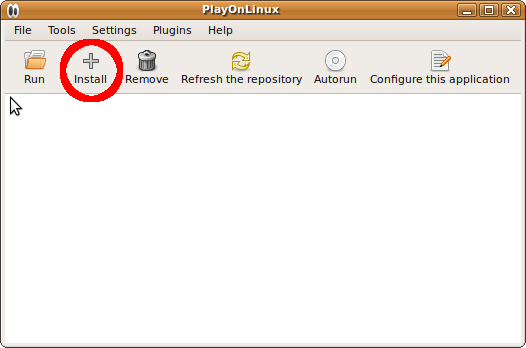
Clique em Install para procedermos à instalação de uma aplicação teste. Na janela que aparece poderá explorar e ver a gama de aplicações que poderá instalar, incluindo mesmo o DirectX e outros programas que aumentam a compatibilidade com o software Windows.
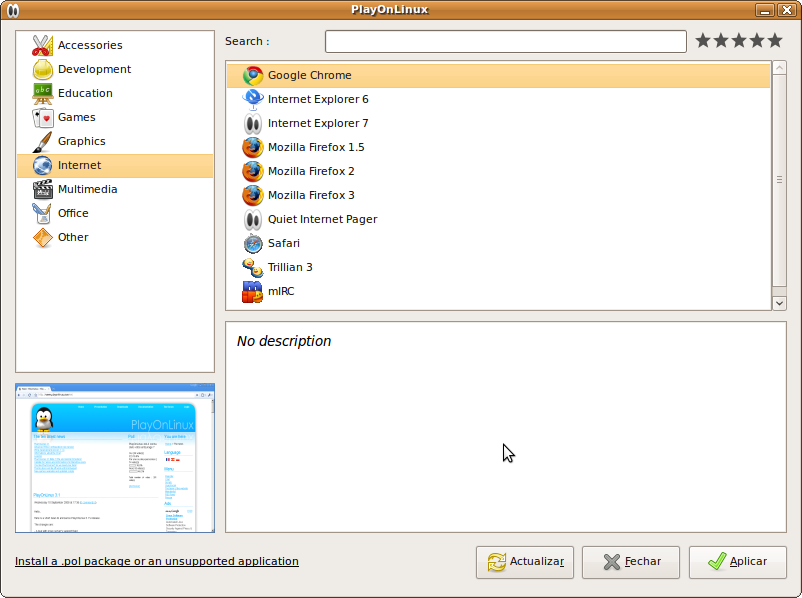
Escolha uma aplicação à sua escolha e clique em Aplicar, seguindo todas as instruções que aparecerem no ecrã.
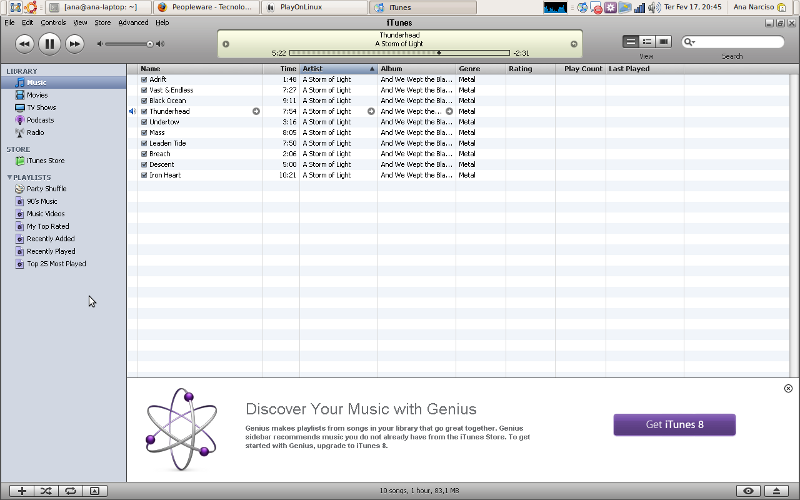
No meu caso, escolhi o iTunes, e funcionou na perfeição.
Repare na secção “Games”, bem recheada de óptimos jogos. É óbvio que, para aplicações não gratuitas, o programa pede, por exemplo, acesso à drive de CD.
Todas as aplicações listadas neste menu não são mais que pequenos scripts que facilitam ao utilizador a instalação das mesmas.
Repare que quando selecciona determinada aplicação, o próprio programa faz download da versão do Wine apropriada e de outros extras (como o DirectX) que forem necessários à aplicação que irá ser instalada. Desta forma, não precisa de se preocupar em instalar “extras” que aumentem a compatibilidade da aplicação Windows com o Wine.
Em suma, considero que este programa é (mais) uma mais-valia para a aproximação Linux-Windows, pelo menos para um utilizador comum. Sem recurso a linha de comandos, rápido e fácil, o PlayOnLinux automatiza processos que, de outra forma, complicam o que pretende ser simples. A compatibilidade total.
 Licença: GPL
 Sistemas Operativos: Linux
 Download [escolher distro] : PlayOnLinux

PUB
PUB.











 Loading …
PUB.
Velocímetro Pplware

Teste a velocidade da sua Internet



